
Xで返信したはずなのに相手の投稿欄で見つからなかったり、検索しても自分のリプライが出てこなかったりすると、「ちゃんと投稿できているのかな?」と不安になりますよね。
でも、返信が見えないからといって、すぐに投稿が消えたとは限りません。公開範囲や相手との関係、検索結果の表示方法によって、同じ返信でも見える場所や見え方が変わることがあります。
この記事では、自分のプロフィールにはあるのに返信欄や検索で見つからないときに考えられる原因を、順番にわかりやすく紹介します。投稿が見えない場所を切り分けて確認する方法を知っておけば、必要以上に焦らず対処しやすくなります。
この記事でわかること
- 返信がプロフィール・返信欄・検索結果で異なって表示される理由
- 非公開アカウント、ブロック、ミュート、返信範囲が見え方に与える影響
- 検索設定を見直して自分のリプライを探しやすくする方法
- アプリや通信環境の不具合を確認するときの基本的な対処法
自分の返信が表示されない主な原因は公開範囲・表示設定・検索反映の違い
Xで自分の返信が見つからないときは、投稿が消えたとは限らず、「どこで確認したか」によって表示のされ方が違うことが主な理由です。
プロフィール、相手の投稿に付いた返信欄、検索結果はそれぞれ別の基準で表示されるため、ひとつの場所で見えないだけでは投稿状況を判断できません。
まずは「自分のプロフィールにはあるか」「返信欄にはあるか」「検索で出るか」を分けて確認すると、状況をつかみやすくなります。
| 確認する場所 | 見え方が異なる主な理由 |
|---|---|
| 自分のプロフィール | 自分が投稿した内容を時系列で確認しやすいためです。 |
| 相手の投稿の返信欄 | 返信の並び順や会話の表示方法によって、すぐに見つからないことがあります。 |
| 検索結果 | 投稿内容や検索条件、反映のタイミングによって表示対象が変わります。 |
プロフィールでは見えるのに返信欄へ表示されないケース
自分のプロフィールに返信が残っているなら、投稿自体はできている可能性があります。
ただし、相手の投稿を開いたときの返信欄では、すべての返信が同じ順番や同じ位置に並ぶとは限りません。
会話としてつながる投稿がまとめて表示されたり、注目度の高い返信が上の方に表示されたりすると、自分の返信が下の方にあるように見えることがあります。
また、返信先の投稿が多くのやり取りを集めている場合は、返信欄を開いただけでは目的の投稿までたどり着きにくいこともあります。
プロフィールにあるのに返信欄の最初の画面で見えない場合は、表示位置の違いを疑うのが自然です。
- 返信欄の並び替え表示を確認する
- 会話の続きを開いて投稿の流れを確認する
- 自分の返信の日時を手がかりに周辺の投稿を見る
この段階では、返信が完全に見られないのか、それとも見つけにくい位置にあるのかを切り分けることが大切です。
自分には見えて別アカウントからは見えないケース
自分のアカウントで確認したときと、別のアカウントやログアウトした状態で確認したときでは、見える投稿が異なる場合があります。
これは、投稿したアカウントの公開状態や、見る側との関係によって、閲覧できる範囲が変わるためです。
たとえば自分の画面では通常どおり確認できても、別のアカウントでは投稿一覧や会話内に表示されないことがあります。
「自分に見える」ことと「誰にでも見える」ことは同じではありません。
返信が相手や第三者からどう見えるかを確かめたいときは、ログイン中の画面だけで結論を急がず、閲覧する側の条件も意識して確認しましょう。
なお、特定の相手との関係や返信を受け取る範囲の設定によって見え方が変わることもあります。
こうした設定ごとの違いは、次の項目で順番に確認すると安心です。
返信欄にはあるのに検索結果へ表示されないケース
返信欄で確認できる投稿でも、Xの検索結果ではすぐに出てこないことがあります。
検索は投稿をそのまま一覧にする機能ではなく、入力した言葉、投稿日時、検索タブ、利用している検索条件などをもとに結果を表示するためです。
短い返信や記号だけの返信は、本文の言葉から探しにくい場合があります。
また、返信先の投稿に含まれる言葉で検索しても、自分の返信本文にその言葉が入っていなければ、検索結果で見つけにくくなります。
返信欄にあるのに検索で出ない場合は、投稿の有無ではなく検索条件との一致を確認することがポイントです。
| 状況 | 考えやすい見え方の違い |
|---|---|
| プロフィールにはある | 投稿は自分の一覧から確認できています。 |
| 返信欄で見つかりにくい | 会話の表示位置や並び方が影響している可能性があります。 |
| 検索で見つからない | 検索語句や検索画面の条件が合っていない可能性があります。 |
このように、返信が表示されないように感じる場面には、投稿そのものの問題ではなく、確認場所ごとの仕組みの違いが関わっていることがあります。
まずはどの画面で見えないのかをはっきりさせると、次に確認するポイントを選びやすくなります。
非公開アカウントの返信は閲覧できる相手が限られる
Xで非公開アカウント(鍵アカウント)に設定している場合、自分の返信を見られるのは、基本的にフォローを承認している相手に限られます。
公開アカウントの投稿へ返信していても、返信先の相手が自分をフォローしていなければ、相手の画面では返信を確認できないことがあります。
自分のプロフィールでは投稿済みの返信として見えていても、相手や第三者からの見え方は異なるため、まずはアカウントの公開範囲を確認してみましょう。
鍵アカウントの返信を見られる人の範囲
非公開アカウントの投稿や返信は、不特定多数の利用者に公開されるものではありません。
原則として、返信の内容を見られるのは自分が承認したフォロワーです。
そのため、知らない人の投稿に返信した場合や、相互フォローではない相手に返信した場合は、返信先の相手が内容を見つけられないことがあります。
公開投稿に返信したからといって、鍵アカウント側の返信まで自動で公開されるわけではありません。
| 自分のアカウント | 返信を見られる可能性がある人 |
|---|---|
| 公開アカウント | 投稿の公開範囲や返信先の設定に合う利用者 |
| 非公開アカウント | 自分が承認したフォロワー |
たとえば、好きなブランドやクリエイターの公開投稿へ感想を送っても、そのアカウントが自分をフォローしていなければ、返信として気づいてもらえない場合があります。
返信した内容が表示されないと感じたときは、投稿の失敗と決めつけず、非公開設定による閲覧範囲の違いを考えることが大切です。
フォロー関係によって返信の見え方が変わる仕組み
鍵アカウントでは、フォロー関係が返信の見え方に大きく関わります。
自分をフォローしている人でも、承認前のフォローリクエストの状態では、非公開の返信を読むことはできません。
一方で、承認済みのフォロワーであれば、自分のプロフィールや会話画面などから返信を確認できることがあります。
ただし、相手が公開アカウントであっても、こちらをフォローしていない場合には、相手側から自分の鍵付き返信をたどれないことがあります。
- 自分が非公開アカウントになっている
- 返信先の相手は自分をフォローしていない
- 相手からのフォローリクエストをまだ承認していない
- 返信を見てほしい相手が承認済みフォロワーではない
このような状況では、自分の画面で返信が正常に表示されていても、返信先の人には届いていないように見えることがあります。
相手に見てもらうことを優先したい返信なら、公開範囲を変える前に、誰に見せたい投稿なのかを考えておくと安心です。
返信先の公開範囲によって参加できないケース
返信先のアカウントが非公開の場合も、会話に参加できる人は限られます。
相手の非公開投稿は、その相手から承認されたフォロワーでなければ内容を確認できません。
投稿自体を開けない場合は、通常、その投稿に対する返信欄も確認しにくくなります。
そのため、相手が鍵アカウントで、自分が承認済みフォロワーではないときは、返信したい投稿を見つけられなかったり、会話の流れを追えなかったりすることがあります。
| 返信先の状態 | 確認しやすさ |
|---|---|
| 公開アカウントの公開投稿 | 投稿内容と返信欄を確認しやすい |
| 非公開アカウントで承認済み | 相手の投稿内容を確認したうえで返信しやすい |
| 非公開アカウントで未承認 | 投稿や会話の確認が難しい |
また、自分も相手も非公開アカウントの場合は、お互いの承認状況によって会話の見え方がさらに変わります。
返信が見当たらないときは、まず自分と相手のどちらが非公開設定なのか、そしてお互いに承認済みのフォロー関係かを確認してみてください。
ブロック・ミュート・返信範囲の設定でも見え方が変わる
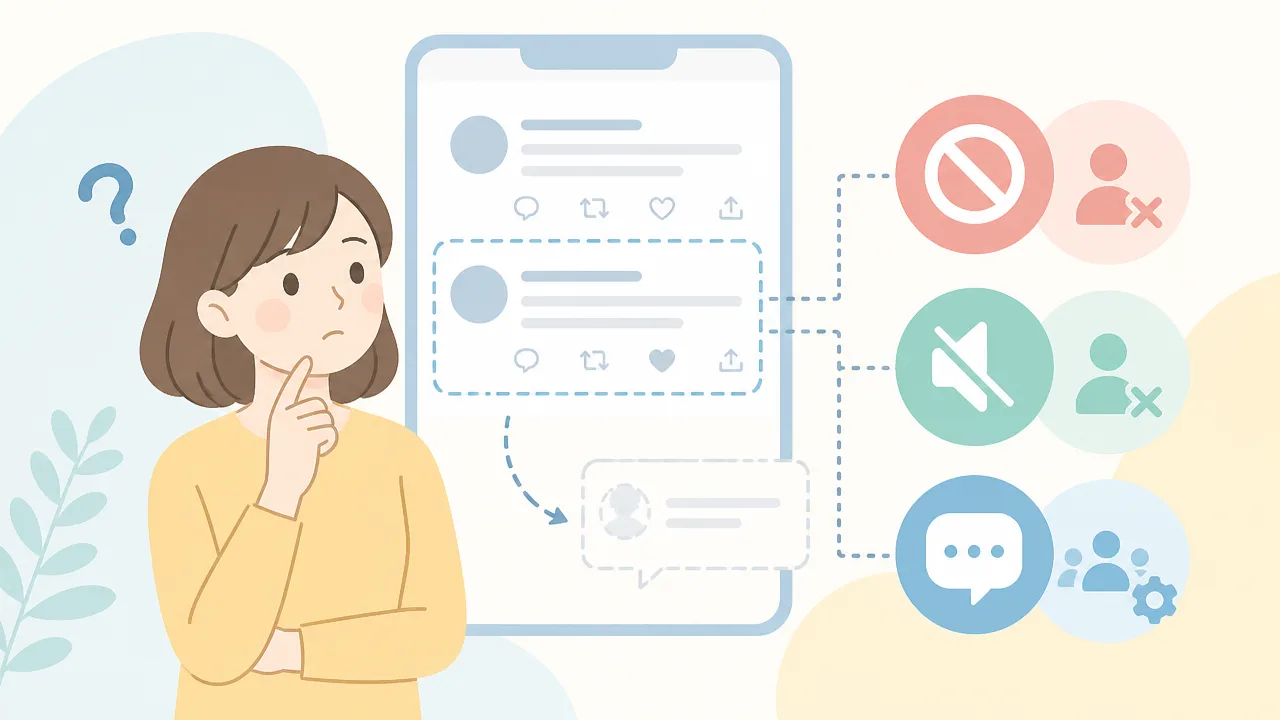
自分の返信が表示されないように感じるときは、ブロック・ミュート・返信できる相手の範囲が関係していることがあります。
これらの設定は返信そのものを消すためのものではありませんが、誰の画面で見えるか、返信の操作ができるかに違いが出るためです。
返信したはずなのに相手の投稿で見つからない場合は、相手との関係や投稿ごとの返信設定を一度確認してみましょう。
ブロックされている相手への返信の見え方
自分が相手からブロックされている場合、相手の投稿を通常どおり開いたり、返信したりすることが難しくなることがあります。
公開アカウントの投稿であっても、ログインしている状態では投稿の閲覧や会話への参加に制限がかかることがあるためです。
相手にブロックされている状態では、返信を届ける目的で何度も操作を試すのは控えましょう。
また、自分が相手をブロックしているケースでも、相手の投稿や返信欄を確認しにくくなります。
「返信が消えた」と思っても、実際にはブロックによって会話全体が見えにくくなっているだけ、ということもあります。
| 状況 | 起こりやすい見え方 |
|---|---|
| 相手からブロックされている | 相手の投稿を開けなかったり、返信操作が制限されたりすることがある |
| 自分が相手をブロックしている | 相手の投稿や会話の流れを確認しにくくなることがある |
| ブロック解除後 | すぐに以前と同じ見え方に戻るとは限らず、投稿ごとの設定も確認が必要になる |
ブロックの有無を確認したいときは、相手のプロフィールを開いた際にフォローや投稿閲覧に関する案内が出ていないかを見る方法があります。
ただし、相手の設定や投稿の公開状況によって画面表示は異なるため、表示だけで細かい理由まで判断しようとしないことが大切です。
ミュートやミュートワードによる表示への影響
ミュートは、特定のアカウントや言葉を自分の画面で見えにくくするための設定です。
そのため、自分が誰かをミュートしている場合は、相手の投稿や会話がタイムライン、通知などに出にくくなり、返信の流れを見失うことがあります。
一方で、ミュートしただけで相手の返信が完全になくなるわけではありません。
投稿を個別に開いたときの表示や、利用している画面の設定によっては内容を確認できる場合もあります。
相手が自分をミュートしている場合も、相手の画面では自分の投稿や返信が目に入りにくくなる可能性があります。
ただし、相手がどのアカウントや言葉をミュートしているかは、通常は外から確認できません。
そのため、反応がないことだけを理由に「ミュートされている」と決めつけないようにしましょう。
- 自分が相手をミュートしていないかを確認する。
- 返信文に、ミュートワードとして設定しそうな言葉が多く含まれていないかを振り返る。
- 通知ではなく、投稿を直接開いて会話の流れを確認する。
特にミュートワードは、話題に関する特定の言葉を避けたいときに使われることがあります。
返信内容にその言葉が含まれていると、相手の設定次第では目に留まりにくいことがあります。
見てもらえない理由は、投稿内容ではなく相手側の閲覧設定にある場合もあると考えると、必要以上に悩まずに済みます。
返信できるアカウントを限定したポストの注意点
投稿した人が返信できるアカウントを限定していると、条件に当てはまらない人はその投稿へ返信できません。
返信範囲は投稿ごとに設定できるため、同じアカウントの投稿でも、返信できる投稿とできない投稿が混在することがあります。
一般的には、次のような範囲から返信相手が選ばれることがあります。
| 返信できる範囲の例 | 確認したいポイント |
|---|---|
| すべてのアカウント | 通常は幅広い利用者が返信しやすい |
| 投稿者がフォローしているアカウント | 自分が投稿者にフォローされているかを確認する |
| 投稿内で指定・メンションされたアカウント | 自分のアカウントが投稿内に含まれているかを確認する |
返信欄を開いても入力画面が出ない、または返信できる人が限られている旨の表示が出る場合は、投稿者が返信範囲を設定している可能性があります。
この場合、操作ミスではなく、その投稿に参加できる人があらかじめ絞られている状態です。
別の投稿への返信や引用などを考える前に、まずは投稿者が設けた範囲を尊重することが安心です。
なお、返信範囲の設定は、投稿への直接返信に関するものです。
投稿を見られるかどうかや、会話がどこまで表示されるかは、アカウントの公開状態や個別の設定など、ほかの条件によっても変わります。
返信できない・見つけにくいと感じたときは、自分だけの不具合と考える前に、投稿ごとの返信条件を確認すると原因を整理しやすくなります。
相手が非表示にした返信は専用の一覧から確認できる場合がある
自分の返信が会話の中で見当たらないときは、投稿者によって非表示にされ、通常の返信一覧とは別の場所へ移動している可能性があります。
非表示の返信は削除されたわけではない場合があり、元の投稿にある専用の表示から確認できることがあります。
ただし、表示される場所やアイコンはアプリ版・ブラウザ版、利用している端末などによって少し異なるため、投稿の詳細画面で探してみるのが安心です。
返信を非表示にされたか確認する方法
返信が非表示になると、元の投稿を開いたときの通常の返信欄には表示されにくくなります。
まずは、自分が返信した投稿を開き、投稿の周辺に非表示の返信を確認するためのマークや項目がないかを見てみましょう。
該当する表示を選ぶと、投稿者が非表示にした返信の一覧が開き、その中に自分のリプライがあるか確認できる場合があります。
- 元の投稿をタップまたはクリックして、投稿の詳細画面を開きます。
- 返信欄の近くや投稿メニューの周辺に、非表示の返信に関するアイコン・項目がないか探します。
- 専用の一覧が開けたら、自分の表示名や返信内容を目印に確認します。
自分の返信が一覧内にあれば、投稿者の操作によって会話の表側から見えにくくなっている状態と考えられます。
非表示の返信は、返信した本人の画面でも通常の流れから探しにくいことがあります。
そのため、通知欄だけで判断せず、元の投稿から専用の一覧を確認することが大切です。
| 確認した場所 | 考えられる状態 |
|---|---|
| 通常の返信一覧 | 一般的な会話の流れとして表示されている状態です。 |
| 非表示の返信の一覧 | 投稿者が非表示にした返信として、別にまとめられている可能性があります。 |
| どちらにも見当たらない | 返信自体が削除されているなど、別の状態も考えられます。 |
非表示の返信と削除された返信の違い
非表示と削除は似て見えますが、返信そのものが残っているかどうかに違いがあります。
投稿者が返信を非表示にした場合は、通常の会話表示から外れても、専用の一覧で確認できる余地があります。
一方で、返信を書いた本人が削除した場合は、その返信は基本的に表示されなくなります。
また、投稿者がほかの人の返信を直接削除することはできず、できるのは自分の投稿に付いた返信を非表示にする操作です。
| 状態 | 返信の扱い | 確認の目安 |
|---|---|---|
| 非表示 | 通常の返信欄では目立たなくなります。 | 非表示の返信の一覧に残っている場合があります。 |
| 自分で削除 | 返信自体が取り消されます。 | 投稿の会話や自分の投稿一覧からも確認しにくくなります。 |
| 投稿そのものが削除・非公開化された場合 | 元の投稿とあわせて確認できなくなることがあります。 | 投稿のリンクを開いたときの表示を確認します。 |
非表示の一覧に返信が残っているなら、内容が消えたわけではなく、表示位置が変わった状態です。
反対に、専用の一覧にもなく、以前は見えていた返信が完全に見当たらない場合は、削除など別の理由を落ち着いて確認しましょう。
非表示になった返信を自分で元に戻せない場合の対応
自分の返信を非表示にしたのが投稿者である場合、返信した側から表示を元に戻す操作はできません。
非表示の解除を決められるのは、基本的に元の投稿を作成したアカウント側です。
返信内容に誤解を招く表現や、話題と合わない部分があったかもしれないと感じても、何度も同じ内容を送り直すのは控えるのが安心です。
必要があるときは、内容を見直したうえで、別の機会に簡潔で丁寧な投稿をする方法を検討できます。
ただし、相手が会話を表に出さない判断をしていることもあるため、相手の表示方針を尊重することが大切です。
自分の返信を削除したい場合は、自分の投稿メニューから削除を選べます。
非表示のまま残しておくか、自分で削除するかは、返信内容や今後も残しておきたいかを基準に考えると決めやすくなります。
検索設定と検索方法を見直すと自分のリプライを探しやすくなる

自分の返信が見当たらないときは、まず検索結果を「最新」に変え、自分のアカウントを指定した検索を試すのがおすすめです。
検索画面の初期表示では、注目度が高い投稿が優先されることがあるため、返信が投稿一覧にあっても検索結果の上位に出ない場合があります。
検索条件・表示設定・投稿からの経過時間を順番に確認すると、探しているリプライを見つけやすくなります。
検索結果を「話題」から「最新」に切り替える
Xでキーワードを検索すると、最初は「話題」タブが開かれることがあります。
「話題」は多く見られている投稿や反応が集まっている投稿を中心に表示するため、自分の返信が新しくてもすぐには出てこないことがあります。
検索結果の上部にある「最新」を選ぶと、投稿日時が新しい順に近い形で確認できます。
返信を探すときは、まず「最新」へ切り替えると覚えておくとスムーズです。
- 検索欄に返信内の言葉や相手の表示名を入力します。
- 検索結果が表示されたら「最新」を選びます。
- 投稿した日時に近い位置まで確認します。
ただし、表示名は変更できるため、検索語として使うなら相手のユーザー名や返信に書いた特徴的な言葉を組み合わせる方法が便利です。
「from:ユーザー名 filter:replies」で自分の返信を検索する
自分が送った返信に絞りたい場合は、Xの検索欄で検索コマンドを使うと探しやすくなります。
基本の入力例は、from:ユーザー名 filter:repliesです。
「ユーザー名」の部分には、プロフィール画面で確認できる@以降の文字を入力し、@は付けない形にします。
| 入力例 | 探せる内容 |
|---|---|
| from:hanako_x filter:replies | hanako_xが投稿した返信を中心に探す |
| from:hanako_x filter:replies カフェ | 「カフェ」を含む返信にさらに絞る |
| from:hanako_x filter:replies until:2026-09-01 | 指定日より前の返信を目安に探す |
たとえば、自分のユーザー名が「hanako_x」で、返信に「カフェ」という言葉を書いたなら、「from:hanako_x filter:replies カフェ」と検索します。
返信した日がだいたい分かるときは、日付に関する検索条件を加えると、結果をより絞り込めます。
検索コマンドは半角の記号と空白を使うため、入力後に検索結果が出ない場合は、ユーザー名のつづりや空白の位置を見直してみてください。
また、返信文のすべてを正確に覚えていなくても、固有の言葉を1つ足すだけで見つけやすくなることがあります。
セーフサーチとセンシティブな内容の表示設定を確認する
検索設定によっては、一部の投稿が検索結果から除外されることがあります。
意図せず設定が有効になっていると、自分の返信を含め、条件に当てはまる可能性がある投稿を確認しにくくなる場合があります。
検索画面の設定項目や、プライバシーと安全に関する設定画面を開き、検索結果の表示に関する項目を確認してみましょう。
- センシティブな内容を含む可能性がある投稿を表示する設定になっているか確認します。
- 検索結果から一部の内容を除外する設定が有効になっていないか確認します。
- 設定を変更した後は、同じ検索条件でもう一度検索します。
設定名や表示場所は、アプリ版・ブラウザ版や利用中の端末によって異なることがあります。
検索結果だけでなく、設定画面の表示条件も確認すると、見落としを減らせます。
投稿直後は検索への反映に時間がかかる場合がある
返信を送った直後は、投稿自体は作成されていても、検索結果に反映されるまで少し時間がかかる場合があります。
特に投稿直後に何度も同じ条件で検索すると、まだ反映前で見つからないことがあります。
すぐに検索で確認できないときは、少し時間を空けてから「最新」タブで再検索してみてください。
急いで内容を確認したい場合は、検索だけに頼らず、自分のプロフィールの投稿一覧から返信した時刻付近をたどる方法もあります。
検索結果に出ないからといって、すぐに投稿がなくなったと考えず、時間を置いて検索条件を変えながら確認すると落ち着いて探せます。
検索順位や一時的な表示制限で返信が見つかりにくくなることがある
自分の返信が投稿一覧にはあるのに検索で見つからない場合、検索結果の並び順や表示の優先順位が影響していることがあります。
また、短時間に似た返信を繰り返したときなどは、一時的に返信が見つかりにくくなる可能性もあります。
すぐに投稿が消えたと判断せず、アカウントの状態と普段の利用方法を確認しながら、時間を置いて様子を見ることが大切です。
品質フィルターや検索の仕組みによって優先順位が変わる
Xの検索結果は、すべての投稿が同じ順番・同じ条件で表示されるとは限りません。
検索語との関連性、投稿の新しさ、反応の多さ、利用者ごとの表示状況など、複数の要素によって優先順位が変わることがあります。
そのため、返信が公開されていても、多くの投稿の中に埋もれて上位に出てこない場合があります。
検索で見つからないことと、返信そのものが削除されたことは別のケースです。
特に話題になっている投稿には返信が集まりやすく、自分のリプライが一覧の下のほうに表示されることもあります。
また、返信先の投稿を見た人に表示される画面と、キーワード検索の結果では、見える投稿が一致しないことがあります。
- 検索結果の上位に表示されないことがある。
- 返信先の投稿では確認できても、一般的な検索では見つけにくいことがある。
- 利用しているアカウントによって、検索結果の見え方が異なる場合がある。
検索順位は自分で完全に固定できるものではないため、短時間で何度も探し続けるより、少し間隔を空けて確認するほうが落ち着いて状況を見極められます。
同じ内容の連投や短時間の大量返信を控える
同じ文章やよく似た文章を複数の投稿へ続けて返信すると、機械的な利用と見なされ、表示されにくくなる場合があります。
短時間に大量の返信、フォロー、投稿を行ったときも、通常とは異なる利用状況として扱われる可能性があります。
急いで返信数を増やすより、一件ずつ内容を変えて自然にやり取りすることが安心です。
たとえば、同じ案内文を何人にも送る必要がある場合でも、相手の投稿内容に合わせた一言を加えるだけで、重複した印象を抑えやすくなります。
| 控えたい使い方 | 見直したいポイント |
|---|---|
| 同一文面を連続で返信する | 相手ごとに内容を整理し、必要な返信だけを送る。 |
| 短時間に多数の投稿へ返信する | 時間を空けて、無理のない件数で利用する。 |
| 似た内容の投稿を何度も作り直す | 送信前に文章を確認し、重複投稿を避ける。 |
意図せず連続投稿になってしまったときは、しばらく通常どおりの閲覧や交流にとどめ、むやみに投稿を重ねないほうがよいでしょう。
表示の状態が変わるまでにかかる時間は一定ではないため、具体的な復旧時刻を決めつけずに待つことが大切です。
メールアドレスの確認とプロフィール設定を済ませる
アカウントの基本情報が未確認のままだと、利用状況によっては投稿や返信の表示に影響する可能性があります。
まずは登録しているメールアドレスを確認し、案内が届いている場合は内容を確認しておきましょう。
電話番号の登録が必要かどうかは利用状況によって異なりますが、アカウントの安全性を高めるための設定を整えることは役立ちます。
プロフィールについても、画像や自己紹介を必ず設定しなければならないわけではありません。
ただし、アカウント作成直後に投稿だけを集中して行うより、基本情報を無理のない範囲で整えたうえで利用するほうが、普段使いのアカウントとして状況を判断しやすくなります。
- 登録メールアドレスを確認済みにする。
- ログインできる連絡先が現在も使えるものか見直す。
- プロフィール画像や自己紹介は、必要に応じて設定する。
- アカウントに届いている案内や通知を確認する。
なお、プロフィールを設定しただけで検索順位が上がるとは限りません。
あくまでアカウント情報の確認漏れを減らし、利用状態を整えるための基本的なチェックとして考えるとよいでしょう。
アカウントの表示状況を別アカウントやログアウト状態で確かめる
自分がログインしている状態では見えていても、ほかの人からは見つけにくい場合があります。
反対に、自分の検索画面だけで表示が少なくなっていることもあるため、可能であれば別のアカウントやログアウトしたブラウザで確認すると状況を比べやすくなります。
確認するときは、返信先の投稿を開き、自分の返信が会話内に表示されるかを見てみましょう。
次に、自分のアカウント名を指定した検索などで、第三者の視点に近い状態でも見つかるかを確認します。
- ログイン中の自分のアカウントで返信先の投稿を確認する。
- 別アカウント、またはログアウト状態で同じ投稿を確認する。
- 返信先では見えるか、検索でも見つかるかを分けて記録する。
- 見え方に差がある場合は、すぐに投稿を繰り返さず時間を置く。
別アカウントで確認する際は、相手の公開範囲や自分との関係性によって見え方が変わることもあります。
一度の確認だけで結論を出さず、「返信先での表示」と「検索での表示」を分けて見ると、原因を切り分けやすくなります。
アプリや通信の不具合は基本的な操作で改善する場合がある

Xで自分の返信が急に表示されなくなったときは、投稿そのものではなく、アプリ・ブラウザ・通信環境の一時的な不具合が影響している場合があります。
アプリの再起動、更新、通信の切り替えといった基本操作で表示が戻ることもあるため、難しい設定を変える前に順番に確認してみましょう。
ただし、操作直後に必ず反映されるとは限らないため、何度も画面を更新し続けるより、少し時間を置いてから見直すことも大切です。
Xアプリの再起動と最新版への更新を試す
アプリを長時間開いたままにしていると、タイムラインや返信欄の情報がうまく更新されず、実際の表示と画面上の表示に差が出ることがあります。
まずはXアプリを完全に終了し、もう一度起動して返信先の投稿を開き直してみてください。
スマートフォンの画面を閉じるだけではアプリが動作したままの場合もあるため、アプリ切替画面から終了すると確認しやすくなります。
再起動しても変化がない場合は、アプリストアでXアプリの更新が出ていないかを確認しましょう。
古いバージョンのアプリでは、表示や検索に関する不具合が修正されていないことがあります。
- アプリを完全に終了する。
- 再度起動して、返信先の投稿を開き直す。
- アプリストアで更新の有無を確認する。
- 更新後も一度アプリを終了してから確認する。
更新中に通信が途切れると処理が完了しないこともあるため、安定した通信環境で行うと安心です。
キャッシュ削除や再ログインを行う
アプリやブラウザには、一度表示した画像や投稿情報を一時的に保存する仕組みがあり、このデータが古い状態のままだと返信欄が正常に読み込まれないことがあります。
ブラウザ版を利用している場合は、ブラウザの閲覧データからキャッシュを削除したあと、Xを開き直してみましょう。
キャッシュを削除すると、一部のサイトでログイン状態が解除されたり、表示設定が初期化されたりすることがあるため、必要なログイン情報を確認してから進めるとスムーズです。
Xアプリでは端末によって操作方法が異なるため、アプリ内の保存データに関する設定や、端末側のアプリ設定を確認してください。
改善しないときは、いったんログアウトしてから再ログインする方法もあります。
再ログイン前には、登録しているメールアドレス・電話番号・パスワードを確認しておきましょう。
| 試すこと | 向いている場面 | 注意したい点 |
|---|---|---|
| ブラウザのキャッシュ削除 | ブラウザ版だけで返信欄が読み込みにくいとき | ほかのサイトのログイン状態にも影響する場合がある |
| アプリの保存データ確認 | アプリの表示が古いままに感じるとき | 端末や基本ソフトによって手順が異なる |
| 再ログイン | 通知や投稿一覧の同期が不安定なとき | ログイン情報を事前に確認しておく |
アプリを削除して入れ直す方法もありますが、下書きなど端末内に保存されている情報が消える可能性があります。
そのため、再インストールは再起動や更新、再ログインを試しても改善しない場合の選択肢として考えるとよいでしょう。
ブラウザ版とアプリ版で表示を比較する
アプリだけで返信が見えない場合は、スマートフォンやパソコンのブラウザからXを開いて、同じ投稿を確認してみる方法があります。
反対に、ブラウザ版で読み込みにくいときは、アプリ版で確認すると違いが分かることがあります。
片方では表示され、もう片方では表示されないなら、利用しているアプリやブラウザ側の一時的な問題が考えやすくなります。
- アプリ版で返信先の投稿を開く。
- ブラウザ版でも同じ投稿を開く。
- 返信欄の読み込み状況や表示順を見比べる。
- 差がある場合は、表示されない側を再起動・更新する。
通信の影響も確かめたいときは、Wi-Fiとモバイル通信を切り替えて試す方法があります。
ただし、モバイル通信の利用量が気になる場合は、契約内容を確認したうえで短時間の確認にとどめると安心です。
X全体の障害が起きていないか確認する
自分の端末を操作しても返信欄が開きにくい、検索結果がほとんど表示されない、投稿の読み込みが繰り返し止まるといった場合は、X全体で一時的な障害や混雑が起きている可能性もあります。
このようなときは、Xの公式案内や、通信状況を確認できる情報サイトなどで、同じ時間帯に広い範囲の不具合が報告されていないか確認してみましょう。
全体的な不具合が原因の場合は、利用者側の操作だけではすぐに直せないこともあります。
アプリの削除や設定変更を急ぐより、しばらく時間を置いてから再度確認するほうがよい場合があります。
一時的な障害が落ち着いたあとに、アプリとブラウザの両方で表示を見直すと、状況を判断しやすくなります。
原因を切り分けながら順番に対処するのが近道
Xで自分の返信が表示されないときは、思いつく設定を一度に変えるのではなく、公開範囲・相手との関係・検索条件・時間の順に確認すると原因を絞り込みやすくなります。
「投稿自体が見えない」のか、「投稿はあるのに検索で見つからない」のかを分けて考えることが、落ち着いて対処する近道です。
確認した内容と結果を簡単にメモしておくと、同じ操作を何度も繰り返さずに済みます。
| 確認する順番 | 見るポイント | 次に考えやすいこと |
|---|---|---|
| 1 | アカウントの公開範囲と相手との関係 | 閲覧できる相手が限られていないか |
| 2 | 検索条件と返信内容 | 検索語や絞り込み方が合っているか |
| 3 | 投稿後の経過時間 | 表示や検索結果への反映待ちが必要か |
| 4 | ヘルプセンター | 個別に確認が必要な状況か |
公開範囲と相手との関係を最初に確認する
最初に確認したいのは、自分のアカウントが公開か非公開か、そして返信先の相手とどのようにつながっているかです。
非公開アカウントからの返信は、誰でも同じように見られるわけではないため、自分には表示されていても、別の人の画面では見つからないことがあります。
また、相手側のアカウント設定や、お互いの閲覧に関する設定によっても、返信欄での見え方が変わる場合があります。
まずは別の公開アカウントの視点で見えるかを確認すると、投稿そのものの問題なのか、閲覧できる範囲の違いなのかを分けやすくなります。
- 自分のアカウントが公開か非公開かを確認します。
- 返信先の投稿を開き、自分の返信が返信欄にあるかを確認します。
- 可能であれば、ログイン状態の異なる画面でも見え方を確認します。
- 相手との関係によって閲覧が限られる状態になっていないかを見直します。
ここで返信を確認できた場合は、投稿が消えたというより、検索結果や表示順の問題で見つけにくくなっている可能性があります。
検索設定と返信内容を見直す
返信欄にはあるのに検索で見つからない場合は、検索の条件が返信内容に合っているかを見直してみましょう。
短い返信や、一般的によく使われる言葉だけの返信は、同じ言葉を含む投稿が多く、検索結果の中で埋もれやすくなります。
返信文の一部をそのまま入力するよりも、自分のアカウント名と返信に含めた特徴的な言葉を組み合わせると探しやすくなることがあります。
返信先の相手のアカウント名や、投稿したおおよその日付も手がかりになります。
- 検索対象を「話題」だけでなく「最新」に切り替えて確認します。
- 自分のアカウント名を指定して、自分の投稿に絞ります。
- 返信に使った言葉のうち、ほかの投稿では使われにくい語句を加えます。
- 検索結果ではなく、自分のプロフィールにある返信一覧も確認します。
言い換えや記号の有無だけでも検索結果が変わることがあるため、検索語を少しずつ変えて試すのがおすすめです。
ただし、検索で見つからないことだけを理由に、投稿を急いで作り直す必要はありません。
時間を空けてから再確認する
投稿直後は、返信欄や検索結果に反映されるまで少し時間がかかることがあります。
特に多くの返信が付いている投稿では、表示順の変化によって自分の返信をすぐに見つけられない場合があります。
確認を何度も繰り返すより、少し時間を空けてから、同じ条件で見直すほうが状況を判断しやすくなります。
時間を置いたあとに返信欄と検索結果の両方を確認すると、反映待ちだったのか、別の条件が関係しているのかを考えやすくなります。
再確認する際は、投稿した時刻、返信先の投稿、検索に使った言葉をそろえておくと、前回との違いを比べやすくなります。
改善しない場合はXのヘルプセンターを利用する
公開範囲や検索条件を確認し、時間を空けても状況が変わらない場合は、Xのヘルプセンターで関連する案内を確認しましょう。
アカウントの状態や投稿の表示に関する案内は更新されることがあるため、公式の情報を確認することが大切です。
問い合わせを行う場合は、返信した日時、返信先の投稿、確認した画面、試した操作を整理しておくと、状況を伝えやすくなります。
- 自分のアカウント名を控えます。
- 返信先の投稿のリンクを控えます。
- 返信を投稿したおおよその日時を控えます。
- 返信欄では見えるのか、検索では見つからないのかを分けて伝えます。
ひとつずつ確認しても原因がはっきりしないときは、設定を大きく変え続けるより、確認済みの内容を整理して公式案内につなげると安心です。
まとめ
この記事のポイントをまとめます。
- 返信が見えない場合も、投稿自体が消えたとは限りません。
- プロフィール・返信欄・検索結果では、それぞれ表示の基準が異なります。
- 非公開アカウントの返信は、承認済みのフォロワー以外には見えにくいことがあります。
- ブロックやミュート、投稿ごとの返信範囲によっても見え方が変わります。
- 相手が返信を非表示にしている場合、通常の返信一覧とは別の場所で確認できることがあります。
- 検索は「最新」に切り替え、自分のアカウントを指定すると探しやすくなります。
- 検索順位や一時的な表示の変化により、返信がすぐ検索に出ない場合もあります。
- アプリの再起動や更新、通信環境の切り替えで表示が改善することもあります。
Xで自分の返信が表示されないと、不安になったり、ちゃんと送れているのか気になったりしますよね。
そんなときは、まず自分のプロフィールに返信が残っているかを確認し、次に返信欄や検索結果を順番に見ていくと、状況を落ち着いて整理しやすくなります。
非公開設定や相手との関係、検索の並び順など、投稿が見えにくくなる理由はいくつかあります。
一度に設定を変えず、確認する場所を分けながら原因を絞っていけば、自分の返信がどのように表示されているか判断しやすくなるはずです。
少し時間を置いてから再度確認することも意識して、無理のない範囲で対処してみてください。

