
「インスタのストーリーを特定の人にだけ見せたくないけれど、設定したら相手に気づかれそう」と迷っていませんか。
人間関係を気にしながら使うからこそ、相手からどう見えるのか、通知が届くのかは事前に知っておきたいポイントですよね。
ストーリーの非表示は、相手に通知されることなく公開範囲を調整できる機能ですが、見えなくなる範囲や気づかれる可能性については確認しておくと安心です。
この記事では、非表示にしたときの相手の見え方から、設定・解除の方法、似た機能との違いまでをわかりやすく紹介します。
自分に合った方法で、無理なくストーリーを楽しみたい人は、ぜひチェックしてみてください。
この記事でわかること
- ストーリーを非表示にしても相手に通知されるのか
- 非表示にされた相手から、ストーリーやハイライトがどう見えるのか
- 特定の一人を非表示にする方法と、設定を解除する方法
- 非表示・ミュート・ブロック・親しい友達の違いと使い分け
インスタのストーリーを非表示にしても通知されず、基本的にはバレない

インスタでストーリーを非表示に設定しても、相手に通知が届くことはありません。
そのため、設定した瞬間に相手へ知られる心配は基本的になく、自分のタイミングで静かに公開範囲を調整できます。
また、誰を非表示にしているか確認できる一覧は設定した本人だけが見られるため、相手側から設定内容を直接確認されることもありません。
非表示にした瞬間も相手へ通知は届かない
ストーリーの非表示は、投稿を見せる相手を自分で調整するための機能であり、設定時に相手へお知らせが送られる仕組みではありません。
たとえば、フォロワーの中に「今はストーリーを見せたくない」と感じる相手がいても、非表示にしたことを知らせずに設定できます。
非表示にした直後も、相手の通知欄やメッセージ画面に変化は表示されません。
相手があなたのアカウントを見ている最中であっても、「非表示に設定されました」といった案内が出ることはありません。
このため、気まずさを増やさずにストーリーの公開先を見直したいときにも使いやすい設定です。
| 確認したいこと | 非表示に設定した場合 |
|---|---|
| 相手への通知 | 届かない |
| メッセージ画面での表示 | 設定を知らせる表示は出ない |
| 設定した直後の変化 | 相手に直接伝わる変化はない |
| 設定した人の確認 | 自分の設定画面からのみ確認できる |
ただし、通知がないことと、どのような状況でも相手が気づかないことは少し意味が異なります。
非表示の設定自体をインスタが相手に伝えることはないため、設定した事実が自動で知られることはないと考えて大丈夫です。
「相手に通知されるのでは」と不安になって設定をためらっていた場合は、通知機能については心配しすぎなくてよいでしょう。
設定した人の一覧は自分だけが確認できる
ストーリーを非表示にしている相手は、インスタの設定画面にある一覧で自分だけが確認できます。
この一覧はアカウントの持ち主が公開範囲を管理するためのもので、非表示にした相手やほかのフォロワーが見ることはできません。
「自分が非表示リストに入っているか」を相手が設定画面から調べることはできないため、その点も安心しやすいポイントです。
非表示にする相手が増えたときは、一覧をときどき見直すと、意図しない相手を設定したままにすることを防ぎやすくなります。
- 人間関係が変わり、公開範囲を見直したいとき
- 仕事や学校に関係する相手との距離感を整えたいとき
- 一時的にプライベートな投稿を控えめに共有したいとき
- 設定した相手を忘れないように確認したいとき
非表示は相手に何かを伝えるためではなく、自分が安心してストーリーを使うために公開範囲を整える機能です。
気を使いすぎて投稿を我慢するよりも、自分に合った範囲に調整して利用するとよいでしょう。
非表示にされた相手にはストーリーとハイライトが見えなくなる
ストーリーを非表示にした相手には、公開中のストーリーとプロフィールにまとめたハイライトが表示されなくなります。
一方で、通常投稿やリール、プロフィール情報、DMでのやり取りまで見えなくなるわけではありません。
「ストーリーだけ見せたくない」というときに、ほかのつながりを大きく変えずに公開範囲を調整できる機能です。
| 項目 | 非表示にした相手からの見え方 |
|---|---|
|
ストーリー |
表示されない。 |
|
ハイライト |
表示されない。 |
|
通常投稿 |
これまでどおり閲覧できる。 |
|
リール |
これまでどおり閲覧できる。 |
|
プロフィール |
基本情報や投稿一覧はこれまでどおり見られる。 |
|
DM |
メッセージの送受信はこれまでどおりできる。 |
ストーリーズ欄に自分の投稿が表示されなくなる
非表示にした相手のホーム画面では、画面上部のストーリーズ欄に自分のアイコンが出なくなります。
ストーリーを投稿している間だけ並ぶカラフルなリング付きのアイコンも、相手側には表示されません。
そのため、ほかのフォロー中の人のストーリーを見ていても、自分がストーリーを更新していること自体を一覧から知ることはできません。
たとえば旅行中の写真や、その日の出来事を投稿しても、非表示にした相手のストーリーズ欄に自分の投稿が混ざることはありません。
ストーリーズ欄に表示されないことは、相手がうっかりタップして見てしまう状況を避けたいときにも役立ちます。
プロフィールを開いてもストーリーリングは表示されない
相手が自分のプロフィールを直接開いた場合も、公開中のストーリーがあることを示すストーリーリングは表示されません。
通常であればプロフィール写真のまわりにリングが付き、タップするとストーリーを見られます。
しかし非表示にした相手からは、プロフィール写真を見てもストーリーへ進む入口がない状態になります。
プロフィールにアクセスされたからといって、その場でストーリーが見つかるわけではないため、ストーリーズ欄を見ない相手に対しても公開範囲を整えられます。
なお、プロフィールの自己紹介文やフォロー数、投稿の一覧などは、ストーリーの公開範囲とは別の要素です。
過去に追加したハイライトも閲覧できなくなる
非表示の対象にした相手は、プロフィール上に置いているハイライトも閲覧できなくなります。
ハイライトは過去のストーリーをプロフィールに残しておける機能ですが、ストーリーの公開範囲と連動して見え方が変わります。
プロフィールにハイライトの丸いカバー画像が並んでいても、非表示にした相手にはその内容を開いて見ることはできません。
旅行、イベント、日常の記録などをハイライトにまとめている場合は、これから投稿するストーリーだけでなく、すでに残している内容も含めて見せたくない相手がいるか確認しておくと安心です。
特に、プロフィールを見れば誰でも過去のストーリーを確認できると思っていると、ハイライトの見え方は気になりやすいポイントです。
ストーリーを非表示にすると、公開中の投稿だけではなくハイライトも対象になると覚えておくと、意図に合った使い方をしやすくなります。
通常投稿やリール、プロフィール、DMはこれまでどおり表示される
ストーリーを非表示にしても、通常投稿やリールまで相手から見えなくなるわけではありません。
相手はこれまでどおりプロフィールを開き、フィードの投稿やリールを閲覧できます。
DMについても、ストーリーの非表示だけでメッセージのやり取りが変化することはありません。
たとえば、普段はDMで連絡を取りつつ、プライベート感の強い日常のストーリーだけは見せないという使い分けもできます。
見え方を整理すると、ストーリーの非表示は「アカウント全体を見えなくする設定」ではなく、ストーリーとハイライトに限って公開範囲を調整するものです。
投稿やプロフィールはそのまま公開したいけれど、リアルタイムに近い内容や過去のストーリーまとめは控えたい場合に向いています。
共通の友達や別アカウントを通じて気づかれる可能性はある
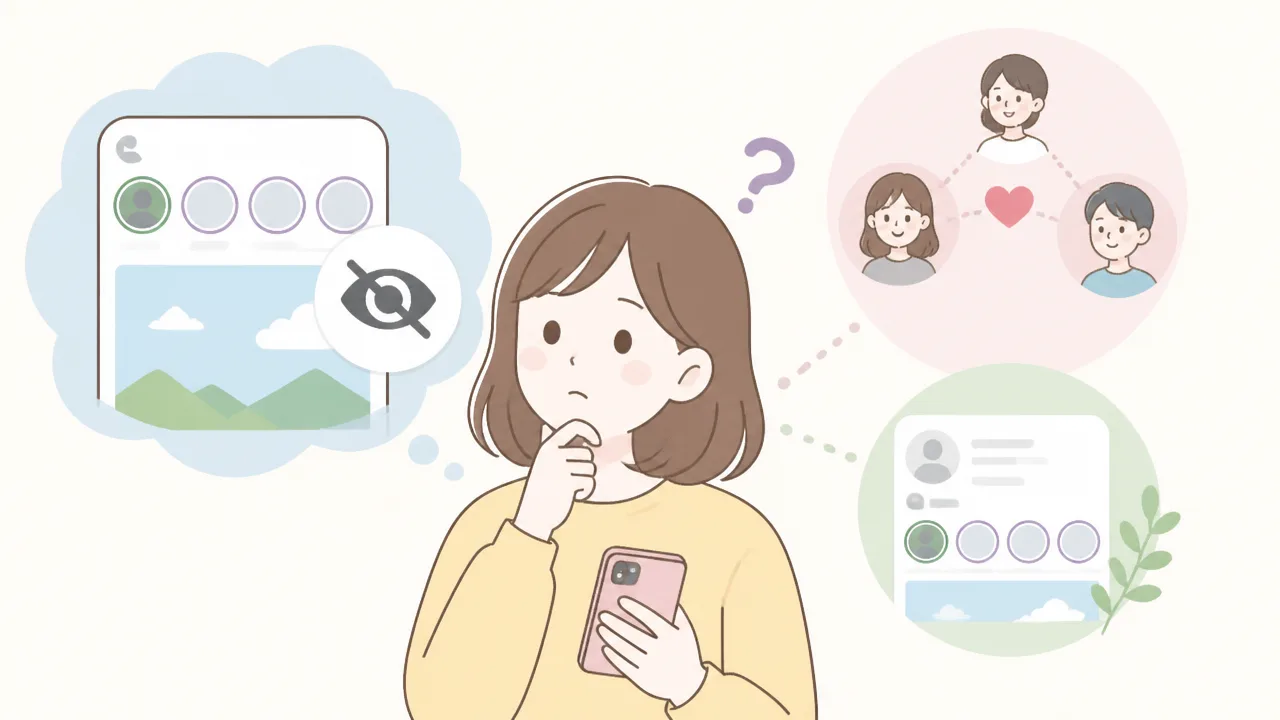
ストーリーを非表示にしても、設定したこと自体が相手に直接伝わるわけではありません。
ただし、共通の友達との会話や別アカウントでの確認などをきっかけに、以前と見え方が違うと推測される可能性はあります。
相手が気づくとしても、非表示にされたと断定できるとは限らないため、必要以上に心配しすぎなくて大丈夫です。
| 気づくきっかけ | 相手が感じやすいこと |
|---|---|
| 共通の友達が投稿内容を話す | 自分だけ見られなかったのかもしれないと感じる |
| 別アカウントでプロフィールを見る | アカウントごとに見え方が異なることに気づく |
| 過去に見えていたハイライトが見つからない | 公開範囲が変わった可能性を考える |
共通の友達との会話から投稿を知るケース
もっとも自然に気づかれやすいのは、共通の友達があなたのストーリーについて話題にしたときです。
たとえば、友達同士の会話で「昨日のカフェの投稿かわいかったね」のような話が出ると、その場にいた相手は自分が見ていない投稿の存在を知ることがあります。
イベントや旅行のように、複数人が同じ場所にいた出来事は、投稿内容が話題になりやすい傾向があります。
とはいえ、相手からは投稿を見逃しただけなのか、閲覧するタイミングがなかったのか、公開範囲が異なるのかまでは判断しにくいものです。
会話から投稿の存在を知っても、非表示の設定まで確実にわかるわけではありません。
誰にどこまで共有されてもよい内容か少し気になる場合は、投稿する写真や文章に場所・予定・同行者などを細かく載せすぎない工夫もできます。
- 複数人で参加したイベントの写真
- その日の予定や行き先がわかる内容
- 共通の友達が写っている動画や写真
- 会話の中で話題にしやすい印象的な出来事
こうした内容は人づてに伝わることがあるため、見せる相手を絞りたいときは投稿前に公開範囲をあらためて確認すると安心です。
別アカウントでプロフィールを確認されるケース
相手が複数のアカウントを使っている場合、それぞれのアカウントでプロフィールを確認されることもあります。
片方のアカウントではストーリーに関する表示が見えるのに、もう片方では見えない場合、アカウントごとに公開範囲が異なると考えられるかもしれません。
ただし、別アカウントがあなたに知られているとは限らず、実際に比較される場面は多くありません。
また、相手側のアプリの表示状況や確認した時間によっても受け取り方は変わるため、見え方の違いだけで理由を特定するのは難しいでしょう。
複数のアカウントで見え方を比べられた場合は、公開範囲が違うことを推測される可能性があります。
特定の相手との関係をできるだけ穏やかに保ちたいときは、非表示にする前後で投稿の扱いを急に変えすぎないこともひとつの考え方です。
たとえば、普段から投稿頻度が一定でないなら、相手もたまたま見られなかっただけと受け取ることがあります。
以前見えていたハイライトの変化から推測されるケース
以前はプロフィール上で見られたハイライトが、ある時期から見つからなくなることでも、相手が変化を感じる場合があります。
とくに、よくプロフィールを見に来る相手や、特定のハイライトを以前に見ていた相手は、違いに気づきやすいかもしれません。
一方で、ハイライトは整理のために削除したり、内容を入れ替えたりすることもあるため、見えなくなった理由はひとつとは限りません。
そのため、相手が「自分だけ見られない」と思ったとしても、設定の内容まで正確に判断することは難しいです。
相手に見せたくない記録がある場合は、現在のストーリーだけでなく、プロフィールに残している内容もまとめて見直すと気持ちよく管理できます。
公開範囲を調整するときは、どの相手に何を見せたくないのかを先に整理しておくと、投稿後に迷いにくくなります。
特定の一人だけにストーリーを見せない設定ができる
インスタでは、特定の一人だけを選んでストーリーの公開対象から外す設定ができます。
相手のプロフィール画面から個別に設定する方法と、設定画面で複数人をまとめて選ぶ方法があるため、人数に合わせて使い分けるとスムーズです。
設定後は「ストーリーズを表示しない人」の一覧を開けば、選択したアカウントをいつでも確認できます。
| 設定したいケース | 向いている方法 |
|---|---|
| 一人だけ追加したい | 相手のプロフィール画面から設定する |
| 複数人を一度に選びたい | 設定画面から一覧で設定する |
| 選択済みの相手を見直したい | 「ストーリーズを表示しない人」を確認する |
相手のプロフィール画面から非表示にする手順
一人だけ設定したいときは、相手のプロフィール画面から操作するとわかりやすいです。
フォロー中の相手を探している場合も、検索欄からアカウント名を入力してプロフィールを開くとすぐに進められます。
-
ストーリーを見せたくない相手のプロフィール画面を開きます。
-
画面右上にある「…」のメニューをタップします。
-
表示された項目の中から「ストーリーズを表示しない」または似た名称の項目を選びます。
-
確認画面が出た場合は、内容を確認して設定を完了します。
メニューの表示名は、アプリの更新状況や端末によって少し異なることがあります。
「ストーリーズを表示しない人に追加」のような表現が表示されたときも、対象の相手を一覧に加える操作だと考えて大丈夫です。
プロフィール画面からの設定は、追加したい相手が決まっているときに便利です。
操作の途中で別の画面に移った場合は、相手のプロフィールに戻って、右上のメニューをもう一度開いてみてください。
設定画面から複数人をまとめて非表示にする手順
数人以上をまとめて選びたいときは、自分のアカウントの設定画面から操作する方法が向いています。
一覧形式でアカウントを確認しながら選べるため、選び忘れを減らしたいときにも使いやすいでしょう。
-
自分のプロフィール画面を開き、右上の三本線のメニューをタップします。
-
「設定とアクティビティ」または「設定とプライバシー」を開きます。
-
「ストーリーズとライブを非表示」や「ストーリーズ」の項目を探してタップします。
-
「ストーリーズを表示しない人」または「ストーリーズを非表示にする人」を選びます。
-
一覧から対象アカウントにチェックを付けます。
検索欄が表示される場合は、ユーザーネームや名前の一部を入力すると、対象を見つけやすくなります。
複数人を選ぶときは、似た名前のアカウントを間違えないように、アイコンやユーザーネームもあわせて確認すると安心です。
設定画面の名称や項目の位置は、アプリのバージョンによって変わることがあります。
見つからないときは、「プライバシー」や「ストーリーズ」「ライブ」といった言葉を目印にして探してみてください。
「ストーリーズを表示しない人」の一覧を確認する方法
設定した相手を確認したいときは、ストーリーに関する設定画面から一覧を開けます。
一度設定したあとに見直したくなった場合も、この一覧で管理できます。
-
自分のプロフィール画面から右上の三本線メニューを開きます。
-
「設定とアクティビティ」または「設定とプライバシー」へ進みます。
-
「ストーリーズとライブを非表示」を選びます。
-
「ストーリーズを表示しない人」の一覧を開きます。
一覧内でチェックが付いているアカウントが、現在選択されている相手です。
追加したい場合は新しくチェックを入れ、設定をやめたい場合は該当アカウントのチェックを外します。
人数が多いときは、変更する前に一覧をゆっくり見直すと、意図しない相手を選んでいないか確認しやすくなります。
公開範囲を整える際は、誰に見せないかをその都度一覧で確認する習慣をつけると、投稿前の迷いを減らせます。
ストーリーの非表示はプロフィールまたは設定画面から解除できる

ストーリーの非表示は、相手のプロフィール画面または設定画面の一覧からいつでも解除できます。
解除したことが相手に通知されることはありませんので、設定を見直したいときも落ち着いて操作して大丈夫です。
ただし、解除するタイミングによっては、公開中のストーリーが相手から見えるようになる場合があります。
相手のプロフィールから解除する手順
非表示をやめたい相手が決まっているなら、その人のプロフィール画面から操作するとスムーズです。
検索やフォロー一覧などから相手のアカウントを開き、右上のメニューを確認してみてください。
-
非表示を解除したい相手のプロフィール画面を開きます。
-
画面右上にある「…」などのメニューをタップします。
-
「ストーリーズを表示しない」といった項目を探します。
-
設定が有効になっている場合は、その項目をタップして解除します。
表示される言葉はアプリのバージョンによって少し異なることがあります。
メニュー内に見つからないときは、相手のプロフィールから操作するのではなく、次に紹介する設定画面の一覧から確認する方法がわかりやすいです。
非表示にしている人の一覧から解除する手順
複数の相手をまとめて見直したいときは、非表示にしている人の一覧を開く方法が便利です。
誰を設定しているか確認しながら解除できるため、うっかり別の人の設定を変えてしまう心配も減らせます。
-
自分のプロフィール画面を開きます。
-
右上の三本線メニューから「設定とアクティビティ」または「設定とプライバシー」へ進みます。
-
ストーリーズに関する項目を開き、「ストーリーズとライブを非表示」を選びます。
-
「ストーリーズを表示しない人」の一覧を開きます。
-
解除したいアカウントのチェックを外す、または選択を解除します。
チェックを外した時点で非表示の設定は解除されます。
一覧に似た名前のアカウントが並んでいるときは、アイコンとユーザーネームを見てから操作すると安心です。
解除しても相手へ通知は届かない
非表示を解除しても、相手の画面に「ストーリーを見られるようになりました」といった通知は届きません。
そのため、解除の操作そのものをきっかけに相手へ直接伝わることは基本的にありません。
解除したことを知らせる通知機能はないため、公開範囲を調整したいときも必要以上に心配しなくて大丈夫です。
ただし、相手が以前は見られなかったストーリーを見つけた場合には、見え方の変化から気づく可能性はあります。
公開中のストーリーは解除後に相手から見えることがある
非表示を解除すると、まだ公開期間中のストーリーが相手から見えるようになることがあります。
ストーリーは投稿から一定時間公開されるため、解除する時点で表示期限が残っているかどうかを確認しておくと安心です。
| 解除するタイミング | 相手からの見え方の目安 |
|---|---|
| 公開中のストーリーがあるとき | 解除後に、そのストーリーを見られる場合があります。 |
| 公開中のストーリーがないとき | 次回以降に投稿したストーリーから見られるようになります。 |
| 解除後にあらためて投稿するとき | 通常どおり公開対象として表示されます。 |
今見せたくない内容がある場合は、ストーリーの公開が終わってから解除するか、解除前に公開中の投稿を確認しておくと判断しやすいです。
解除後は設定が元に戻るため、今後のストーリーを誰に見せたいかに合わせて、投稿前に公開範囲を見直してみてください。
非表示・ミュート・ブロック・非公開アカウントは見え方が異なる
インスタには似たように見える設定がありますが、誰の画面で何を見えにくくしたいかによって選ぶ機能が異なります。
自分のストーリーだけを特定の相手に見せたくないなら非表示、相手の投稿を自分の画面で減らしたいならミュートが向いています。
プロフィール全体の公開範囲を大きく変えたい場合は、ブロックや非公開アカウントも選択肢になります。
| 機能 | 主な目的 | 相手からの主な見え方 |
|---|---|---|
| 非表示 | 自分のストーリーを特定の相手に見せない | 自分のストーリーやハイライトが見えにくくなる |
| ミュート | 相手の投稿を自分の画面で減らす | 相手側の見え方は基本的に変わらない |
| ブロック | 特定の相手との閲覧や交流の範囲を大きく制限する | プロフィールや投稿などを確認しにくくなる |
| 非公開アカウント | 投稿の公開先を承認済みのフォロワーに絞る | 承認されていない人は投稿を見られない |
非表示は自分のストーリーを特定の相手に見せない機能
ストーリーの非表示は、自分が投稿するストーリーの公開先だけを個別に調整する機能です。
相手とのフォロー関係や、通常投稿・プロフィールの見え方までまとめて変えるものではありません。
たとえば、普段の投稿は見せても問題ないものの、その日の出来事だけは一部の人に見せたくないときに使いやすい設定です。
ストーリーに保存したハイライトも、非表示の対象となる相手には表示されないことがあります。
つまり、相手をフォローから外さずに、ストーリーに限って公開範囲を狭めたい場合に合っています。
ミュートは相手の投稿を自分の画面に表示しにくくする機能
ミュートは、自分のホーム画面で相手の投稿やストーリーを見かける頻度を減らすための機能です。
相手の投稿、ストーリー、ノートなど、ミュートする対象を選べる場合があります。
ミュートしてもフォローは継続されるため、相手のプロフィールを開けば投稿を確認できることがあります。
ミュートは相手に自分の投稿を見せなくする設定ではありません。
相手側では、自分がミュートしたことによる表示の変化は基本的に起こりません。
投稿を見るたびに気持ちが揺れそうなときや、タイムラインをすっきり整えたいときに選びやすい方法です。
ブロックはプロフィールや投稿を含めて相互の閲覧を制限する機能
ブロックは、特定の相手との閲覧ややり取りの範囲を大きく制限したいときの機能です。
ブロックされた相手は、あなたのプロフィール、投稿、ストーリーなどを通常どおり確認しにくくなります。
コメントやメンション、メッセージなどにも影響するため、ストーリーだけを調整する非表示よりも設定の範囲は広めです。
相手のアカウントが検索結果や画面上でどのように表示されるかは、アカウントの状態やアプリの仕様によって異なる場合があります。
そのため、一部のストーリーだけを見せたくないという目的なら、最初からブロックを選ぶ必要はないこともあります。
関係性や今後のやり取りも考えながら、自分が安心して使える範囲の設定を選ぶことが大切です。
非公開アカウントは承認したフォロワーだけに投稿を公開する設定
非公開アカウントは、投稿やストーリーを見られる相手を、承認したフォロワーに限定する設定です。
新たにフォローしたい人がいる場合は、フォローリクエストを確認してから承認する流れになります。
フォローが承認されていない人は、プロフィールの一部を除き、通常投稿やストーリーを見られません。
一方で、すでに承認済みのフォロワーには投稿が見えるため、特定の一人だけを対象にした細かな調整には別の設定が必要になることがあります。
非公開アカウントは、知らない人を含めて公開範囲全体を見直したいときに向いています。
投稿ごとに公開先を変えたいのか、アカウント全体を限られた人に見せたいのかを考えると、自分に合う機能を選びやすくなります。
見せたい相手が少ない場合は「親しい友達」も使いやすい

ストーリーを見せたい相手が少ないときは、「親しい友達」に限定して投稿する方法が使いやすいです。
あらかじめ選んだメンバーだけに公開できるため、日常の出来事や限られた人にだけ共有したい内容を投稿しやすくなります。
一方で、多くのフォロワーには見せつつ一部の相手だけを外したい場合は、非表示設定のほうが合うことがあります。
選んだメンバーだけにストーリーを公開できる
親しい友達は、自分で選んだアカウントにだけストーリーを見せられる公開範囲の設定です。
投稿する際に「親しい友達」を選ぶと、通常のストーリーとは分けて公開できます。
たとえば、仲のよい友達との思い出、ちょっとした近況、限られた人にだけ相談したい内容などを載せたいときに便利です。
見せる人を少人数にしぼりたい場合は、投稿のたびに個別の相手を考える負担を減らしやすいでしょう。
親しい友達のメンバーは、プロフィール画面のメニューなどから確認・追加・削除できます。
画面の表示や項目名はアプリの更新によって変わる場合があるため、設定画面で「親しい友達」を探してみてください。
- 仲のよい友達だけに近況を共有したいとき
- 趣味や推しの話を分かる人にだけ載せたいとき
- 公開する相手を毎回少人数に限定したいとき
- 通常のストーリーとは内容を分けたいとき
親しい友達向けに公開したストーリーは、対象として選んだメンバーにだけ表示されます。
そのため、公開範囲を最初から小さくしたいなら、非表示を追加するより親しい友達で投稿するほうが分かりやすいこともあります。
ただし、メンバーの入れ替えをした直後に投稿する場合は、選択内容に間違いがないか確認してから公開すると安心です。
一部の相手だけ外すなら非表示設定が向いている
フォロワーの多くには普段どおりストーリーを見せたいけれど、特定の相手だけには表示したくない場合は、非表示設定が向いています。
親しい友達は「見せたい人を選ぶ」機能であり、非表示は「見せたくない人を外す」機能と考えると違いを整理しやすくなります。
たとえば、普段のストーリーはフォロワーに広く公開したい場合、親しい友達のリストを大人数にするより、一部の相手だけを非表示にするほうが管理しやすいことがあります。
反対に、公開したい相手が数人しかいない場合は、非表示にする相手を何人も選ぶより、親しい友達を使うほうが手間を抑えやすいです。
| 状況 | 選びやすい設定 |
|---|---|
| 仲のよい数人にだけ見せたい | 親しい友達 |
| ほとんどのフォロワーに見せたい | 通常のストーリー |
| 通常公開から一部の相手だけ外したい | 非表示 |
| 投稿ごとに公開先を少人数へ変えたい | 親しい友達 |
どちらがよいか迷うときは、「見せたい人数」と「外したい人数」を比べて考えるのがおすすめです。
見せたい人数のほうが少なければ親しい友達、外したい人数のほうが少なければ非表示設定がなじみやすいでしょう。
公開範囲に合わせて非表示と親しい友達を使い分ける
非表示と親しい友達は、どちらか一方だけを使い続ける必要はありません。
ストーリーの内容や、そのときの気分に合わせて使い分けると、公開範囲を無理なく整えられます。
たとえば、旅行やイベントなどを幅広く共有したい日は通常のストーリーを選び、親しい友達との会話のような内容は親しい友達に限定する、といった使い方ができます。
また、通常のストーリーを公開する際に特定の相手だけを外したいときは、非表示設定を確認しておくとよいでしょう。
- 投稿を見せたい相手が少人数かどうかを考えます。
- 少人数なら親しい友達での公開を選びます。
- 多くの人に見せるなら通常のストーリーを選びます。
- 通常公開から外したい相手がいるときだけ非表示設定を見直します。
親しい友達のリストは、生活や人間関係の変化に合わせて定期的に見直すと安心です。
しばらく連絡を取っていない相手や、今は共有範囲に入れなくてもよいと感じる相手がいれば、無理のない範囲で調整してみてください。
自分が心地よく投稿できる公開範囲を選ぶことが、ストーリーを楽しむコツです。
まとめ
この記事のポイントをまとめます。
- ストーリーを非表示にしても、相手に通知は届かず基本的には気づかれません。
- 非表示にした相手には、ストーリーとハイライトが表示されなくなります。
- 共通の友達との会話や別アカウントなどをきっかけに、見え方の違いを推測される可能性はあります。
- 特定の一人だけを選んで、ストーリーの公開対象から外すこともできます。
- 非表示の解除はプロフィール画面や設定画面からでき、解除時も通知はされません。
- 自分のストーリーを見せたくないときは非表示、相手の投稿を見たくないときはミュートが向いています。
- 見せたい相手が少ない場合は、「親しい友達」限定で投稿する方法も便利です。
ストーリーの非表示は、相手とのつながりを大きく変えずに、自分に合う公開範囲を選べる機能です。
通知が届くことはないため、少し距離を置きたいときや、投稿内容に合わせて見せる相手を調整したいときにも落ち着いて使えます。
ただし、解除すると公開中のストーリーが見える場合もあるので、タイミングだけ確認しておくと安心です。
「誰に見せたいか」を基準に、非表示や親しい友達を使い分けながら、無理のない形でインスタを楽しんでくださいね。

