
XのDMを削除したあと、「相手の画面からも消えたのかな?」「通知には内容が残っていない?」と気になったことはありませんか。
送信内容を見直したくなったときほど、削除できる範囲や相手側での見え方を正しく知っておきたいですよね。
この記事では、通常のDMを削除した場合の仕組みから、対応するX Chatで選べる削除方法、通知への影響、削除後に復元できるかどうかまでわかりやすく解説します。
自分の画面から消す操作と、相手側の表示まで変わる操作は同じとは限りません。削除前に確認して、落ち着いて対応するための参考にしてください。
この記事でわかること
- 通常のDMを削除しても、相手の画面には基本的に残る仕組み
- 対応するX Chatで「全員から削除」を選べる場合があること
- DMを削除しても、相手に削除通知が必ず届くわけではないこと
- 一度削除したDMは、原則として自分では復元できないこと
通常のDMを削除しても相手の画面には残る

Xの通常のDMは、自分の画面で削除しても、相手の画面から同時に消えるわけではありません。
個別のメッセージを消す場合も、会話全体を一覧から消す場合も、基本的には自分の表示だけが変わる仕組みです。
「送った内容を見られたくないから消したい」と思ったときは、削除できる範囲を先に知っておくと、操作後の行き違いを避けやすくなります。
個別メッセージの削除は自分の画面にだけ反映される
DM内の特定のメッセージを削除すると、そのメッセージは自分の会話画面では見えなくなります。
ただし、相手のDM画面に表示されている同じメッセージは残ったままです。
たとえば、誤字のある文章や送り先を間違えたメッセージを自分側で削除しても、相手がすでに受信している内容までは消せません。
これは、DMのやり取りが送信者と受信者それぞれの画面で管理されているためです。
| 自分が行った操作 | 自分の画面 | 相手の画面 |
|---|---|---|
| 特定のメッセージを削除する | 削除したメッセージが見えなくなる | 送受信したメッセージは残る |
| 複数のメッセージを削除する | 削除した分だけ見えなくなる | 削除前と同じように確認できる |
削除後に自分の画面を見て「きれいに消えた」と感じても、それは自分の表示上での変化です。
相手側でどのように見えているかは別なので、送信済みの内容をなかったことにする操作としては考えないほうが安心です。
特に、日時・待ち合わせ場所・個人情報などを含む内容を送るときは、送信前に宛先と文章を見直すことが大切です。
会話全体を削除しても相手側の履歴は消えない
DMの会話一覧から特定の相手とのスレッドを削除する操作も、相手とのやり取りを完全に消去するものではありません。
この操作では、自分のDM一覧から会話を整理できる一方で、相手の受信箱や会話履歴には影響しません。
過去のやり取りを見返す機会がなくなった、一覧をすっきりさせたい、といったときに向いている操作です。
-
自分のDM一覧から会話を見えなくしたい場合は、会話全体の削除が役立ちます。
-
相手が持っている過去のメッセージまで消したい場合は、通常の会話削除だけでは対応できません。
-
削除する前に、今後確認したい日時や連絡内容がないかをチェックしておくと安心です。
また、会話を削除したあとでも、同じ相手とあらためてDMをやり取りすれば、新しい会話として表示されることがあります。
そのため、会話全体の削除は「相手とのDM機能を使えなくする操作」ではなく、あくまで自分の画面を整理するための操作と捉えるとわかりやすいです。
通常のDM削除は相手側の履歴には影響しないことを前提に、送信前から慎重に内容を確認しましょう。
対応するX Chatでは「全員から削除」を選べる場合がある
X Chatに対応している会話では、送ったメッセージを削除するときに「全員から削除」を選べる場合があります。
ただし、すべてのDMやすべてのアカウントで使える機能ではないため、削除画面に表示された選択肢を確認することが大切です。
送信後に内容を見直して削除したいときは、まずその会話がX Chatの対象になっているかをチェックしてみましょう。
「自分から削除」と「全員から削除」の違い
X Chatでメッセージを長押しするなどして削除操作を進めると、削除範囲を選べることがあります。
選択肢の意味を理解しておくと、うっかり自分の画面だけを整理してしまうことを避けやすくなります。
| 選択肢 | 主な意味 | 向いている場面 |
|---|---|---|
| 自分から削除 | 自分の画面上でメッセージを見えない状態にする操作です。 | 自分の会話画面だけを整理したいときです。 |
| 全員から削除 | X Chat内の参加者全員の会話画面から、対象のメッセージを削除するための操作です。 | 送信内容を訂正したいときや、誤って送ったメッセージに気付いたときです。 |
「自分から削除」は、自分の表示を整えるための選択肢です。
一方で、「全員から削除」を選べる場合は、会話の参加者が見ているX Chat上のメッセージにも反映される可能性があります。
ただし、削除前に相手が文章を読んでいたり、内容を別の形で控えていたりすることまでは防げません。
大切な内容や個人情報を含むメッセージは、削除できる機能がある場合でも、送る前に宛先と本文を確認するのが安心です。
「全員から削除」が表示されない主な理由
削除メニューに「全員から削除」が出てこない場合は、操作の失敗とは限りません。
会話の種類や機能の提供状況によって、選べる削除方法が異なるためです。
-
その会話がX Chatの対象ではなく、通常のDMとして扱われている場合です。
-
X Chatの機能が、利用中のアカウントや端末にまだ提供されていない場合です。
-
アプリの状態や利用環境によって、表示できる機能に差が出ている場合です。
-
自分が送信したメッセージではなく、相手が送信したメッセージを操作している場合です。
特にXの新しい機能は、利用できる人や会話の条件が段階的に広がることがあります。
同じように見えるDM画面でも、削除項目が必ず同じとは限りません。
「全員から削除」が見つからないときは、無理に何度も操作するより、表示されている削除範囲を落ち着いて確認しましょう。
通常のDMと暗号化メッセージでは削除の仕組みが異なる
通常のDMと、X Chatで扱われる暗号化メッセージでは、利用できる機能や削除時の仕組みに違いがあります。
通常のDMでは、自分側の表示を整理する削除が中心ですが、X Chatでは条件が合えば「全員から削除」を選択できる場合があります。
| 会話の種類 | 削除時に確認したいこと |
|---|---|
| 通常のDM | 自分の画面を整理するための操作かどうかを確認します。 |
| X Chatの暗号化メッセージ | 「自分から削除」と「全員から削除」のどちらが表示されているかを確認します。 |
暗号化メッセージとは、やり取りの内容を保護するための仕組みが使われているメッセージのことです。
ただし、暗号化されている会話であっても、削除に関する選択肢や利用条件が常に同じになるわけではありません。
削除したいメッセージを開き、その場で表示される項目を基準に判断するとわかりやすいです。
送信済みの内容を削除したいときは、通常のDMかX Chatかを最初に見分けることが、適切な操作につながります。
XのDMは端末に合った手順で削除できる

XのDMは、iPhone・Android・パソコンのどれを使っていても、会話全体または特定のメッセージを選んで削除できます。
画面に表示される「削除」の対象を確認してから操作することが、間違いを避けるポイントです。
アプリやブラウザの更新状況によってボタンの位置や表示名が少し異なることがあるため、ここで紹介する流れを目安に進めてください。
| 削除したいもの | 主な操作場所 | 確認したいポイント |
|---|---|---|
| 特定のメッセージ | メッセージを長押し、またはメニューを開く | 選んだメッセージだけが対象か確認する |
| 会話全体 | DM一覧で会話を長押し、または詳細メニューを開く | 会話名や相手を見てから確定する |
iPhoneで個別のDMや会話を削除する方法
iPhoneのXアプリでは、DM一覧から会話を左にスワイプするか、会話を長押しすると削除メニューを表示できることがあります。
特定のメッセージだけを操作したい場合は、削除したいメッセージを長押しして、表示されたメニューを確認します。
-
Xアプリを開き、画面下部のメッセージアイコンを選びます。
-
会話全体を削除したいときは、DM一覧で対象の会話を左にスワイプするか、長押しします。
-
表示された「削除」またはゴミ箱のアイコンを選びます。
-
確認画面が表示されたら、相手の名前と対象の会話を確認して確定します。
個別のメッセージを削除するときは、会話を開いた状態で対象の吹き出しを長押しします。
複数の項目が表示された場合は、削除したい範囲に合う項目かどうかを読んでから選びましょう。
スワイプしても削除ボタンが出ない場合は、会話を長押しする方法や、会話画面内の詳細メニューを試すと見つかることがあります。
Androidで個別のDMや会話を削除する方法
Android版のXアプリでも、DM一覧で会話を長押しすることで、削除に関するメニューを開ける場合があります。
機種やアプリの表示によっては、会話を左または右にスワイプして操作できることもあります。
-
Xアプリを開き、メッセージアイコンからDM一覧を表示します。
-
削除したい会話を長押しするか、一覧上でスワイプします。
-
「削除」などの項目が表示されたら選択します。
-
確認表示の内容を読み、問題なければ削除を確定します。
一部のメッセージだけを削除したいときは、該当する会話を開き、対象のメッセージを長押しします。
メニュー内には返信やリアクションなどの項目も並ぶことがあるため、「削除」を急いで選ばず、対象のメッセージを確認することが大切です。
削除メニューの位置が見つからないときは、アプリを最新版に更新したうえで、会話一覧と会話画面の両方を確認してみてください。
パソコン版のX.comでDMを削除する方法
パソコンでX.comを利用している場合は、左側のメニューにある「メッセージ」からDM一覧を開いて操作します。
会話全体を削除する場合は、対象の会話にカーソルを合わせると表示されるメニューを使う方法がわかりやすいです。
-
X.comにログインし、左側の「メッセージ」を選びます。
-
DM一覧から、削除したい会話にカーソルを合わせます。
-
「…」などの詳細メニューを選びます。
-
「会話を削除」など、表示された削除項目を選びます。
-
確認画面が出たら内容を確認し、削除を確定します。
特定のメッセージを操作したいときは、会話を開いてから該当のメッセージにカーソルを合わせます。
吹き出しの近くに表示される「…」を選ぶと、利用できる操作が表示されます。
パソコン版は画面が広いため、会話一覧の削除とメッセージ単位の削除を見分けやすい一方で、似た位置にメニューが表示されることもあります。
会話一覧で操作しているのか、会話の中のメッセージを操作しているのかを意識すると、目的に合った削除を選びやすくなります。
DMを削除しても相手に削除通知が届くとは限らない
DMを削除しても、相手に「削除されました」と必ず通知されるわけではありません。
ただし、削除する前に相手の端末へ届いた通知や、すでに表示・保存された内容までは消せないため、見られていないとは断言できません。
削除は送信内容を完全になかったことにする操作ではないと考え、気になる場合は早めに状況を確認することが大切です。
削除前に届いたプッシュ通知やプレビューは消せない
相手がXの通知をオンにしていると、DMを送った時点で端末のロック画面や通知一覧に通知が表示されることがあります。
通知の設定によっては、送信者名だけでなくメッセージの一部または全文がプレビューとして見える場合もあります。
その後にDMを削除しても、すでに端末へ表示された通知内容まで自動で消えるとは限りません。
相手が通知をタップしていなくても、画面を見たタイミングで内容を把握している可能性はあります。
| 表示される場所 | 削除後に考えられる状態 |
|---|---|
| ロック画面の通知 | 端末の設定や操作状況によっては、しばらく表示が残ることがあります。 |
| 通知一覧 | 相手が通知を消去するまで確認できる場合があります。 |
| スマートウォッチなどの連携端末 | 連携状況によっては、端末側に通知が表示されていることがあります。 |
通知にどこまで内容が出るかは、相手のXアプリや端末の設定によって異なります。
そのため、削除後に通知が消えたかどうかを送信側から確認することは難しいでしょう。
未読のうちに削除しても内容を見られないとは限らない
DMに既読表示が付いていない場合でも、相手が内容を見ていないとは限りません。
たとえば、通知プレビューだけを確認した場合や、既読表示に関する設定・利用状況によっては、会話画面を開いたかどうかを正確に判断できないことがあります。
「未読表示だから大丈夫」とは考えず、通知経由で内容を見られた可能性も含めて考えるのが安心です。
また、通信状況やアプリの同期のタイミングによっては、送信後すぐに相手側へ反映されることもあります。
送信先や内容を間違えたことに気付いたら、待たずに対応しても、相手が見る前に間に合うことを保証できるものではありません。
既読かどうかは通常のDMの削除結果に影響しない
通常のDMでは、相手が既読か未読かによって、削除した会話やメッセージの扱いが変わるわけではありません。
既読になる前に削除したからといって、相手側の画面や通知から必ず見えなくなるわけではない点に注意が必要です。
- 未読でも、通知プレビューを見られている可能性があります。
- 既読でも、削除によって相手へ特別な削除通知が必ず送られるとは限りません。
- 既読・未読の表示だけでは、相手がどこまで内容を確認したかは判断できません。
既読表示はあくまで確認の目安であり、削除できた範囲や相手の記憶まで判断する材料にはなりにくいものです。
スクリーンショットや保存済みの内容までは削除できない
相手がDMの画面をスクリーンショットで撮影したり、文章をコピーしたりしていた場合、その保存済みの内容まで削除することはできません。
画像や動画を端末へ保存しているケース、別の人へ転送しているケースでも同様です。
DM上で削除できる範囲と、相手がすでに端末へ残した情報は別のものとして考える必要があります。
個人情報、住所、連絡先、ログイン情報のように取り扱いに注意したい内容を送ってしまった場合は、削除の可否だけで解決しようとせず、必要に応じてパスワードの変更など、内容に応じた対策も検討しましょう。
今後のやり取りでは、送信前に宛先と文章を見直し、残したくない情報はDMで共有しないようにすると安心です。
一度削除したDMは原則として自分では復元できない
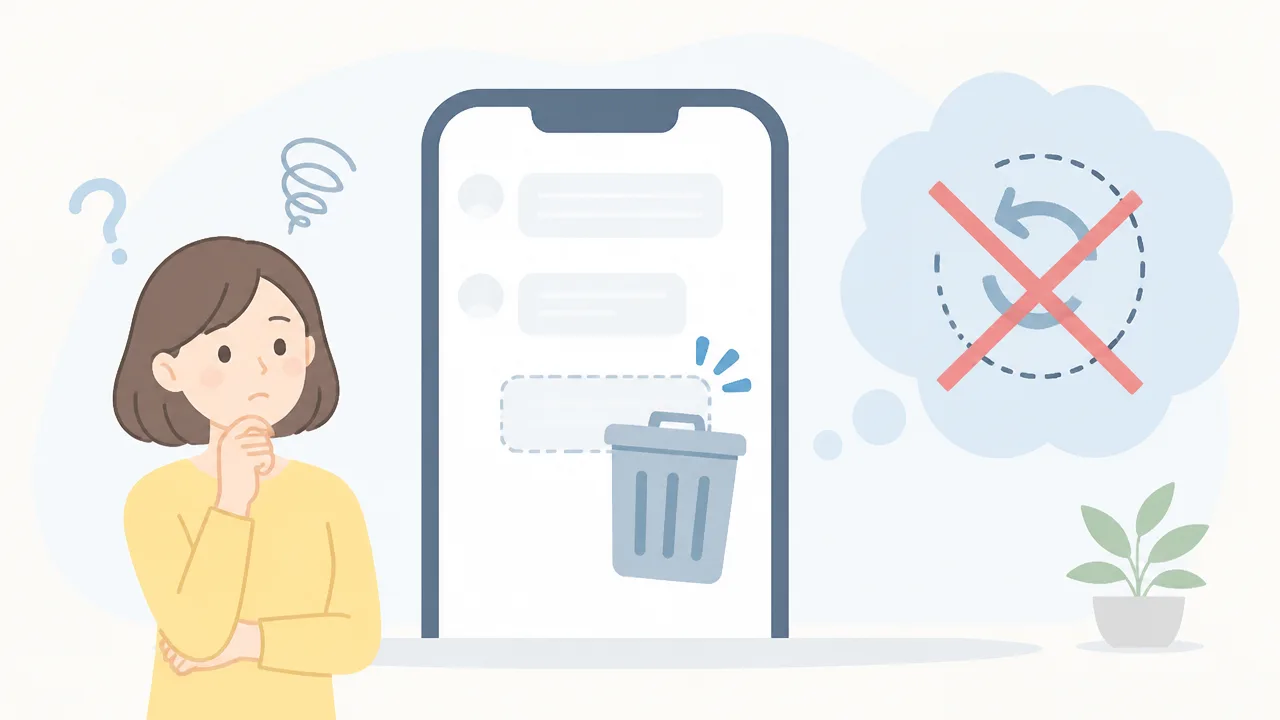
Xで自分の画面から削除したDMは、基本的に元の受信箱へ戻すことはできません。
削除後に「やっぱり内容を確認したい」と思っても、アプリ内に復元用の機能やごみ箱が用意されているわけではないため、削除する前の確認が大切です。
ただし、状況によっては送信相手の画面に会話が残っていることがあり、相手の協力を得られれば内容を確認できる可能性があります。
削除前に必要な内容がないか確認する
DMを整理するときは、会話全体を消す前に、あとで必要になる情報が含まれていないか落ち着いて確認しましょう。
予定の日時や待ち合わせ場所、注文に関する連絡先、画像、動画などは、削除してから必要性に気づきやすい内容です。
特に、メッセージ一覧から会話を削除する操作は取り消せないことがあるため、迷ったときはいったん削除を保留するのがおすすめです。
| 削除前に見直したいもの | 残しておく方法の例 |
|---|---|
| 日時・場所・約束の内容 | カレンダーやメモに転記する |
| 画像・動画・添付された情報 | 必要なものだけ端末に保存する |
| 住所・電話番号・受付番号など | 内容を確認し、適切な場所に控える |
| 後で読み返したい会話 | スクリーンショットやメモで要点を残す |
スクリーンショットを残す場合は、相手の名前やアイコン、個人情報なども写り込むことがあります。
保存した画像を共有したり、端末を人に見せたりする際は、情報の扱いに注意してください。
また、Xから取得できるアカウントデータがあったとしても、削除済みのDMを必ず元どおりに表示できるとは限りません。
データの取得機能は、消した会話を復元するための機能とは別に考えるとよいでしょう。
-
削除する会話を開き、必要な文章や画像がないか確認します。
-
残したい内容があれば、目的に合った方法で控えや保存を行います。
-
今後も確認する可能性が少しでもある場合は、すぐに削除せず様子を見ます。
-
不要だと判断できた会話だけを削除します。
相手側に残る履歴を見せてもらう方法もある
自分の画面からDMを削除したあとで内容を確認したくなった場合は、会話相手の画面に履歴が残っていれば、見せてもらえることがあります。
たとえば、日時や約束の内容だけを知りたいときは、相手に該当部分のスクリーンショットを送ってもらう方法があります。
長い会話をそのまま共有してもらうよりも、確認したい箇所を具体的に伝えるほうが、相手の負担やプライバシーへの配慮につながります。
依頼するときは、次のように簡潔に伝えると自然です。
-
「前に送ってもらった集合時間を消してしまったので、もう一度教えてもらえる?」
-
「○月○日のやり取りで決めた場所だけ確認したいです。」
-
「必要な部分だけで大丈夫なので、内容を教えてもらえますか?」
相手のDMには本人以外の情報や、共有したくない会話が含まれている場合もあります。
そのため、履歴の提示をお願いする際は、無理をさせないことと、受け取った内容を必要以上に保存・共有しないことが大切です。
相手が確認できない、または共有を希望しない場合は、自分だけで削除済みのDMを復元する方法は原則としてありません。
今後同じことを防ぐためにも、大事な連絡はDMだけに置かず、予定表やメモなどにも残しておくと安心です。
アカウント削除やブロックでも相手側のDM履歴は消えない
アカウントを削除したり、相手をブロックしたりしても、すでに相手へ届いたDMの履歴まで自動的に消えるわけではありません。
自分のアカウントや受信画面で見えなくなっても、相手の画面には過去のメッセージが残る場合があります。
送信済みの内容を相手側からも消したいと考えているときは、アカウント削除やブロックだけでは対応しきれないことを知っておくと安心です。
アカウントを削除しても過去のDMが残る場合がある
Xのアカウントを削除すると、自分のプロフィールや投稿は見られなくなっていきますが、過去に送ったDMが相手の会話画面から必ず消えるとは限りません。
相手が以前のやり取りを開いた場合、メッセージ本文や画像などが履歴として表示されることがあります。
一方で、アカウント名やプロフィール画像の表示、会話の見え方は、アカウントの状態やX側の仕様変更によって変わる可能性があります。
アカウント削除は、送信済みのDMを相手の端末からまとめて消すための操作ではありません。
たとえば、連絡先を整理したくてアカウントを閉じたとしても、過去に交わした待ち合わせや写真共有などの記録を、相手が確認できるケースはあります。
また、相手がDMの内容をスクリーンショットで保存していた場合は、アカウントの状態にかかわらず、その画像まで消えることはありません。
-
アカウントを削除しても、相手のDM履歴が残る可能性があります。
-
相手が保存したスクリーンショットや画像には、アカウント削除の影響は及びません。
-
表示名やアイコンの見え方は変わることがありますが、メッセージ本文の扱いとは別です。
相手をブロックしても送信済みのDMは消えない
相手をブロックすると、今後の関わりを制限するための設定ができますが、これまでに送受信したDMを相手側から消す操作ではありません。
ブロック後は新たなやり取りがしにくくなることがありますが、過去の会話履歴が相手の画面に残る可能性はあります。
そのため、「ブロックすれば以前に送った内容も見られなくなる」と考えるのは避けたほうがよいでしょう。
特に、個人情報や写真、約束に関する内容などを送る前には、送信後に相手側でどう扱われるかまで想像しておくことが大切です。
送信先や添付する画像を落ち着いて確認してから送るだけでも、あとで気になる場面を減らしやすくなります。
| 操作 | 相手側の過去DMへの影響 |
|---|---|
| アカウントを削除する | 過去のDM履歴が残る場合があります。 |
| 相手をブロックする | 送信済みのDMまで自動で消えるわけではありません。 |
| 相手が内容を画像で保存する | 保存済みの画像は操作によって消せません。 |
DMリクエストを削除しても相手側の送信履歴には影響しない
DMリクエストは、フォロー関係などによって通常の受信箱とは別に届くメッセージです。
自分の画面でDMリクエストを削除しても、相手が送ったという履歴や、相手側にある会話表示まで消えるわけではありません。
この操作は、あくまで自分の受信画面を整理するためのものと考えるとわかりやすいです。
知らない相手からのDMリクエストや、今後やり取りする予定のない内容は、削除前に必要な情報が含まれていないかだけ確認しておくと安心です。
ただし、相手のメッセージを保存したり共有したりする必要がない場合は、内容を必要以上に広げないよう配慮することも大切です。
アカウント削除、ブロック、DMリクエストの削除は、それぞれ目的が異なる機能です。
相手の画面にある過去のDMまで消えることを前提に操作しないことが、DMを扱うときの基本になります。
まとめ
この記事のポイントをまとめます。
- 通常のDMを削除しても、相手の画面からは基本的に消えません。
- 会話全体や個別メッセージの削除は、自分の表示だけに反映されることがあります。
- X Chatに対応した会話では、「全員から削除」を選べる場合があります。
- DMの削除手順は端末によって少し異なるため、削除対象を確認して操作することが大切です。
- DMを削除しても、相手へ削除の通知が必ず届くわけではありません。
- すでに届いた通知や表示された内容、保存された情報までは消せません。
- 自分で削除したDMは、原則としてアプリ内から復元できません。
- アカウント削除やブロックをしても、相手側に残るDM履歴まで消えるとは限りません。
XのDMは、自分の画面から消せても、相手の画面や通知に残る可能性があることを覚えておくと安心です。
送信した内容が気になるときは、まず会話がX Chatに対応しているか確認し、「全員から削除」が表示されるかを落ち着いて見てみましょう。
削除後の復元は難しいため、大切なやり取りや確認したい内容は、操作前に見直しておくのがおすすめです。
仕組みを知ったうえでDMを整理すれば、慌てず自分に合った対応を選びやすくなります。

