「ポータブルゲーミングPCをテレビにつないで、大きな画面でゲームを遊びたい」
「テレビへの接続って難しくないの?」
「どんなケーブルや機器が必要なのかわからない」
このように、ポータブルゲーミングPCを大画面のテレビで使いたいと考えている方もいるでしょう。
ポータブルゲーミングPCは、本体だけでゲームを楽しめるのが魅力ですが、対応する映像出力や機器を用意すれば、テレビや外部ディスプレイに映像を表示できるモデルもあります。
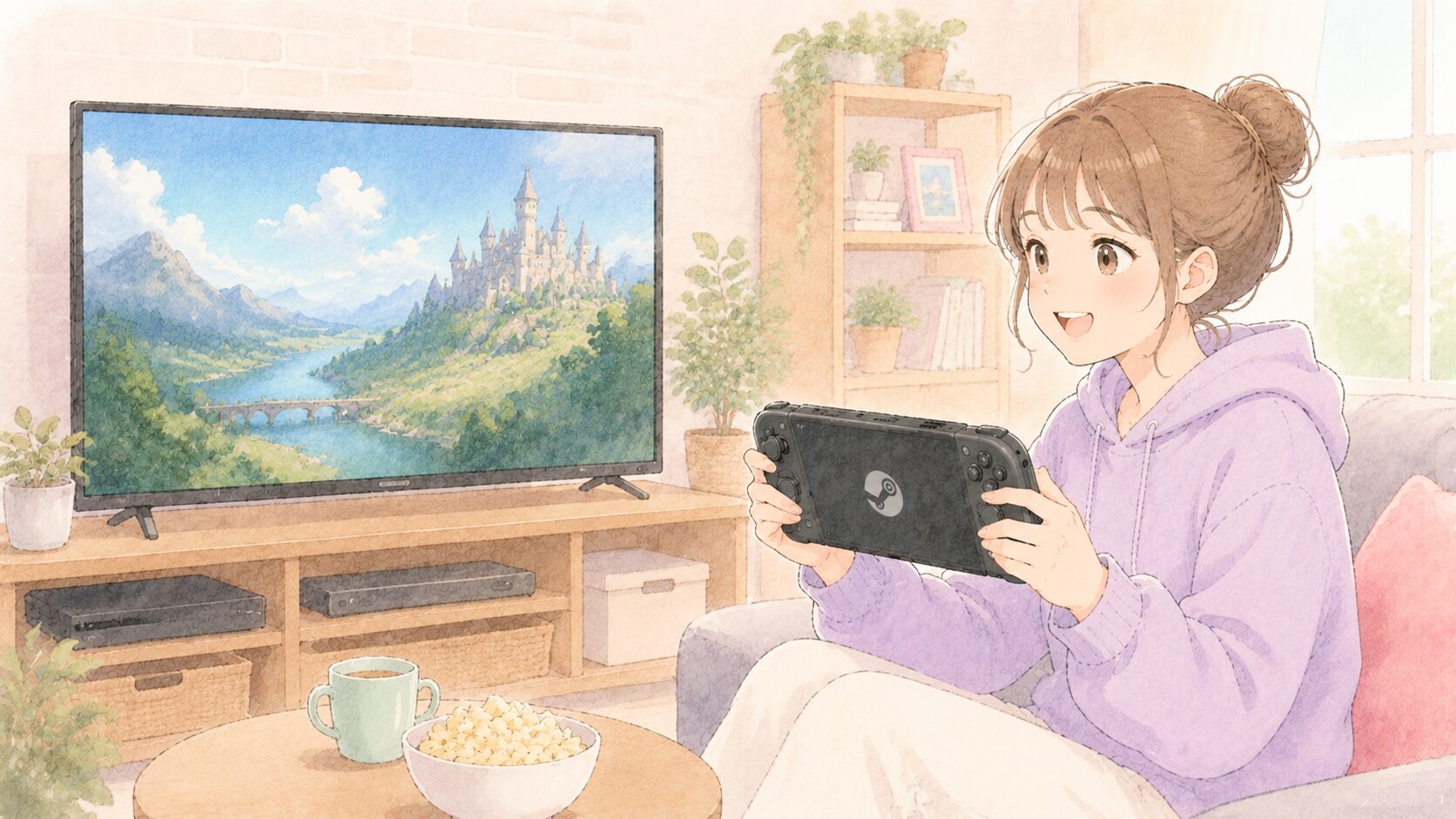
小さな画面で遊ぶだけでなく、自宅ではテレビの大きな画面でゲームを楽しめるのは、ポータブルゲーミングPCの便利なところです。
ただし、すべてのポータブルゲーミングPCが同じ方法でテレビにつなげられるわけではありません。
本体の端子や対応する映像出力、テレビ側の入力端子などを確認する必要があります。
この記事では、ポータブルゲーミングPCをテレビにつなぐ基本的な考え方から、必要なもの、接続前に確認したいポイントまで、初心者の方にもわかりやすく解説します。
この記事でわかること
- ポータブルゲーミングPCをテレビにつなげる方法
- テレビに接続するために必要なもの
- HDMIなどの映像出力について
- 接続前に確認しておきたいポイント
- 大画面でゲームを遊ぶときの注意点
ポータブルゲーミングPCはテレビにつなげる?
ポータブルゲーミングPCを購入すると、「本体の小さな画面ではなく、テレビでゲームをしたい」と思うことがあるかもしれません。
結論として、テレビへの映像出力に対応したポータブルゲーミングPCであれば、テレビに接続して大画面でゲームを楽しめる場合があります。
ただし、接続方法はポータブルゲーミングPCの機種によって異なります。
そのため、まずは「テレビにつなげられるか」だけでなく、どのような映像出力に対応しているのかを確認することが大切です。
テレビに映像を表示する仕組み
テレビにゲーム画面を表示するには、ポータブルゲーミングPCから映像信号をテレビへ送ります。
テレビ側では、その映像を受け取って画面に表示します。
イメージとしては、
ポータブルゲーミングPC → 映像ケーブル・接続機器 → テレビ
という流れです。
接続方法によって必要なケーブルや機器が変わるため、購入前や接続前に本体とテレビの端子を確認しておきましょう。
HDMI対応ならわかりやすい
テレビへの接続でよく使われるのがHDMIです。
テレビにはHDMI入力端子が搭載されていることが多く、対応する映像出力からHDMI入力へ接続できれば、テレビにPCの画面を表示できます。
ただし、ポータブルゲーミングPC本体にテレビと直接つなげられるHDMI端子があるとは限りません。
USB Type-Cなどを利用して映像を出力するモデルもあるため、本体の端子だけを見て判断しないことが大切です。
USB Type-Cから映像を出力する場合もある
ポータブルゲーミングPCには、USB Type-C端子を搭載したモデルがあります。
この端子が映像出力に対応している場合、対応するケーブルや変換アダプターなどを使ってテレビへ映像を送れることがあります。
ただし、USB Type-C端子があるからといって、必ず映像を出力できるわけではありません。
同じUSB Type-Cでも対応している機能は製品によって異なります。
そのため、接続する前に本体の仕様や取扱説明書を確認しましょう。
テレビ側の端子も確認する
ポータブルゲーミングPC側だけでなく、テレビ側の端子も確認が必要です。
特に確認したいのが、映像を入力するための端子です。
一般的なテレビにはHDMI入力が用意されていることが多いですが、テレビによって端子の数や仕様は異なります。
すでにレコーダーやゲーム機などを接続している場合は、空いているHDMI端子があるか確認しておきましょう。
「つなげる」と「快適に遊べる」は別
テレビに映像を表示できたとしても、それだけで必ず快適にゲームを遊べるとは限りません。
ゲームの映像設定や解像度、本体の性能などによって、表示のされ方や動作の快適さが変わる場合があります。
また、テレビの画面が大きくなることで、本体の小さな画面では気にならなかった部分が目立つこともあります。
そのため、テレビに接続した後は、ゲーム内の画質設定なども確認してみましょう。
テレビにつなぐメリット
ポータブルゲーミングPCをテレビにつなぐ大きなメリットは、やはり大画面でゲームを楽しめることです。
本体の画面では細かく感じるゲームでも、テレビなら見やすくなる場合があります。
また、家族や友人と画面を共有しながら遊びたいときにも、大きな画面は便利です。
普段は本体だけで遊び、家ではテレビにつなぐという使い分けもできます。
本体だけで遊べるのも魅力
もちろん、テレビへの接続は必須ではありません。
ポータブルゲーミングPCは、本体だけでもゲームを楽しめるように作られたモデルがあります。
そのため、
外出先では本体の画面、自宅ではテレビの大画面
という使い方もできます。
「大画面で遊びたいけれど、外ではコンパクトに使いたい」という方にとって、この使い分けは便利でしょう。
テレビに接続するために必要なもの
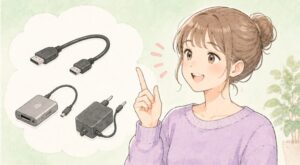
ポータブルゲーミングPCをテレビにつなぐ場合、基本的には「本体からテレビへ映像を送るための環境」が必要です。
ただし、必要なものは本体の仕様によって変わります。
ここでは、初心者の方が接続前に確認しておきたいものを整理します。
ポータブルゲーミングPC本体
まずはテレビへの映像出力に対応したポータブルゲーミングPCが必要です。
購入前に、
- HDMIなどの映像出力端子があるか
- USB Type-Cから映像を出力できるか
- 外部ディスプレイに対応しているか
などを確認しましょう。
特にUSB Type-Cを使う場合は、単純に端子が付いているだけではなく、映像出力に対応しているか確認することが重要です。
テレビ
もちろん、映像を表示するテレビも必要です。
テレビ側では、ポータブルゲーミングPCから送られてきた映像を受け取ります。
HDMI入力に対応しているテレビであれば、HDMIを利用した接続を検討できます。
テレビの背面や側面などにある端子を確認してみましょう。
HDMIケーブル
本体や接続機器がHDMI接続に対応している場合は、HDMIケーブルを使ってテレビへ映像を送ります。
ただし、ポータブルゲーミングPC側に一般的なHDMI端子がない場合は、別の接続方法が必要になることがあります。
「HDMIケーブルを買えば必ず接続できる」と考えず、本体側の端子を先に確認することが大切です。
USB Type-C対応のケーブルやアダプター
USB Type-Cから映像を出力するタイプでは、対応するケーブルやアダプターなどが必要になる場合があります。
ここで注意したいのが、USB Type-C対応製品なら何でも映像を出力できるわけではないという点です。
映像出力に対応しているか、本体の仕様とケーブル・アダプターの仕様をそれぞれ確認しましょう。
ドッキングステーションを使う方法もある
ポータブルゲーミングPCでは、複数の機器をまとめて接続できるドッキングステーションを利用する方法もあります。
ドッキングステーションに本体を接続し、そこからテレビへ映像を出力する形です。
モデルによっては、テレビへの映像出力だけでなく、USB機器なども接続しやすくなります。
ただし、ドッキングステーションも製品によって対応する端子や機能が異なります。
購入する場合は、自分のポータブルゲーミングPCとテレビに対応しているか確認しましょう。
電源環境も確認する
テレビに接続してゲームを遊ぶ場合は、電源についても考えておきましょう。
ポータブルゲーミングPCはバッテリーで動作できますが、長時間ゲームをするなら電源を確保したほうが安心な場合があります。
自宅でテレビにつないで遊ぶなら、電源を利用できる場所に本体を置くことになるでしょう。
また、接続機器によっては電源供給が必要になる場合もあります。
映像が映らないときだけでなく、電源の状態も確認するようにしましょう。
ポータブルゲーミングPCをテレビにつなぐ方法
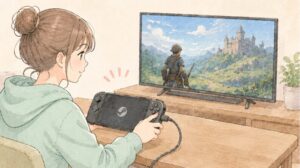
ポータブルゲーミングPCをテレビにつなぐときは、まず本体とテレビの端子を確認しましょう。
接続方法は機種によって異なりますが、基本的には本体から映像を出力し、テレビの入力端子で受け取るという流れです。
初めて接続する場合は難しそうに感じるかもしれませんが、端子を確認して必要なケーブルや機器を用意すれば、基本的な考え方はシンプルです。
まず本体の映像出力を確認する
最初に確認したいのが、ポータブルゲーミングPC側の映像出力です。
代表的なものとして、
- HDMI端子
- USB Type-C
- ドッキングステーション経由の映像出力
などがあります。
ただし、USB Type-Cが搭載されていても、すべての端子が映像出力に対応しているわけではありません。
本体の取扱説明書やメーカーの仕様表などを確認し、外部ディスプレイへの映像出力に対応しているかチェックしましょう。
HDMI端子がある場合
本体にテレビへ出力できるHDMI端子があり、テレビ側にもHDMI入力端子がある場合は、HDMIケーブルを使って接続できます。
基本的な流れは、
- ポータブルゲーミングPCとテレビの電源を確認する
- HDMIケーブルを本体側に接続する
- もう一方をテレビのHDMI入力に接続する
- テレビの入力を接続したHDMIに切り替える
- PCの画面が表示されるか確認する
端子の形状や仕様が合っているかを確認してから接続しましょう。
USB Type-Cを利用する場合
ポータブルゲーミングPCによっては、USB Type-Cから映像を出力できる場合があります。
この場合は、対応するUSB Type-Cケーブルや変換アダプターなどを使ってテレビへ接続します。
ただし、ここでも注意したいのが、USB Type-Cなら何でも映像出力できるわけではないということです。
本体側が映像出力に対応しているかを確認したうえで、対応するケーブルやアダプターを選びましょう。
ドッキングステーションを使う場合
ポータブルゲーミングPCによっては、ドッキングステーションを使ってテレビへ接続する方法もあります。
ドッキングステーションに本体を接続し、ドッキングステーションからHDMIなどを使ってテレビへ映像を送ります。
この方法なら、テレビだけでなく、マウスやキーボードなどのUSB機器をまとめて接続しやすくなる場合があります。
自宅でポータブルゲーミングPCをテレビにつないで使うことが多い方には便利な方法です。
ただし、ドッキングステーションは製品ごとに対応している端子や機能が異なります。
購入する場合は、本体との互換性を確認しましょう。
テレビ側の入力を切り替える
ケーブルを接続しただけでは、テレビに映像が表示されないことがあります。
その場合は、テレビ側の入力切替を確認しましょう。
たとえば、HDMI1に接続した場合は、テレビの入力もHDMI1に切り替える必要があります。
テレビには複数のHDMI端子があることもあるため、どの端子に接続したのか覚えておくとスムーズです。
PC側で外部ディスプレイを確認する
テレビ側の入力を切り替えても画面が表示されない場合は、ポータブルゲーミングPC側も確認しましょう。
Windowsでは外部ディスプレイに関する設定を確認できます。
テレビが認識されているか、画面の表示方法が適切になっているかを確認してみましょう。
複数の画面を使う場合は、
- PC画面とテレビを両方使う
- テレビだけを表示する
- 画面を複製する
などの使い方を選べる場合があります。
ゲームをテレビだけで遊びたい場合は、テレビをメインの表示先として利用する方法もあります。
映像が表示されないときは一つずつ確認する
初めて接続したときに映像が表示されなくても、すぐに故障と考える必要はありません。
まずは、
- ケーブルがしっかり接続されているか
- テレビの入力先が合っているか
- 本体が外部ディスプレイに対応しているか
- USB Type-Cを使っている場合、映像出力に対応しているか
- 変換アダプターが対応しているか
- 本体とテレビの電源が入っているか
を確認しましょう。
特に「ケーブルをつないだのに映らない」という場合は、テレビ側の入力切替が原因になっていることがあります。
焦らず一つずつ確認することが大切です。
テレビに映したあとに確認したい設定
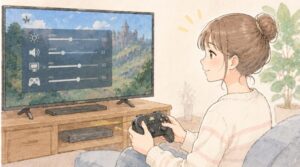
無事にテレビへ映像が表示されたら、次はゲームを遊びやすい環境に整えてみましょう。
テレビの大画面で遊ぶ場合は、本体の小さな画面とは見え方が変わるため、解像度や表示方法などを確認しておくと安心です。
画面の表示方法を確認する
Windowsでは、外部ディスプレイをどのように使うか設定できます。
テレビと本体の画面を同時に使う方法もあれば、テレビだけを表示する方法もあります。
テレビをゲーム専用の画面として使いたい場合は、必要に応じて表示方法を変更しましょう。
表示設定を変更したあとにゲームを起動すると、テレビ側でゲームを楽しみやすくなります。
解像度を確認する
テレビにつないだときは、解像度も確認しておきましょう。
テレビの解像度とPC側の設定が合っていないと、映像がぼやけたり、表示が見づらく感じたりすることがあります。
まずはテレビ側が対応している解像度と、PC側で選択できる解像度を確認しましょう。
ただし、ゲームでは解像度を高くすると本体への負荷が大きくなる場合があります。
動作が重く感じた場合は、ゲーム内の解像度設定を見直してみましょう。
テレビ側のゲーム向け設定も確認する
テレビによっては、ゲームを遊ぶための表示モードが用意されている場合があります。
ゲーム向けのモードを利用すると、操作に対する画面表示の遅れを抑えやすくなる場合があります。
ただし、テレビによって設定項目や名称は異なります。
「ゲームモード」などの設定がある場合は、テレビの取扱説明書を確認してみましょう。
音声の出力先を確認する
テレビにつないだあと、
「画面は映ったけれど音が出ない」
というケースもあります。
この場合は、Windows側の音声出力先を確認してみましょう。
テレビが音声出力先として認識されていれば、テレビのスピーカーからゲーム音を出せる場合があります。
テレビではなくポータブルゲーミングPC側から音を出したい場合は、音声出力先を変更することもできます。
ゲームの画質設定を調整する
テレビの大画面で遊ぶ場合は、ゲーム内の画質設定も確認してみましょう。
本体の小さな画面では気にならなかった画質の粗さや動作の重さが、大画面では気になることがあります。
動作が重い場合は、ゲーム内の、
- 解像度
- 画質
- 影
- エフェクト
- テクスチャ
などを調整してみましょう。
すべてを一度に変更するのではなく、少しずつ調整すると自分に合った設定を見つけやすくなります。
本体の画面に戻したい場合
テレビで遊び終わったら、ポータブルゲーミングPCを通常の本体画面に戻して使うこともできます。
外部ディスプレイの接続を解除したり、Windowsの表示設定を変更したりすることで、元の使い方に戻せます。
そのため、
「自宅ではテレビ」「外出先では本体画面」
という使い分けも可能です。
ポータブルゲーミングPCの大きなメリットの一つは、このように使う場所に合わせて環境を変えられるところです。
ポータブルゲーミングPCをテレビにつなぐメリット
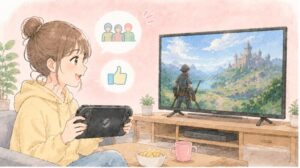
ポータブルゲーミングPCは本体だけでもゲームを楽しめますが、テレビにつなぐことで、また違った遊び方ができます。
特に、自宅では大きな画面でゆっくりゲームをしたいという方にとって、テレビ接続は便利な方法です。
ここでは、テレビにつないで遊ぶことで得られる主なメリットを紹介します。
大画面でゲームを楽しめる
一番わかりやすいメリットは、やはり大きな画面でゲームを楽しめることです。
ポータブルゲーミングPCは持ち運びやすい反面、本体の画面はテレビより小さくなります。
テレビに接続すれば、ゲームの映像を大きな画面に表示できます。
特に、
- 映像をじっくり楽しみたいゲーム
- 文字を読む場面が多いゲーム
- 細かな部分を確認したいゲーム
などでは、大画面のほうが見やすいと感じる場合があります。
自宅ではテレビ、外では本体を使える
ポータブルゲーミングPCは、使う場所に合わせてスタイルを変えられます。
たとえば、自宅ではテレビにつないで大画面で遊び、外出するときは本体だけを持って出かけるといった使い方ができます。
一般的なデスクトップPCの場合は、外へ持ち運んで同じように使うのは難しいでしょう。
ポータブルゲーミングPCなら、
「家では大画面」「外ではコンパクト」
という使い分けができるのが魅力です。
ソファなどでゆったり遊びやすい
テレビにつないでゲームをすると、机に向かって画面を見る必要がなくなる場合があります。
テレビの設置環境にもよりますが、ソファなどでリラックスしながらゲームを楽しむこともできます。
特に、長時間同じ場所でゲームをするのではなく、気分に合わせて場所を変えたい方には便利です。
ただし、ポータブルゲーミングPC本体とテレビの接続方法によっては、ケーブルの長さや電源の位置などを考える必要があります。
家族や友人と画面を共有しやすい
本体の小さな画面では、一人で見るのが基本になります。
一方、テレビにつなげば、同じ画面を家族や友人と一緒に見やすくなります。
ゲームによっては複数人で遊べるものもあるため、大画面を活用することで楽しみ方が広がるでしょう。
ただし、複数人で遊べるかどうかはゲームによって異なります。
ゲームを購入する前に、プレイ人数や操作方法を確認しておきましょう。
ゲーム以外にも大画面を活用できる
ポータブルゲーミングPCは、ゲームだけをするための機器とは限りません。
Windowsを搭載したモデルであれば、一般的なPCのようにWebサイトを見たり、動画を再生したりできる場合があります。
テレビにつなげば、こうした用途でも大画面を利用できます。
たとえば、ゲームをしないときは動画を見たり、Webサイトを表示したりするなど、用途に応じて画面を使い分けられます。
ただし、文字を入力する作業などでは、マウスやキーボードがあったほうが使いやすい場合があります。
デスクトップPCより設置場所を選びにくい
デスクトップPCでは、パソコン本体やモニターなどを設置するためのスペースが必要です。
ポータブルゲーミングPCなら、本体がコンパクトなので、普段は収納しておいて、ゲームをするときだけテレビにつなぐという使い方もできます。
「ゲーム用のパソコンを置くための机を用意するのは難しい」という方でも、使い方を工夫しやすいでしょう。
テレビにつないで遊ぶときの注意点
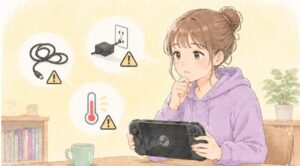
テレビ接続には便利なところがある一方、いくつか注意したいポイントもあります。
特に初めて接続する場合は、「つないだのに映らない」「映像は出たけれど動作が重い」といった問題が起こることがあります。
事前に注意点を知っておけば、トラブルにも対応しやすくなります。
本体とテレビの端子を必ず確認する
最も基本的なのが、接続端子の確認です。
ポータブルゲーミングPCには、HDMIやUSB Type-Cなど、さまざまな端子があります。
しかし、端子が付いているだけでは、必ずテレビへ映像を出力できるとは限りません。
特にUSB Type-Cを利用する場合は、映像出力に対応しているか確認しましょう。
ケーブルや変換機器の対応も確認する
本体側が映像出力に対応していても、使用するケーブルや変換アダプターが対応していなければ、正常に映像を表示できないことがあります。
そのため、
本体 → ケーブル・変換機器 → テレビ
という接続全体で対応しているか確認することが大切です。
安いからという理由だけでケーブルや変換機器を選ばず、必要な規格に対応しているか確認してから購入しましょう。
テレビによって表示できる条件が違う
テレビによって、対応している解像度やリフレッシュレートなどが異なります。
ポータブルゲーミングPC側が高い表示性能に対応していても、テレビ側が対応していなければ、その性能をそのまま利用できない場合があります。
大画面で高画質なゲームを楽しみたい方は、本体だけでなくテレビの仕様も確認しておきましょう。
大画面だからゲームが軽くなるわけではない
テレビにつなぐことで画面が大きくなりますが、ゲームの処理性能が自動的に高くなるわけではありません。
むしろ、テレビ側の解像度に合わせて高い設定でゲームを動かすと、本体に負荷がかかる場合があります。
「大きなテレビにつないだら動作が重くなった」という場合は、ゲーム内の画質や解像度を見直してみましょう。
本体の熱に注意する
テレビにつないで遊んでいると、つい長時間ゲームを続けてしまうことがあります。
ゲームを長時間プレイすると、本体に負荷がかかり、熱を持つことがあります。
本体の通気口をふさがないようにして、熱がこもりにくい環境で使いましょう。
テレビ台の狭いスペースなどに本体を置く場合も、周囲に十分なスペースがあるか確認しておくと安心です。
ケーブルを引っかけないようにする
テレビに接続すると、本体とテレビの間にケーブルが伸びることになります。
そのため、ケーブルを足元に放置したり、無理に引っ張ったりしないようにしましょう。
特に小さなお子さんやペットがいる家庭では、ケーブルに引っかからないよう、配線を整理しておくと安心です。
また、本体を動かすときにケーブルが接続されたままになっていると、端子に負担がかかることがあります。
テレビから離して使う場合は、ケーブルを無理に引っ張らないよう注意しましょう。
テレビに映らないときの原因と対処法
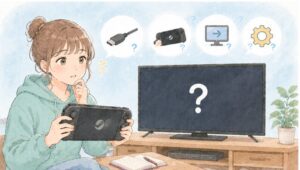
ポータブルゲーミングPCをテレビにつないだものの、
「テレビに何も映らない」
「映像は出るけれど音が聞こえない」
「画面がきれいに表示されない」
といった問題が起こることがあります。
初めて接続するときは、少し戸惑うかもしれません。
しかし、こうした場合でも、ケーブルや入力設定などを一つずつ確認することで原因を見つけられることがあります。
テレビの入力先を確認する
まず確認したいのが、テレビ側の入力切替です。
HDMIケーブルを接続していても、テレビの入力先が別の端子になっていると、ポータブルゲーミングPCの画面は表示されません。
たとえば、HDMI1にケーブルを接続した場合は、テレビ側もHDMI1に切り替えます。
テレビに複数のHDMI端子がある場合は、どこに接続したのか確認してみましょう。
ケーブルがしっかり接続されているか確認する
次に、本体とテレビの接続部分を確認します。
ケーブルが途中までしか入っていなかったり、接続部分がゆるくなっていたりすると、映像が正常に表示されないことがあります。
一度接続を確認して、必要に応じてケーブルを抜き差ししてみましょう。
ただし、端子に無理な力をかけるのは避けてください。
本体が映像出力に対応しているか確認する
USB Type-Cなどを使って接続している場合は、ポータブルゲーミングPC側が映像出力に対応しているか確認しましょう。
USB Type-Cは見た目が同じでも、対応している機能が製品によって異なります。
「端子があるからテレビにつながる」とは限らないため、本体の仕様や取扱説明書を確認することが大切です。
変換アダプターを確認する
USB Type-CからHDMIなどへ変換している場合は、変換アダプターについても確認しましょう。
本体が映像出力に対応していても、使用しているアダプターが対応していないと、映像を表示できない場合があります。
変換機器を利用している場合は、対応している映像出力の規格などを確認してみましょう。
ポータブルゲーミングPCを再起動する
接続を確認しても映像が表示されない場合は、本体を再起動してみる方法もあります。
外部ディスプレイを接続した状態で再起動することで、テレビを正しく認識する場合があります。
再起動する前に、作業中のデータがあれば保存しておきましょう。
テレビ側も再確認する
ポータブルゲーミングPCだけでなく、テレビ側も確認してみましょう。
テレビの電源が入っているか、正しい入力先になっているか、ほかの機器が同じHDMI端子を使っていないかなどを確認します。
複数の機器をテレビにつないでいる場合は、どの端子を使っているのか分からなくなることがあります。
接続先を一度整理すると、原因を見つけやすくなります。
映像は出るのに音が出ない場合
「テレビにゲーム画面は表示されたけれど、音だけ出ない」という場合は、音声の出力先を確認してみましょう。
Windowsでは、複数の音声出力先から使用する機器を選択できる場合があります。
テレビが音声出力先として選択されているか確認してみましょう。
また、テレビ本体が消音になっていないか、音量が小さくなっていないかも確認します。
画面がぼやける場合
テレビに映像は表示されるものの、
「なんだか画面がぼやけて見える」
という場合は、解像度の設定を確認してみましょう。
PC側の表示設定とテレビ側の対応解像度が合っているか確認し、必要に応じて設定を変更します。
ゲーム内の解像度設定も影響する場合があるため、Windows側だけでなくゲーム側の設定も確認してみましょう。
ゲームの動作が重い場合
テレビにつないだことでゲームの動作が重く感じる場合は、ゲームのグラフィック設定を確認してみましょう。
大きな画面で表示するために高い解像度を設定すると、本体にかかる負荷が大きくなる場合があります。
その場合は、
- 解像度を少し下げる
- グラフィック品質を下げる
- 影やエフェクトを調整する
などの方法を試してみましょう。
すべてを一度に変更せず、少しずつ調整するのがおすすめです。
それでも改善しない場合は公式情報を確認する
ここまで確認してもテレビに映像が表示されない場合は、本体やテレビ、ケーブルなどの組み合わせに問題がある可能性があります。
その場合は、ポータブルゲーミングPC本体やテレビ、使用しているケーブル・変換機器の取扱説明書を確認しましょう。
製品によって対応している接続方法が異なるため、インターネット上の一般的な方法が、そのまま自分の環境で使えるとは限りません。
よくわからない設定を無理に変更するより、使用している機器の公式情報を確認することが安心です。
テレビへの接続は、一度環境を整えてしまえば、その後は比較的簡単に使えるようになります。
最初にうまくいかなくても焦らず、
「入力切替 → ケーブル → 本体の対応状況 → 変換機器 → 設定」
の順番で一つずつ確認していきましょう。
よくある質問
Q1. ポータブルゲーミングPCはどんなテレビでも接続できますか?
どのテレビでも必ず接続できるとは限りません。
ポータブルゲーミングPC側が外部ディスプレイへの映像出力に対応していて、テレビ側にも対応する映像入力端子が必要です。
一般的にはHDMIを使った接続が考えられますが、ポータブルゲーミングPCによってはUSB Type-Cなどを利用する場合もあります。
そのため、接続する前に本体とテレビの端子や対応している映像出力を確認しておきましょう。
Q2. ポータブルゲーミングPCをテレビにつなぐにはHDMIケーブルだけで大丈夫ですか?
本体とテレビの仕様によって異なります。
ポータブルゲーミングPC側に対応するHDMI端子がある場合は、HDMIケーブルを使って接続できることがあります。
一方、本体にHDMI端子がなく、USB Type-Cから映像を出力するタイプでは、対応するケーブルや変換アダプターなどが必要になる場合があります。
「HDMIケーブルがあれば必ず接続できる」と考えず、本体がどの映像出力に対応しているのかを先に確認しましょう。
Q3. テレビにつないだらポータブルゲーミングPCの画面は消せますか?
外部ディスプレイの表示方法を変更できる場合があります。
Windowsでは、本体の画面とテレビを同時に表示したり、テレビを中心に表示したりするなど、複数の表示方法を選べる場合があります。
テレビだけでゲームをしたい場合は、外部ディスプレイの設定を確認してみましょう。
ただし、具体的な操作方法はWindowsのバージョンや本体によって異なる場合があります。
Q4. テレビにつなぐとゲームが重くなることはありますか?
場合によっては、ゲームの設定やテレビの解像度などによって動作が重く感じられることがあります。
特に高い解像度や高画質設定でゲームを動かすと、本体への負荷が大きくなる場合があります。
動作が重いと感じたら、ゲーム内の解像度やグラフィック設定を見直してみましょう。
画質を少し下げても動作が安定すれば、テレビの大画面でも遊びやすくなります。
まとめ
ポータブルゲーミングPCは、対応する映像出力やテレビの入力端子を利用することで、テレビの大画面でゲームを楽しめる場合があります。
本体の小さな画面だけでなく、自宅ではテレビにつないで大きな画面で遊べるのは、ポータブルゲーミングPCならではの便利な使い方です。
基本的な接続方法は、
ポータブルゲーミングPC → ケーブルや変換機器 → テレビ
という形になります。
ただし、本体によって対応している接続方法が違うため、購入前や接続前に本体の仕様を確認することが大切です。
特にUSB Type-Cを利用する場合は、端子が付いているだけで映像出力に対応しているとは限りません。
また、テレビ側の入力端子や対応する解像度なども確認しておきましょう。
実際に接続するときは、
- 本体の映像出力を確認する
- テレビの入力端子を確認する
- 対応するケーブルや変換機器を用意する
- テレビの入力を切り替える
- PC側の表示設定を確認する
という順番で進めるとわかりやすくなります。
もしテレビに映像が表示されなくても、すぐに故障と判断する必要はありません。
まずは、
「入力切替」「ケーブル」「本体の対応状況」「変換機器」「表示設定」
を一つずつ確認してみましょう。
また、テレビにつないだ後にゲームの動作が重くなった場合は、ゲーム内の解像度や画質設定を見直す方法があります。
テレビの大画面だからといって、必ずしも高画質設定にする必要はありません。
自分が遊びやすい画質と動作のバランスを探してみましょう。
ポータブルゲーミングPCは、
外出先では本体の画面、自宅ではテレビの大画面
という使い分けができるのも魅力です。
普段はコンパクトに使いながら、家では大きな画面でゲームを楽しみたい方にとって、テレビへの接続は便利な選択肢になるでしょう。
最初は接続方法が難しく感じるかもしれませんが、本体とテレビの対応状況を確認して、必要な機器をそろえれば、基本的な接続はそれほど難しくありません。
ポータブルゲーミングPCをより自由に楽しみたい方は、テレビへの接続も選択肢の一つとして考えてみてください。
関連記事
ポータブルゲーミングPCの遊び方や活用方法を詳しく知りたい方は、こちらの記事も参考にしてください。
- ポータブルゲーミングPCでSteamを始めたい方はこちら
▶ ポータブルゲーミングPCでSteamを遊ぶ方法は?初心者向けに始め方や注意点をわかりやすく解説 - ゲーム以外の仕事や動画視聴にも活用したい方はこちら
▶ ポータブルゲーミングPCは普段使いできる?仕事や動画視聴にも使えるのか徹底解説