
コンビニで発券したディズニーチケットをアプリに入れたいのに、「どこから読み込めばいいの?」「チケットが表示されないけれど入園できる?」と不安になることもありますよね。
とくに初めて利用する場合は、チケットの種類によって読み込めるタイミングが違うため、入園前に表示されなくても慌てなくて大丈夫なケースもあります。
この記事では、コンビニで買ったディズニーチケットを東京ディズニーリゾート・アプリへ取り込む手順から、表示されないときに確認したいポイント、紙チケットで入園する場合の流れまでわかりやすく紹介します。
当日を落ち着いて楽しむために、紙チケットの扱い方や同行者との共有方法もチェックしておきましょう。
この記事でわかること
- コンビニで発券したディズニーチケットをアプリに取り込む方法
- チケットの種類によって異なる、アプリへ読み込めるタイミング
- アプリにチケットが表示されないときの確認ポイント
- 紙チケットでの入園方法と、入園後にアプリサービスを利用する流れ
コンビニのディズニーチケットはアプリの「チケット読み込み」から取り込める
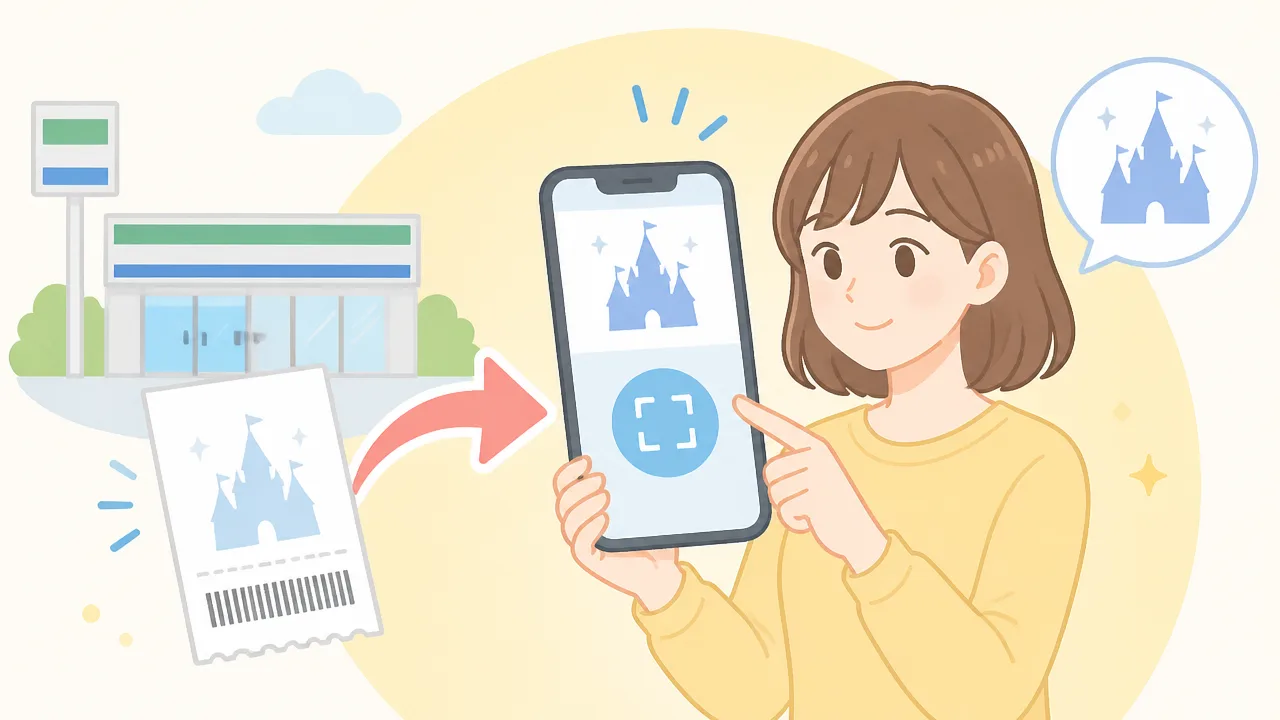
コンビニで発券したディズニーチケットは、東京ディズニーリゾート・アプリの「チケット読み込み」から券面の二次元コードを読み取ることで、アプリ内に表示できます。
紙チケットを手元に用意し、アプリにログインした状態で操作すれば、複数人分のチケットも1台のスマートフォンへ順番に読み込めます。
読み込み時には、チケットの二次元コード全体が見えるようにして、明るい場所でカメラを向けるのがポイントです。
東京ディズニーリゾート・アプリとMyDisneyアカウントを準備する
まずは、お使いのスマートフォンに東京ディズニーリゾート・アプリをインストールします。
アプリを開いたら、MyDisneyアカウントでログインしましょう。
MyDisneyアカウントを持っていない場合は、画面の案内に沿って新規登録できます。
チケットの読み込みには、コンビニで発券された紙チケットに印字されている二次元コードを使用します。
操作を始める前に、紙チケットの折れや汚れで二次元コードが隠れていないか、軽く確認しておくとスムーズです。
| 準備するもの | 確認したいこと |
|---|---|
| 東京ディズニーリゾート・アプリ | スマートフォンにインストールされていること |
| MyDisneyアカウント | ログインできる状態であること |
| コンビニ発券の紙チケット | 券面の二次元コードが確認できること |
ホーム画面から券面の二次元コードを読み取る手順
アプリにログインしたら、ホーム画面にある「チケット読み込み」を選択します。
カメラの使用に関する案内が表示された場合は、二次元コードを読み取れるように許可してください。
続いて、コンビニで発券した紙チケットの二次元コードを、画面内の読み取り枠に合わせます。
コード全体が枠に収まるようにスマートフォンをかざし、読み取りが完了するまで少し待ちましょう。
読み込みが完了すると、アプリ内で対象チケットの内容を確認できるようになります。
券面に印字された文字列を手入力するのではなく、二次元コードをカメラで読み取る方法が基本です。
-
東京ディズニーリゾート・アプリを開き、MyDisneyアカウントでログインします。
-
ホーム画面の「チケット読み込み」を選びます。
-
紙チケットの二次元コードを読み取り枠に合わせます。
-
表示されたチケット内容を確認して、読み込みを完了します。
複数人分のチケットは1台のスマートフォンで順番に読み込む
家族や友達の分を含めて複数枚の紙チケットがある場合も、1枚ずつ順番に読み込めます。
1枚目の読み込みが終わったら、再度「チケット読み込み」を選び、次の紙チケットの二次元コードを読み取ってください。
人数分のチケットを続けて登録したいときは、読み込む順番が分かるように紙チケットを並べておくと安心です。
特に複数枚を扱う場合は、誰のチケットかをその場で確認しながら進めると、後から探す手間を減らせます。
同じ二次元コードを何度も読み取る必要はないため、1枚ずつ完了を確認してから次へ進みましょう。
アプリへ取り込めるタイミングはチケットの種類によって異なる
コンビニで発券したディズニーチケットは、すべて同じタイミングでアプリに表示できるわけではありません。
入園前から読み込めるチケットもあれば、パークに入園した後で読み込む案内になっているチケットもあります。
読み込めない場合も、まずはチケットの種類と券面の案内を確認し、決められたタイミングかどうかを見てみましょう。
入園前から表示できるチケットと入園後に読み込むチケットがある
コンビニで購入したチケットには、購入方法や利用条件によってアプリへの取り込み時期が異なるものがあります。
指定入園日が決まっている一般的なパークチケットなどは、入園前にアプリへ読み込める場合があります。
一方で、旅行商品に含まれるチケットや一部の券種などは、入園後にアプリへ読み込むことを前提としている場合があります。
このタイプは入園前に二次元コードを読み取ろうとしても、アプリにチケットが表示されないことがあります。
そのため、入園前に表示されないからといって、すぐにチケットそのものに問題があるとは限りません。
| チケットの案内例 | アプリで確認するタイミングの目安 |
|---|---|
| 入園前からアプリで利用できる旨が案内されているチケット | 入園前に読み込みできる場合があります。 |
| 入園後にアプリで読み込む旨が記載されているチケット | パークへ入園した後に読み込みます。 |
| 旅行商品や特別な利用条件が付いたチケット | 券面や購入先からの案内に従って確認します。 |
特に、チケットを購入した直後にアプリへまとめて表示したいと考えている場合は、購入前または発券後に利用条件を確認しておくと安心です。
「入園後に読み込み」と案内されているチケットは、入園前に表示されなくても慌てなくて大丈夫です。
アプリへの表示時期は、チケットの使い方や購入経路に合わせて設定されています。
券面の名称や案内からチケットの種類を確認する
取り込みのタイミングを判断するときは、コンビニで発券された紙チケットの表面・裏面にある名称や注意事項を確認します。
券面には、チケットの名称、利用日、利用パーク、入園に関する案内などが印字されていることがあります。
「入園後にアプリで読み込み」「アプリでの利用に関する案内」などの記載がないか、文字が小さい部分も含めて見てみましょう。
- チケットに印字されている名称
- 指定された入園日と利用パーク
- アプリへの読み込み時期に関する注意書き
- コンビニで受け取った購入明細や案内書面
- 購入時に確認した販売元の案内
チケットの名称だけでは判断しにくいときは、券面の注意事項と購入先の案内をあわせて確認するのがおすすめです。
同じコンビニで発券したチケットでも、購入した商品や申込内容が異なれば、アプリで扱えるタイミングも変わることがあります。
複数人分のチケットを持っている場合は、すべて同じ種類とは限らないため、1枚ずつ案内を確認すると分かりやすいです。
入園前に読み込める種類か、入園後の読み込みが必要な種類かを先に把握しておけば、当日も落ち着いてアプリを利用しやすくなります。
チケットが表示されない時は読み取り環境とアプリの状態を確認する
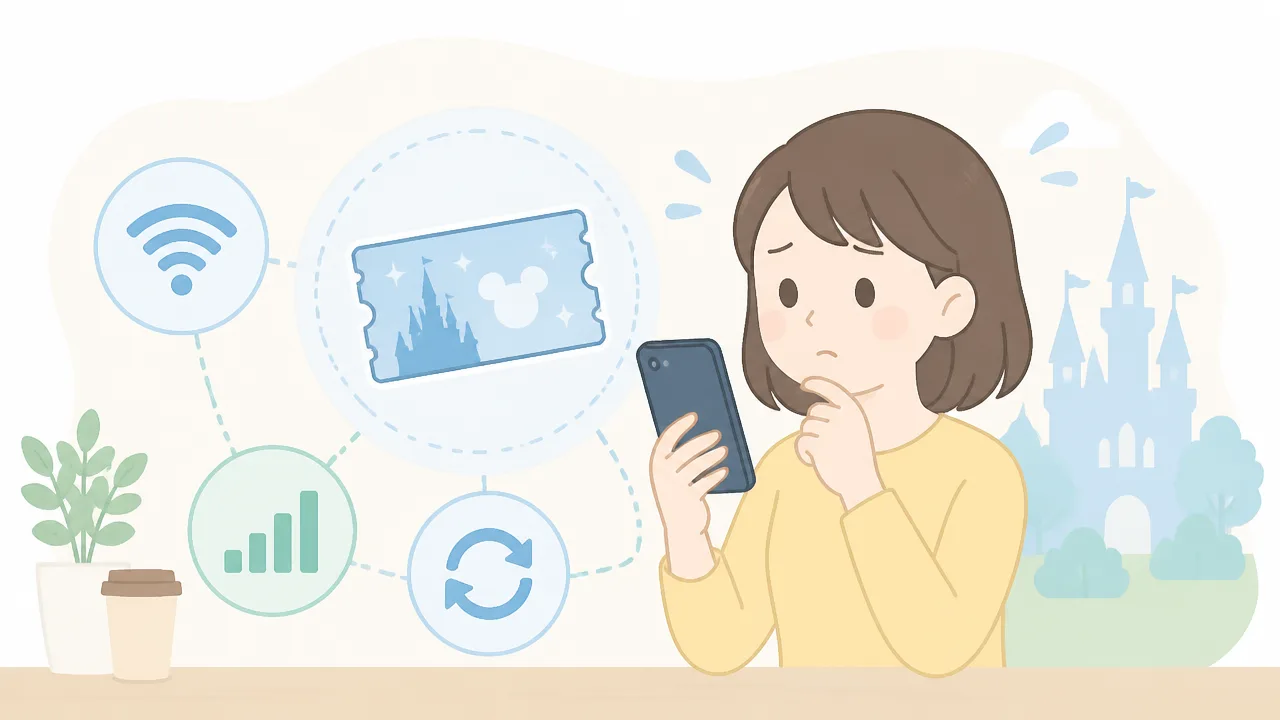
コンビニで購入したディズニーチケットがアプリに表示されないときは、まず二次元コードを読み取る環境と、アプリの通信・ログイン状態を順番に確認してみましょう。
カメラのピントや権限設定、画面の更新だけで解決することもあるため、慌てずにひとつずつ試すのがおすすめです。
何度も連続して読み取りを繰り返す前に、券面とスマートフォンの状態を整えると、原因を見つけやすくなります。
二次元コードの汚れや明るさ、カメラの権限を確認する
読み込み画面を開いても二次元コードを認識しない場合は、紙チケットの印字状態とカメラ周辺を確認します。
二次元コードの一部が指で隠れていたり、折れ目や汚れが重なっていたりすると、カメラが読み取りにくいことがあります。
チケットは平らな場所に置き、コード全体が見えるようにしてからカメラを向けてみてください。
-
二次元コードに汚れ、水滴、シールなどが付いていないか確認する。
-
暗すぎる場所や、照明が反射して白く見える場所を避ける。
-
コード全体が枠内に収まる距離まで、スマートフォンを少し離す。
-
カメラのレンズに指紋や汚れがあれば、やわらかい布で軽く拭く。
-
スマートフォンの設定で、アプリにカメラの使用が許可されているか確認する。
特に明るい照明の真下では、紙の表面が反射してコードの模様が見えにくくなることがあります。
少し角度を変える、手の影で強い光をやわらげるなど、反射を避ける工夫も試してみましょう。
カメラの権限を許可していない場合は、アプリ側で読み取り画面を開いてもカメラが起動しないことがあります。
設定を変更した後は、いったんアプリを閉じてから開き直すと、変更内容が反映されやすくなります。
画面の更新や再読み込みを試す
読み取りが完了したように見えてもチケット一覧に表示されない場合は、画面の情報が更新されていない可能性があります。
チケット一覧の画面を開き直したり、画面に更新操作がある場合は再読み込みしたりして、表示が変わるか確認しましょう。
| 確認すること | 試したい操作 |
|---|---|
| 読み取り直後に表示されない | チケット一覧をいったん閉じて、もう一度開く。 |
| 通信が不安定に感じる | 電波の入りやすい場所へ移動し、通信状態を確認する。 |
| 画面が止まったように見える | 画面の更新操作を行うか、前の画面へ戻って入り直す。 |
| 複数枚を続けて読み込んだ | 一覧を確認し、すでに表示されていないか落ち着いて見直す。 |
通信状況が不安定な場所では、読み取り結果がアプリに反映されるまで時間がかかることがあります。
地下や建物の奥などでつながりにくいときは、安定して通信できる場所で改めて画面を更新すると安心です。
なお、読み込み操作の途中で画面を何度も切り替えると状況が分かりにくくなるため、1回の操作ごとに一覧へ反映されたかを確認するとよいでしょう。
アプリの再起動や再ログイン、最新版への更新を行う
カメラや通信に問題が見当たらない場合は、アプリ自体の一時的な動作状態を整えてみます。
まずはアプリを完全に終了し、少し待ってから再起動してください。
再起動後も表示が変わらない場合は、ログイン状態を確認し、必要に応じて再ログインを試します。
アプリの更新が保留されていると、一部の画面が正常に動作しにくい場合もあるため、公式の配信元から最新版が出ていないか確認しましょう。
-
アプリを終了してから再度起動する。
-
チケット一覧を開き、表示を確認する。
-
ログインしているアカウントを確認する。
-
アプリの更新状況を確認し、利用できる更新があれば適用する。
-
更新後にもう一度アプリを開き、チケット一覧を確認する。
再ログインを行う前には、普段使っているメールアドレスやログイン方法を確認しておくと、別のアカウントに入ってしまう心配を減らせます。
アプリを削除する操作は、ログイン情報を確認してから慎重に行いましょう。
ログイン情報が分からないまま削除すると、再度利用を始めるまでに手間がかかる場合があります。
突然消えた場合はグループやログイン中のアカウントを確認する
一度表示されていたチケットが見当たらなくなったように感じるときは、アプリ内で見ているグループや、ログイン中のアカウントが変わっていないか確認します。
家族や友人と一緒に利用している場合、操作の途中で別のグループ表示へ切り替わっていることもあります。
また、複数のメールアドレスやログイン方法を使い分けていると、いつもと異なるアカウントでアプリを開いている可能性もあります。
-
アプリ内で選択されているグループを確認する。
-
自分が普段利用しているアカウントでログインしているか確認する。
-
チケット一覧だけでなく、関連する表示画面も見直す。
-
同行者が操作した場合は、どのアカウントやグループで確認したか聞いてみる。
表示場所を見直しても状況が変わらないときは、券面や購入時の案内を手元に用意したうえで、公式案内の問い合わせ先を確認するとスムーズです。
チケット番号などの情報は、むやみに第三者へ共有しないよう注意しながら確認しましょう。
アプリに取り込めなくても対象の紙チケットで直接入園できる
コンビニで発券した紙チケットがアプリに表示されない場合でも、入園用の二次元コードが印字された対象チケットであれば、入園ゲートから直接入園できます。
アプリへの取り込みが間に合わないからといって、すぐに入園できなくなるわけではないため、まずは紙チケットの券面を落ち着いて確認しましょう。
ただし、入園日やパーク名、チケットの利用条件が合っていることは事前に確かめておくと安心です。
入園ゲートでは紙チケットの二次元コードをかざす
入園ゲートでは、紙チケットに印字されている二次元コードを読み取り部分にかざして入園します。
スマートフォンの画面ではなく紙のままで利用できるので、通信状況やスマートフォンの充電を気にしすぎずにゲートへ向かえます。
二次元コードがある面をすぐ出せるように準備し、券面を折り曲げたり濡らしたりしないように持ち歩くのがおすすめです。
| 入園前に見るところ | 確認したい内容 |
|---|---|
| 利用日 | 来園予定日とチケットに記載された日付が一致しているか |
| パーク名 | 入園するパークと券面の対象パークが合っているか |
| 二次元コード | 印字が見えにくくなっていないか、汚れや大きな折れがないか |
| チケットの状態 | 発券時の控えではなく、入園用として案内されたチケットを持っているか |
ゲートで読み取りに時間がかかるときは、二次元コードの向きを変えたり、少し離してかざしたりすると読み取れることがあります。
それでも読み取れない場合は、周囲の列を無理に止めようとせず、近くのキャストに紙チケットを見せて案内を受けましょう。
チケット番号や二次元コードが写った写真を、必要以上に人へ送らないことも大切です。
同行者の分をまとめて持っている場合は、入園する人ごとに1枚ずつ順番に読み取れるよう、あらかじめ分けておくとゲート前で慌てにくくなります。
-
紙チケットはバッグの取り出しやすい場所に入れておく。
-
二次元コードの部分に付せんやシールを貼らない。
-
雨の日はクリアファイルや袋に入れて水濡れを防ぐ。
-
入園する本人がチケットを持っているか、ゲートへ向かう前に確認する。
アプリを使わない入園ではMyDisneyアカウントは不要
紙チケットの二次元コードで入園するだけであれば、MyDisneyアカウントへのログインやアプリの設定は必須ではありません。
アカウントを作成していない場合や、ログイン情報をすぐ確認できない場合でも、対象の紙チケットがあれば入園手続きは進められます。
そのため、アプリの不具合や取り込み操作で焦っているときは、まず紙チケットで入園できるかを確認する方法もあります。
一方で、紙チケットの券面に二次元コードが見当たらない場合や、利用方法について不明な点がある場合は、自己判断で処分せず、購入時の案内を確認しましょう。
コンビニで受け取った用紙が複数あるときは、案内用紙と入園用チケットを取り違えないよう、記載内容をよく見ることが大切です。
入園前に不安が残る場合は、時間に余裕を持ってパークへ向かい、必要に応じて現地で案内を確認すると落ち着いて対応できます。
同行者との共有にはアプリのグループ機能を利用する
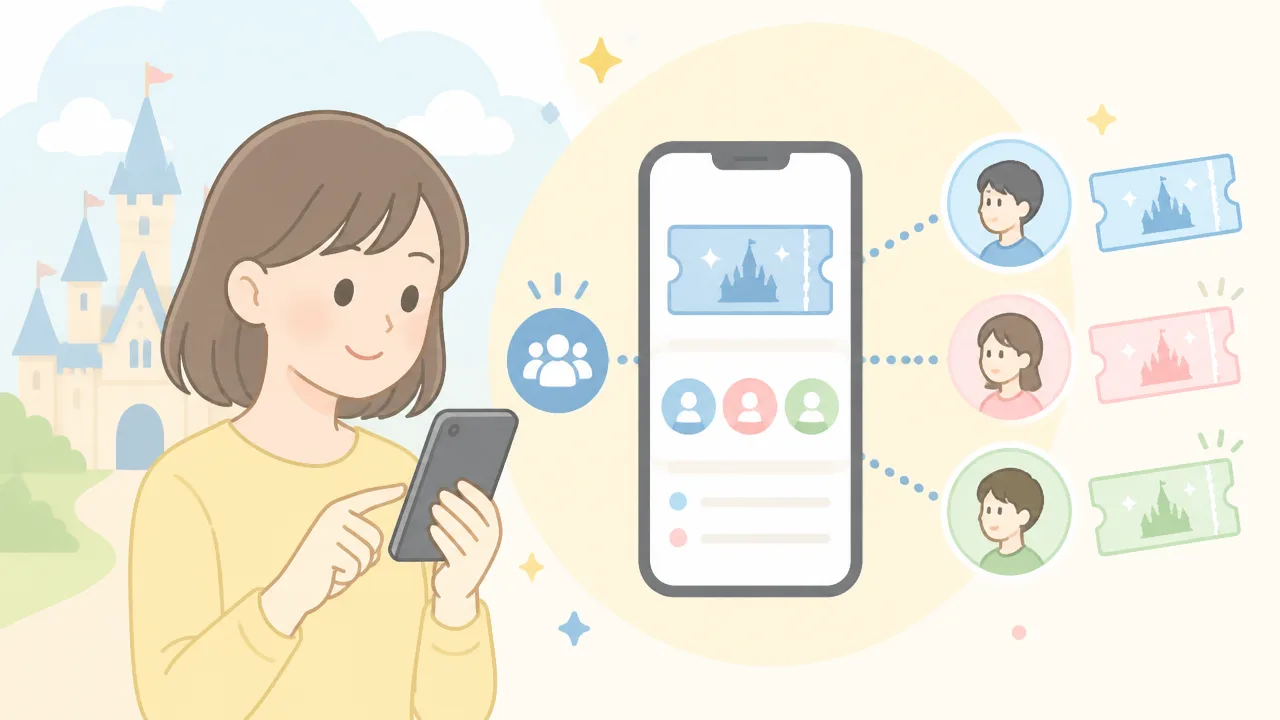
家族や友人と一緒にパークを楽しむ日は、東京ディズニーリゾート・アプリのグループ機能を使うと、チケット情報を同行者のアプリにも共有しやすくなります。
代表者のアプリでまとめて管理する方法と、全員のアプリで確認できるようにする方法があるため、当日の役割に合わせて選ぶのがおすすめです。
グループへの共有はチケットそのものを譲る操作ではなく、同行者同士で情報を確認しやすくするための機能として考えるとわかりやすいでしょう。
代表者のアプリに家族や友人のチケットをまとめて表示する
代表者が家族や友人の分を預かっている場合は、代表者のアプリに複数人分のチケットを表示しておく管理方法があります。
人数分のチケットを一つの画面で確認できるため、チケットの枚数や対象日をチェックしたいときに便利です。
小さなお子さんと一緒に行く場合や、スマートフォンを持っていない同行者がいる場合にも、代表者がまとめて確認する形は選びやすい方法です。
| 代表者にまとめる場合 | 向いているケース |
|---|---|
| チケットの確認を一人で担当する | 家族分を保護者が管理したいとき |
| 人数分を一画面で見やすくする | 同行者がアプリを使わないとき |
| 当日の確認役を決めておく | グループ内で操作に慣れている人がいるとき |
ただし、代表者のスマートフォンだけに情報が集まると、電池残量が少なくなった場合や、別行動になった場合に確認しにくくなることがあります。
人数が多いときや、それぞれが自分の予定を確認したいときは、次に紹介するグループ機能で共有しておくと安心です。
代表者がすべてを抱え込まず、同行者にも必要な情報を見られる状態にしておくと、当日のやり取りがスムーズになりやすいです。
グループを作成して同行者それぞれのアプリに共有する
グループ機能を利用すると、代表者が読み込んだチケットを、同じグループに参加した同行者のアプリでも確認できるようになります。
同行者全員が自分のスマートフォンを使う場合は、集合したタイミングでグループを作っておくとよいでしょう。
基本的には、代表者がアプリ内でグループ作成の画面を開き、表示される案内に沿って同行者を招待します。
参加する側は、自分のMyDisneyアカウントでアプリにログインしたうえで、招待用の二次元コードや案内を使ってグループに参加します。
アプリの画面名や操作位置は更新によって変わることがあるため、表示されている「グループ」または招待に関する案内を確認しながら進めてください。
-
代表者と同行者が、それぞれのスマートフォンでアプリを開きます。
-
代表者がグループ作成の画面から、同行者を招待するための案内を表示します。
-
同行者が案内に従って参加し、同じグループになっていることを確認します。
-
共有したいチケットが、必要なメンバーの画面で確認できるかを見ます。
招待用の二次元コードを使う場合は、周囲の人に見せたままにせず、参加確認が終わったら画面を閉じると安心です。
また、グループに参加する人は、当日使うアカウントでログインしているかを事前に確認しておくと、集合時の操作が短く済みます。
共有する相手は当日一緒に行動する人だけに限定することも大切です。
グループのメンバー構成を変更したい場合は、アプリ内の案内や公式サイトの最新情報を確認してから操作しましょう。
同じチケットの重複使用を避けて代表者と分担を決める
グループでチケットを共有した後は、誰が何を確認するのかを軽く決めておくと、同じチケットを複数人が同時に操作しようとして慌てる場面を減らせます。
特に人数分のチケットが表示される場合は、自分の分と同行者の分を取り違えないように確認することが大切です。
たとえば、代表者は全員分のチケット確認を担当し、同行者は自分のチケット表示を確認するというように、役割を分けるとわかりやすいです。
-
代表者は、参加人数分のチケットがそろっているかを確認します。
-
同行者は、自分のアプリでグループに参加できているかを確認します。
-
複数人で画面を見るときは、どのチケットが誰の分なのかを声に出して確認します。
-
別行動の予定がある場合は、必要な情報を誰が確認するかを先に共有します。
チケットを共有していても、入園時や当日の確認で必要になる操作は状況によって異なります。
そのため、ゲートへ向かう直前や混雑している場所で初めて設定するのではなく、時間に余裕があるうちにグループの表示を確かめておくと落ち着いて行動できます。
みんなが同じ情報を見られる状態を作りつつ、最終的な確認役を一人決めておくことで、友人同士でも家族旅行でもスムーズに楽しみやすくなります。
入園後に読み込めばアプリ内の各種サービスを利用できる
コンビニで発券した紙チケットで入園した場合でも、入園後に東京ディズニーリゾート・アプリへ二次元コードを読み込めば、対象のアプリサービスを利用できます。
ディズニー・プレミアアクセス、スタンバイパス、エントリー受付などは、パークへ入園してからチケットを読み込んで操作する流れです。
サービスごとに対象施設や受付状況、利用条件が異なるため、当日はアプリに表示される案内を確認しながら進めましょう。
紙チケットで入園した後に二次元コードを読み込む
入園ゲートでは、コンビニで発券された紙チケットの二次元コードを提示して入園します。
無事に入園できたら、アプリのチケット読み込み画面を開き、紙チケットに印字されている二次元コードを読み取ります。
読み込みが完了すると、アプリ上で入園済みのチケットとして確認できるようになります。
入園直後はゲート周辺が混み合いやすいため、少し移動してから落ち着いて操作するとスムーズです。
| タイミング | 行うこと |
|---|---|
| 入園前 |
紙チケットを取り出し、入園ゲートで二次元コードを提示します。 |
| 入園後 |
アプリから紙チケットの二次元コードを読み込みます。 |
| 読み込み後 |
利用したいサービスの対象施設や受付状況を確認します。 |
チケットの表示内容を確認するときは、入園日や人数分のチケットに間違いがないかもあわせて見ておくと安心です。
紙チケットは読み込み後も必要になる場合があるため、当日はなくさないように保管してください。
ディズニー・プレミアアクセスやスタンバイパスを利用する
アプリに入園済みチケットを読み込むと、対象となるディズニー・プレミアアクセスやスタンバイパスの受付状況を確認できます。
ディズニー・プレミアアクセスは、対象施設を指定した時間に利用するための有料サービスです。
スタンバイパスは、対象施設やショップなどを利用する際に必要となることがある無料の受付です。
どちらも対象施設、発行の有無、選択できる時間帯は日によって変わるため、利用したいものがある場合は入園後に早めにアプリを確認しましょう。
-
利用したい施設が対象になっているかを確認します。
-
希望する時間帯が選べるかを確認します。
-
同行者と予定を合わせてから手続きを進めます。
-
受付完了後は、アプリに表示された利用時間や案内を確認します。
たとえば、食事の予約やパレードの鑑賞予定がある日は、その前後に利用しやすい時間を選ぶと、パーク内での移動を考えやすくなります。
ただし、希望する施設や時間帯を必ず選べるとは限らないため、当日の予定は少し余裕を持たせておくと気持ちにもゆとりが生まれます。
受付画面の内容や利用ルールは変更されることがあるので、操作前にアプリ内の注意事項まで確認することが大切です。
エントリー受付を利用する
エントリー受付は、対象となるショーやキャラクターグリーティングなどについて、利用時間の案内を受けるための受付です。
利用できる対象や受付時間は日によって異なるため、入園後にアプリのエントリー受付画面を開いて確認します。
受付したいチケットを選び、希望するコンテンツと時間帯を選択して申し込みます。
結果はアプリ上で確認できるため、画面に表示される集合時間や場所、注意事項をよく見ておきましょう。
-
アプリでエントリー受付の対象コンテンツを確認します。
-
利用する人数分のチケットを選択します。
-
希望する時間帯を選んで受付します。
-
結果と、案内された時間・場所を確認します。
エントリー受付は、申し込み後に内容を変えられない場合もあるため、選択するチケットや時間帯は送信前にもう一度確認すると安心です。
また、受付対象になっていない日や時間帯もあるため、表示が見当たらないときはアプリ内の当日案内を確認しましょう。
入園後にチケットをアプリへ読み込んでおけば、パークで過ごしながら各サービスの情報を確認しやすくなります。
取り込み後もコンビニで発券された紙チケットは保管する
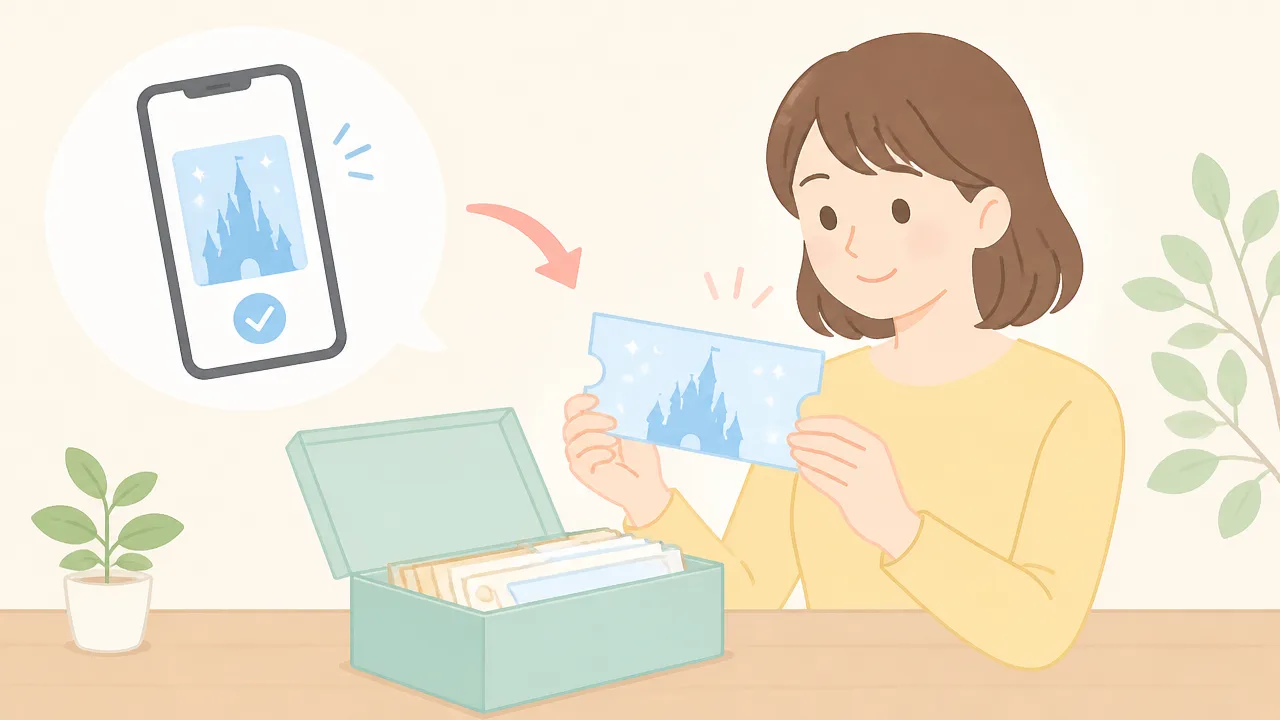
コンビニで発券した紙チケットは、アプリに取り込んだあとも入園当日が終わるまで大切に保管しておきましょう。
アプリにチケット情報が表示されていても、紙チケットには確認に役立つ情報や二次元コードが印字されているため、すぐに処分しないほうが安心です。
とくに初めてディズニーへ行く日や、家族・友人の分をまとめて管理している場合は、人数分の紙チケットがそろっているかを出発前に確認しておくと落ち着いて向かえます。
| 保管するタイミング | おすすめの扱い方 |
|---|---|
| 発券後から入園前 | 購入時の控えと分けず、人数分をまとめて保管する |
| 移動中 | 折れにくいケースやポーチに入れ、すぐ取り出せる場所にしまう |
| 入園後 | 利用が終わるまでは捨てず、バッグの内ポケットなどに戻しておく |
| 帰宅後 | 必要な手続きや確認が済むまで、しばらく保管しておく |
入園当日は紙チケットを忘れずに持参する
アプリに取り込んだことを確認していても、紙チケットは自宅に置いたままにせず、必ず当日のバッグへ入れましょう。
スマートフォンの充電切れや通信環境などでアプリ画面をすぐ確認しにくい場面でも、紙チケットを手元に用意しておけば落ち着いて対応しやすくなります。
チケットを複数枚持っている場合は、誰の分なのか分かるように、同行者と一緒に枚数を確認してから出発するのがおすすめです。
- 人数分の紙チケットがあるか確認する
- 来園日やパーク名など、券面の内容を出発前に見直す
- 財布の奥ではなく、折れにくく取り出しやすい場所へ入れる
- 同行者の分を預かる場合は、渡すタイミングをあらかじめ決めておく
たとえば、小さめのポーチやチケット用のケースに入れておくと、バッグの中でほかの荷物に紛れにくくなります。
飲み物や化粧品と同じ場所にそのまま入れると、水分や汚れが付く心配があるため、紙類だけを入れるポケットを決めておくと安心です。
グループで行く日は、代表者ひとりだけがすべてを持つよりも、保管場所を同行者にも伝えておくと、必要なときに慌てにくくなります。
券面が傷まないよう二次元コード部分を保護する
紙チケットは、券面にある二次元コードや文字が読み取りにくくならないよう、濡れ・折れ・強い摩擦から守ることが大切です。
とくに二次元コード部分は、汚れや大きな折り目が付かないように扱い、シールを貼ったり書き込んだりしないようにしましょう。
バッグの底に直接入れたり、ポケットに無造作に入れたりすると、ほかの持ち物と擦れて券面が傷むことがあります。
| 避けたい扱い | 保管の工夫 |
|---|---|
| 飲み物の近くに入れる | 水濡れしにくいケースや袋に入れる |
| 半分に折る、強く丸める | チケットの大きさに合う平らなケースを使う |
| 二次元コードの上に付せんやテープを貼る | 券面には何も貼らず、そのまま保管する |
| バッグの中でほかの荷物と混ぜる | 内ポケットや専用ポーチなど、定位置を決める |
雨が心配な日には、紙チケットを透明な袋や防水性のあるケースに入れておくと、移動中も扱いやすくなります。
ただし、二次元コード部分が見えにくくなるほど厚い素材で覆わないよう、必要なときに取り出しやすい状態にしておくとよいでしょう。
入園後も、チケットが不要になったと判断してすぐ捨てるのではなく、その日の予定がすべて終わるまでは保管しておくのがおすすめです。
紙チケットをきれいな状態で持っておけば、当日をより安心して楽しみやすくなります。
日付変更やキャンセル、払い戻しは購入先の案内に従う
コンビニで購入したディズニーチケットの日付変更やキャンセル、払い戻しを希望するときは、購入したコンビニの案内ではなく、チケットの販売元と購入時の条件を確認することが大切です。
アプリにチケットを取り込めていても、変更手続きまでアプリ上で行えるとは限らないため、券面や購入完了時の案内を手元に用意して確認しましょう。
手続きの可否や期限は、チケットの種類・購入時期・利用予定日などによって異なるため、自己判断で操作せず、公式の最新案内に沿って進めると安心です。
アプリ上で変更できないコンビニチケットがある
東京ディズニーリゾート・アプリは、入園時に使うチケットの表示や、パーク内で利用する一部サービスの操作に便利なアプリです。
一方で、コンビニで発券した紙チケットについては、アプリに取り込んだ後も、日付変更やキャンセル、払い戻しの手続きをアプリから行えない場合があります。
これは、チケットの購入情報がアプリではなく、コンビニチケットを取り扱う販売元の仕組みで管理されていることがあるためです。
アプリ内に「変更」などの表示が見当たらない場合も、すぐに不具合と考えるのではなく、そのチケットがアプリで変更できる種類かどうかを確認しましょう。
| 確認したいこと | 見ておく場所 |
|---|---|
| チケットの販売元 | 紙チケットの券面、購入時の画面、案内メールなど |
| 変更・キャンセルの条件 | 販売元の公式サイト、購入時に表示された注意事項 |
| 手続きの期限 | チケットの利用予定日や販売元の案内 |
| 問い合わせ先 | チケット券面や販売元の公式案内に記載された窓口 |
特に利用予定日が近いときは、受付期限が過ぎている可能性もあるため、できるだけ早めに条件を確認するのがおすすめです。
コンビニ店頭では手続きできない場合がある
チケットをコンビニで受け取った場合でも、購入した店舗のレジで日付変更やキャンセル、払い戻しを受け付けてもらえるとは限りません。
店頭は発券や支払いの窓口であり、購入後の手続きは販売元の案内ページや指定窓口で行う形式になっていることがあります。
発券した店舗へ行く前に、販売元が案内する手続き先を確認することが大切です。
事前に確認しておくと、移動したあとに別の窓口を案内される心配を減らせます。
- 紙チケットに記載された販売元やお問い合わせ先を確認する
- 購入時のレシート、受付番号、案内メールを探す
- 販売元の公式サイトで対象チケットの注意事項を読む
- 不明な点がある場合は、記載された問い合わせ窓口へ確認する
また、手続きの際にチケット番号や購入情報が必要になることもあるため、紙チケットや購入時の控えは処分せずに保管しておきましょう。
購入者本人による確認が必要になる場合もあるため、友人や家族の分をまとめて購入した場合は、誰の名義で購入したかも把握しておくとスムーズです。
JTBコンビニチケットの条件と手続き窓口を確認する
券面や購入案内にJTBの記載があるチケットは、JTBコンビニチケットとして案内されている条件を確認します。
日付変更、キャンセル、払い戻しの対象になるかどうかや、受付方法、期限などは、購入したチケットの内容によって異なることがあります。
そのため、「コンビニで購入したから同じ手続き」と考えず、該当するチケットの案内を個別に見ることが重要です。
確認時には、JTBコンビニチケットの公式案内で、東京ディズニーリゾート向けチケットの項目と、購入時に表示された注意事項をあわせて確認しましょう。
案内に記載された窓口以外では対応が難しいこともあるため、問い合わせる際は、チケット券面の情報と購入時の控えを手元にそろえておくと確認しやすくなります。
変更や払い戻しには条件が設けられている場合があるため、予定が変わったと分かった時点で、まず販売元の公式情報を確認するのが安心です。
購入先ごとのルールを確認してから手続きを進めれば、チケットの種類に合った方法を選びやすくなります。
まとめ
この記事のポイントをまとめます。
- コンビニで発券したチケットは、アプリの「チケット読み込み」から二次元コードを読み取って表示できます。
- チケットの種類によっては、入園前ではなく入園後に読み込む案内になっている場合があります。
- 表示されないときは、明るさ・カメラの権限・通信環境・アプリのログイン状態を確認しましょう。
- 対象の紙チケットなら、アプリに取り込めていなくても入園ゲートで利用できます。
- 同行者と情報を確認したいときは、アプリのグループ機能が便利です。
- 入園後にチケットを読み込めば、対象となるアプリ内サービスを利用できます。
- 取り込み後も、紙チケットは入園当日が終わるまで大切に保管しましょう。
- 日付変更やキャンセルなどは、販売元や購入時の案内・条件を確認することが大切です。
コンビニで購入したディズニーチケットがアプリに表示されなくても、まずはチケットの種類と読み込みのタイミングを落ち着いて確認してみてください。
紙チケットを手元に保管しておけば、アプリの操作に迷ったときにも券面の二次元コードや利用条件をすぐ確認できて安心です。
当日は通信環境やスマートフォンの充電にも少し余裕を持たせて、同行者とチケットの管理方法を共有しておくとスムーズです。
準備を整えて、パークで過ごす楽しい時間を思いきり満喫してくださいね。

