ディズニーチケットを買おうと思ったとき、「コンビニと公式サイト、結局どちらが自分に合っているの?」と迷う人は多いですよね。
現金で購入したい、紙のチケットを持っておきたい、アプリでまとめて管理したいなど、重視したいポイントによって選びやすい購入先は変わります。
基本料金は同じでも、支払い方法や受け取り方、購入後の変更方法には違いがあります。
この記事では、コンビニと公式サイト・公式アプリの違いを分かりやすく比較しながら、自分にぴったりな買い方を選ぶポイントを紹介します。
初めてチケットを準備する人も、予定変更や当日のアプリ利用が気になる人も、購入前にチェックしてみてください。
この記事でわかること
- コンビニと公式サイト・公式アプリの主な違い
- 支払い方法や紙チケット・デジタルチケットの選び方
- コンビニで購入した紙チケットをアプリに登録する方法
- 購入後の日付・パーク変更や販売状況を確認するときのポイント
迷ったら公式サイト・公式アプリ、現金で買いたいならコンビニがおすすめ
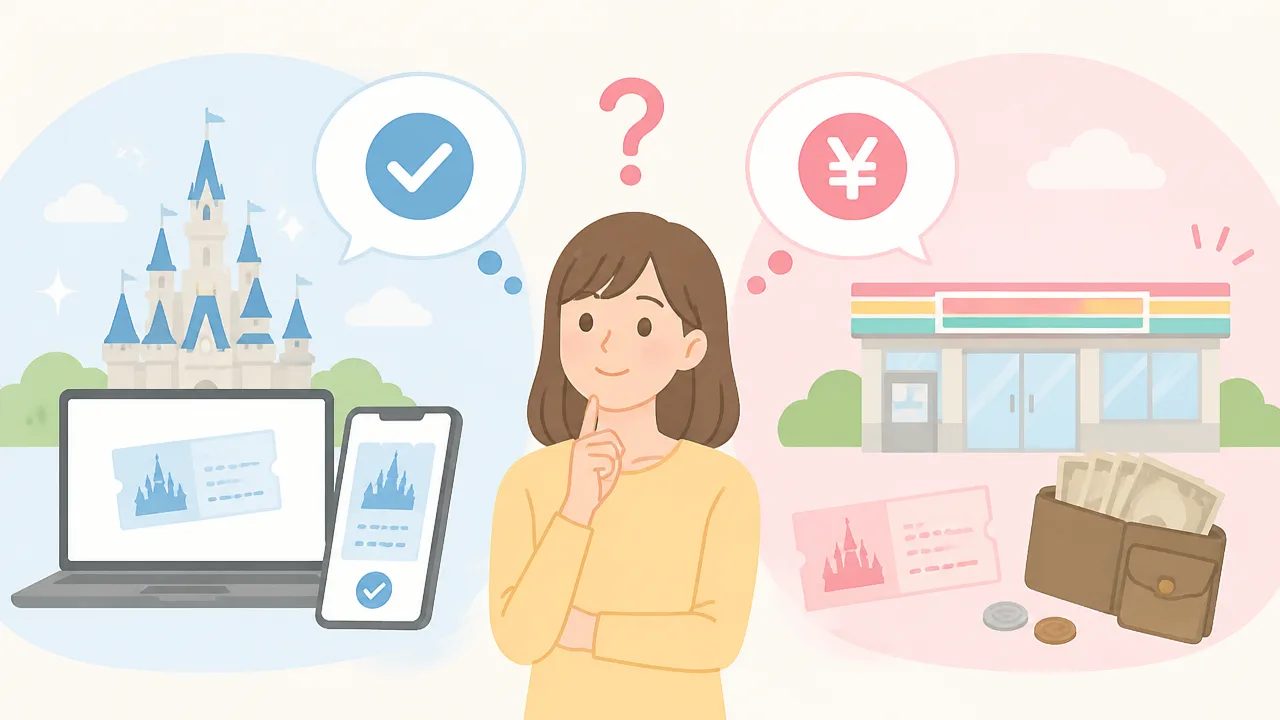
どちらで買うか迷ったときは、手軽さや管理のしやすさを重視するなら公式サイト・公式アプリ、現金で支払いたいならコンビニを選ぶと分かりやすいです。
とくに家族や友達の分をまとめて準備したい場合は、公式アプリを中心に管理する方法が便利です。
一方で、スマートフォンでの操作に不安がある人や、紙のチケットを手元に残しておきたい人にはコンビニ購入が向いています。
| こんな人 | 向いている購入先 |
|---|---|
| スマートフォンでスムーズに準備したい人 | 公式サイト・公式アプリ |
| 予定に合わせて管理しやすい方法を選びたい人 | 公式サイト・公式アプリ |
| 現金で支払いたい人 | コンビニ |
| 紙のチケットを持っておきたい人 | コンビニ |
| 家族分を一つの端末で見やすくまとめたい人 | 公式アプリ |
手軽さや変更のしやすさを重視する人には公式購入が向いている
公式サイトや公式アプリからの購入は、移動中や自宅にいるときなど、都合のよいタイミングで手続きしやすい点が魅力です。
店頭へ行く必要がないため、忙しい毎日のなかで準備を進めたい20代女性にも取り入れやすい方法といえます。
購入したチケットの情報をスマートフォンで確認できるので、予定を立てながら必要な内容を見直しやすいのも安心につながります。
また、購入後に日程などを調整したくなった場合にも、公式購入は自分で確認・手続きしやすいのが特徴です。
ただし、手続きできる内容や条件はチケットの種類・時期によって変わることがあるため、購入画面や案内を確認してから進めましょう。
「当日までスマートフォンでまとめて管理したい」「できるだけ手間を減らしたい」と感じるなら、まずは公式サイト・公式アプリを検討するのがおすすめです。
現金払いや紙のチケットを希望する人にはコンビニ購入が向いている
コンビニ購入は、現金でチケットを用意したい人にとって選びやすい方法です。
クレジットカードやスマートフォン決済を使わずに準備したいときも、身近な店舗で手続きできると気持ちがラクになります。
購入後に紙のチケットを受け取れるため、画面上の情報だけでは少し不安という人にも向いています。
たとえば、旅行のしおりやホテルの予約確認書と一緒に保管したい場合は、紙でそろえておくと準備状況を目で確認しやすいでしょう。
スマートフォンの操作が得意ではない家族にチケットを渡したいときにも、紙の形があることで説明しやすい場面があります。
なお、コンビニで購入する場合は、店舗へ行く時間や端末操作の手間も考えて、余裕のある日に準備しておくと安心です。
家族分をまとめて管理したい場合は公式アプリが便利
家族や友達と一緒にパークへ行くなら、購入者が公式アプリでチケットをまとめて確認できる方法が便利です。
人数分の情報を一つの画面で見られると、誰の分を準備したか分かりやすく、出発前の確認もスムーズになります。
とくに親子でのお出かけでは、子どもの分までそれぞれがスマートフォンを持つ必要がないため、代表者が管理する形にしておくと準備をシンプルにしやすいです。
同行する人に事前共有したい情報がある場合も、代表者を決めておくと連絡の行き違いを減らしやすくなります。
ただし、当日の動き方はグループごとに異なるため、誰がチケットを管理するのかを出発前に家族や友達と確認しておきましょう。
-
代表者のスマートフォンで人数分を確認する。
-
同行者の名前と人数が合っているかを事前に見る。
-
当日に一緒に行動する人をあらかじめ共有する。
スマートフォンを持っていない人がいる場合も購入者の端末で管理できる
小さな子どもやスマートフォンを持たない家族が一緒でも、購入者の端末でチケットを管理する方法を選べます。
そのため、「全員分のスマートフォンが必要なのかな」と心配しすぎなくても大丈夫です。
たとえば、親が子どもの分をまとめて管理したり、スマートフォンを使わない祖父母と行く際に代表者が準備したりする形が考えられます。
大切なのは、入園時やパーク内で誰がチケットを提示する役割なのかを、事前に決めておくことです。
人数が多いグループでは、代表者だけに負担が集中しないよう、同行者にも集合時間や当日の予定を共有しておくと落ち着いて楽しめます。
自分たちの支払い方法、スマートフォンの使いやすさ、当日のメンバー構成を考え、いちばん無理なく管理できる購入先を選んでください。
コンビニと公式サイトの主な違いを一覧で比較
ディズニーチケットは、スマートフォンでスムーズに管理したいなら公式サイト・公式アプリ、紙のチケットを手元に残したいならコンビニが選びやすいです。
どちらも東京ディズニーランドまたは東京ディズニーシーへの入園日とパークを指定して購入する点は共通していますが、チケットの受け取り方や確認方法、販売状況の見え方に違いがあります。
「当日にスマートフォンを使い慣れているか」「紙で持っていたほうが安心か」を基準にすると、自分に合う購入先を決めやすくなります。
| 比較する項目 | 公式サイト・公式アプリ | コンビニ |
|---|---|---|
| チケットの形式 | スマートフォンで表示するデジタルチケットが基本です。 | 店内端末で手続きをして、紙の直接入園予約券を受け取ります。 |
| 購入後の確認方法 | 公式アプリなどでチケットを確認します。 | 発券した紙の券面で内容を確認します。 |
| 入園時の提示 | スマートフォンに表示した二次元コードを提示します。 | 紙チケットに印字された二次元コードを提示します。 |
| 準備しておきたいこと | スマートフォンの充電や通信環境を意識しておくと安心です。 | 紙チケットを折れや汚れ、水濡れから守って保管します。 |
| 販売状況 | 公式サイト・公式アプリで空き状況を確認できます。 | コンビニの店内端末で取り扱い状況を確認できます。 |
公式購入はアプリに表示するデジタルチケットが基本
公式サイトまたは東京ディズニーリゾート・アプリで購入する場合は、スマートフォン上でチケットを表示するデジタル形式が基本です。
紙を受け取りに行く必要がなく、購入後はアプリなどから入園日や指定パークを確認しやすい点が魅力です。
出発前や移動中にもチケットを見られるので、紙を持ち歩くことに不安がある人にも向いています。
一方で、入園時にはスマートフォンでチケットを表示できる状態にしておく必要があります。
当日は充電残量を確認し、モバイルバッテリーも用意しておくと安心です。
スマートフォンの操作に慣れていて、予定を画面でまとめて確認したい人は、公式購入を便利に感じやすいでしょう。
コンビニでは紙の直接入園予約券を受け取れる
コンビニで購入する場合は、店内端末で希望日やパークを選んだあと、紙の直接入園予約券を受け取る形になります。
手元に実物のチケットがあるため、スマートフォンの画面表示が苦手な人や、紙で予定を確認したい人にとって分かりやすい方法です。
入園時は、券面にある二次元コードを提示します。
チケットを受け取ったら、その場で入園日・パーク・枚数などに間違いがないか確認しておくと落ち着いて準備できます。
- チケットは財布やチケットケースなど、出し入れしやすい場所に入れる。
- 雨の日や飲み物による水濡れを避けるため、透明の袋などに入れておく。
- 同行者がいる場合は、誰がチケットを持つのかを事前に決めておく。
紙のチケットは記念として手元に残したい人にも選ばれやすい一方で、持ち歩く際には保管場所を決めておくことが大切です。
販売枠や売り切れ状況は購入先によって異なる場合がある
ディズニーチケットは、公式サイト・公式アプリとコンビニで、同じ日でも販売状況が完全に一致しない場合があります。
公式で希望日が見つからなかったときでも、コンビニの店内端末を確認すると購入できることがあります。
反対に、コンビニで取り扱いが見つからない場合でも、公式サイト・公式アプリでは選べるケースがあります。
そのため、行きたい日が決まっているなら、ひとつの購入先だけで判断せず、両方を確認するのがおすすめです。
ただし、販売状況は変動するため、空きが見つかった場合でも購入手続きの途中で状況が変わることがあります。
希望日が近いときほど、見つけたタイミングで内容をよく確認して手続きを進めると安心です。
チケット料金は基本的に同じでも手数料や払い戻し条件が異なる
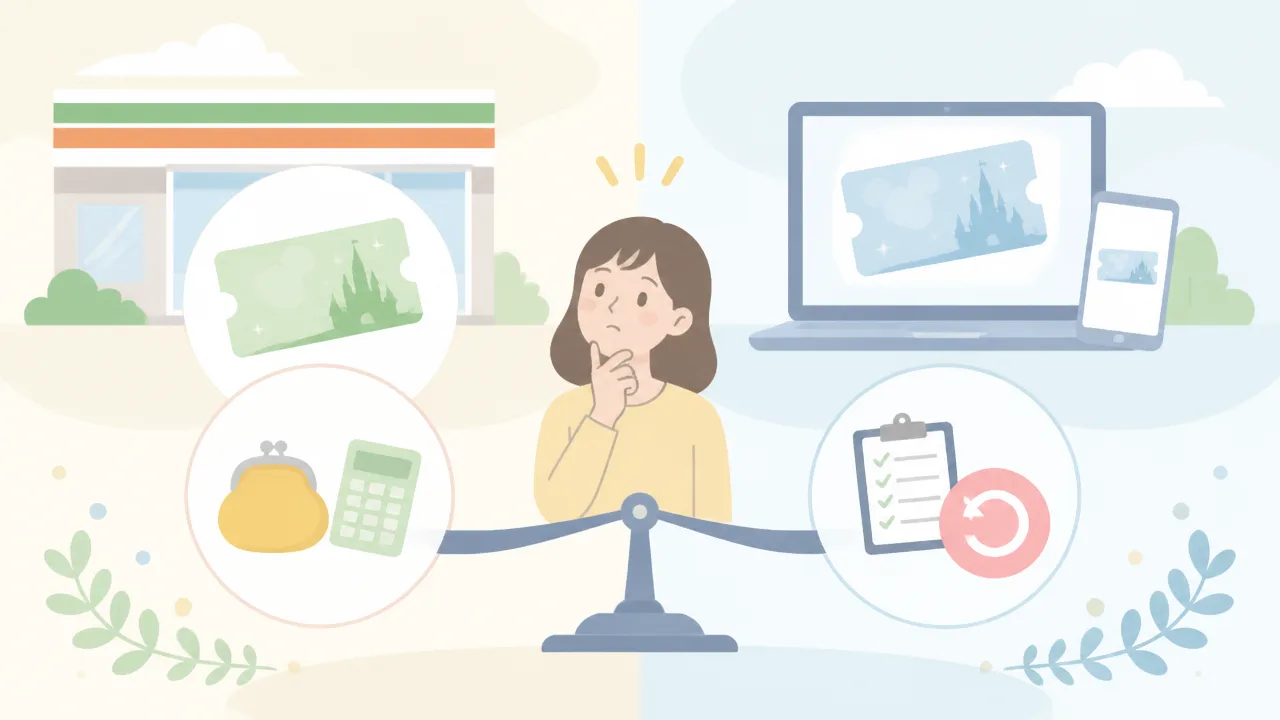
ディズニーチケットは、同じ種類・同じ入園日であれば、コンビニと公式サイト・公式アプリで表示される基本料金は原則として同じです。
ただし、購入時にかかる費用の有無や、購入後に使わなくなった場合の取り扱いは購入先によって異なるため、料金だけで決めずに条件も確認しておくと安心です。
特に予定が変わる可能性がある場合は、購入前に払い戻しの可否・期限・必要な費用を見てから手続きを進めましょう。
1デーパスポートは入園日によって価格が変わる
東京ディズニーランドまたは東京ディズニーシーに1日入園できる1デーパスポートは、入園日によって価格が変わる仕組みです。
混雑が予想される時期や休日は高めになることがあり、平日などは比較的抑えられた価格になる場合があります。
そのため、「コンビニのほうが安い」「公式サイトのほうが安い」というよりも、いつ入園するかによってチケット料金が決まると考えると分かりやすいです。
購入画面で希望日を選ぶと、その日に設定された料金を確認できます。
友達と行く予定を立てるときは、候補日をいくつか比べてから決めると、予算の調整がしやすくなります。
| 確認する項目 | 見ておきたいポイント |
|---|---|
| 入園日 | 日によって設定料金が異なることがあります。 |
| チケットの種類 | 通常の1デーパスポートか、対象者向けチケットかを確認します。 |
| 購入枚数 | 人数分の合計金額を表示画面で確認します。 |
| 購入先の案内 | 購入条件や利用条件が更新されていないか確認します。 |
なお、料金や販売条件は変更されることがあるため、予約を進める前に各購入先の最新案内を見ることが大切です。
通常の購入手数料と払い戻し時の費用は分けて確認する
チケット代を比べるときは、通常の購入時に追加費用があるかどうかと、購入後の払い戻しに関する費用を分けて確認しましょう。
購入画面でチケット料金だけが表示されていても、手続きの種類や購入先によって確認すべき条件が異なることがあります。
また、払い戻しは「行けなくなったらいつでもできる」というものではなく、未使用であることや申請期限などの条件が設けられている場合があります。
日付を変える手続きと、購入そのものを取り消して払い戻しを受ける手続きは別なので、同じものとして考えないようにしましょう。
-
購入時にチケット代以外の費用が表示されるかを確認する。
-
払い戻しができるチケットかどうかを確認する。
-
払い戻しの申請期限や対象条件を確認する。
-
払い戻し時に差し引かれる費用があるかを確認する。
-
購入完了前の最終確認画面を保存しておく。
とくにコンビニで発券する場合は、店内端末で申し込みを確定する前と、レジで支払いをする前に、日時やパーク名をもう一度確認すると落ち着いて購入できます。
公式サイト・公式アプリで購入する場合も、利用規約や購入画面に表示される案内を確認してから決済するのがおすすめです。
予定がまだはっきり決まっていないなら、「安く買えるか」だけでなく「予定変更が起きたときに確認しやすいか」も選ぶポイントになります。
1デーパスポート(障がいのある方向け)も購入先ごとに取扱状況を確認する
1デーパスポート(障がいのある方向け)を利用する場合も、通常のチケットと同じように、購入先ごとの取扱状況を確認することが大切です。
販売方法や対象となる方の条件、購入時・入園時に必要となる確認書類などは、案内内容が変更されることがあります。
そのため、コンビニで購入できるかだけで判断せず、公式サイト・公式アプリとコンビニの案内をそれぞれ確認すると安心です。
同行する人のチケットをあわせて購入する場合は、対象となる人数やチケットの組み合わせについても事前に見ておきましょう。
分からない点があるときは、購入を確定する前に東京ディズニーリゾートの公式案内を確認し、自分たちの状況に合う方法を選ぶとスムーズです。
支払い方法は現金ならコンビニ、クレジットカードやスマホ決済なら公式が便利
ディズニーチケットの支払い方法で選ぶなら、現金を使いたいときはコンビニ、クレジットカードや対応するスマホ決済を使いたいときは公式サイト・公式アプリが便利です。
普段使っている支払い方法や、購入する人と実際にパークへ行く人が異なるかどうかも考えて、自分にとって管理しやすい購入先を選びましょう。
ただし、利用できる決済手段は販売場所や時期によって変わることがあるため、購入を確定する前に画面や店頭の案内を確認することが大切です。
| 支払い方法の希望 | 選びやすい購入先 | 向いているケース |
|---|---|---|
| 現金で支払いたい | コンビニ | カードを使わずに購入したいとき |
| クレジットカードで支払いたい | 公式サイト・公式アプリ | スマートフォンからまとめて購入したいとき |
| スマホ決済を使いたい | 公式サイト・公式アプリ | 対応する決済方法を普段から利用しているとき |
コンビニでは現金を使って購入できる
コンビニで取り扱いのあるディズニーチケットは、レジで現金払いを選べることが大きな特徴です。
クレジットカードを持っていない場合や、旅行・お出かけ用に用意した現金の範囲で支払いを済ませたい場合にも選びやすい方法です。
また、家族や友人から現金を預かって代表者が購入する場合も、支払う金額をその場で確認しやすいでしょう。
コンビニによっては現金以外の決済に対応しているケースもありますが、チケット類の支払いに使える方法は通常の商品と異なることがあります。
「この店舗で使える決済方法」と「チケット購入に使える決済方法」は同じとは限りません。
電子マネーやコード決済での支払いを考えているなら、店頭へ行く前に利用予定のコンビニの案内を確認しておくと安心です。
- 現金で購入したい人
- カード情報を入力することに抵抗がある人
- 用意した予算内で支払いを済ませたい人
- 店頭で支払いを完了させたい人
なお、支払いのためにレジへ進む前には、購入内容と合計金額を落ち着いて確認しましょう。
複数人分を購入する場合は、誰の分を何枚購入するのかをメモしておくと、会計時の確認がスムーズです。
公式サイト・公式アプリでは対応するクレジットカードやスマホ決済を利用できる
公式サイト・公式アプリでは、案内されているクレジットカードやスマホ決済を利用して購入できる場合があります。
自宅や移動中にスマートフォンから手続きできるため、現金を用意して店舗へ行く時間が取りにくい人にも便利です。
クレジットカードを使う場合は、カード番号などを入力して決済する流れが一般的です。
対応するスマホ決済が表示されている場合は、普段使っている決済サービスを選べることもあります。
購入画面に表示された支払い方法のなかから選ぶことで、その時点で利用可能な決済手段を確認できます。
カード利用明細や決済サービスの履歴で支払いを確認しやすい点も、公式サイト・公式アプリで購入するメリットのひとつです。
一方で、利用するカードの有効期限切れや利用上限、スマホ決済側の残高不足などがあると、決済を完了できないことがあります。
購入を急いでいる日に慌てないよう、事前にカードや決済サービスが使える状態か確認しておくとよいでしょう。
- クレジットカードでスムーズに支払いたい人
- 対応するスマホ決済を利用したい人
- 店舗へ行かずにスマートフォンで購入したい人
- 支払い履歴をオンラインで確認したい人
利用できる支払い方法は店舗や購入時期によって確認が必要
支払い方法は、利用するコンビニの種類、チケットの販売状況、公式サイト・公式アプリの案内内容などによって変わる可能性があります。
そのため、以前利用できた方法が今回も必ず選べるとは考えず、購入直前の案内を確認することが重要です。
とくにスマホ決済を希望している場合は、決済方法の選択画面に希望するサービスが表示されているかを見てから進めましょう。
コンビニで現金以外の方法を使いたい場合も、チケットの会計に対応しているかを店舗の案内で確認すると安心です。
- 使いたい支払い方法を決める
- 購入先で対応しているか確認する
- 決済に必要なカードやスマートフォンを準備する
- 会計・決済の直前に金額と内容を見直す
現金、クレジットカード、スマホ決済のどれが正解ということではなく、自分が無理なく準備できて、支払い後も確認しやすい方法を選ぶことがポイントです。
ディズニーチケットを購入できるコンビニと店内端末での買い方
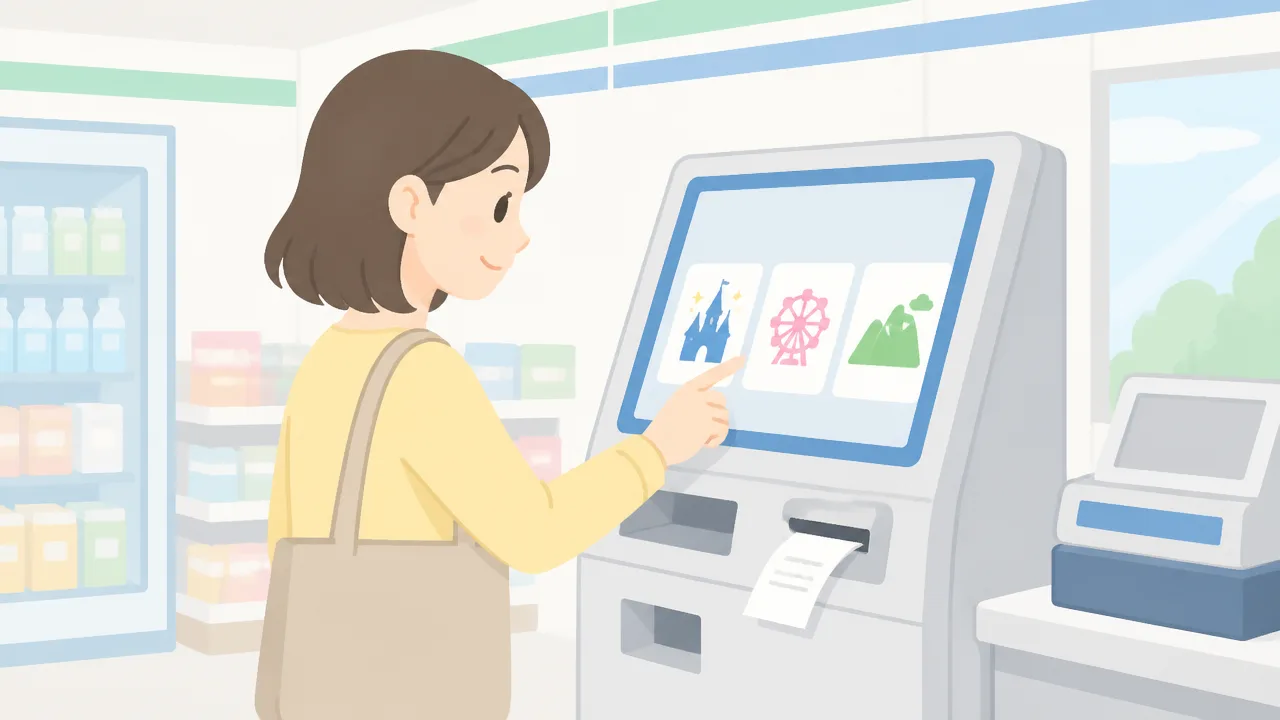
ディズニーチケットは、セブン‐イレブン・ローソン・ミニストップ・ファミリーマートの店内端末から申し込める場合があります。
利用するコンビニごとに端末の名前や画面の進み方は異なりますが、基本的には端末でチケットを選ぶ→申込券を発券する→レジで手続きするという流れです。
販売対象の日付や券種、端末の画面表示は変更されることがあるため、購入前に各コンビニのチケット案内と東京ディズニーリゾートの公式情報を確認しておくと安心です。
| コンビニ | 利用する店内端末 | 申込みの流れ |
|---|---|---|
| セブン‐イレブン | マルチコピー機 | チケットメニューから対象チケットを検索 |
| ローソン | Loppi | 各種サービスのメニューから対象チケットを選択 |
| ミニストップ | Loppi | 各種サービスのメニューから対象チケットを選択 |
| ファミリーマート | マルチコピー機 | チケットメニューから対象チケットを検索 |
セブン‐イレブンはマルチコピー機から申し込む
セブン‐イレブンでは、店内にあるマルチコピー機を使ってチケットを探します。
画面に表示される「チケット」やレジャー関連の項目から進み、東京ディズニーリゾートのチケットを選ぶ方法が一般的です。
入園したい日、パーク、人数などを画面上で選択し、表示内容を確認して申込みを完了させます。
選択するパークや日付を間違えると予定に影響しやすいため、発券前に入園日・東京ディズニーランドまたは東京ディズニーシー・枚数を落ち着いて見直しましょう。
- マルチコピー機のチケット関連メニューを選ぶ
- 東京ディズニーリゾートのチケットを検索する
- 入園日・パーク・人数を選択する
- 申込み内容を確認して申込券を発券する
- 申込券をレジへ持参する
ローソンとミニストップはLoppiから申し込む
ローソンとミニストップでは、店内に設置されているLoppiから申込みを行います。
Loppiの最初の画面では、各種サービスやチケットに関する項目を選び、案内に沿って希望のチケットを検索します。
画面の項目名は設置時期や更新状況によって変わることがあるため、見つからない場合は「テーマパーク」「レジャー」などの分類も確認してみてください。
希望日のチケットが表示されたら、入園日とパーク、枚数を選び、内容を確認して申込券を出力します。
操作に迷ったときは、画面を急いで進めず、戻るボタンで選択内容を確認しながら進めるとミスを減らしやすいです。
- ローソンではLoppiを利用する
- ミニストップでもLoppiを利用する
- 端末での申込み後は、出力された申込券が必要になる
- 申込券には受付期限が記載されるため、発券後は早めにレジへ向かう
ファミリーマートはマルチコピー機から申し込む
ファミリーマートでは、店内のマルチコピー機からチケットの申込みを進めます。
チケットサービスのメニューを選択した後、レジャー施設やテーマパークのカテゴリから東京ディズニーリゾートのチケットを探します。
検索画面がある場合は、施設名の一部を入力して探すと、目的のチケットを見つけやすいでしょう。
購入したい内容を選んだら、画面に表示される注意事項や券種の案内を読み、申込み内容を確定します。
とくに複数人分を購入する場合は、人数と合計枚数が一致しているかを確認してから申込券を発券することが大切です。
申込券をレジへ持参して支払い後にチケットを受け取る
店内端末での操作が終わると、申込券または受付票が発券されるため、それをレジへ持参して手続きを行います。
端末だけでは購入が完了していないため、申込券を出した後にレジでの手続きを忘れないようにしましょう。
申込券には手続き可能な時間が設けられていることがあるので、発券したら店内の商品をゆっくり見て回る前に、先にレジへ向かうと安心です。
レジで手続きが済むと、紙のチケットや購入内容を確認できる券面が渡されます。
受け取った直後に、入園日・パーク名・枚数に間違いがないか確認しておくと、後から慌てにくくなります。
- 端末で選んだ内容と申込券の記載が同じか確認する
- 申込券を発券したら、期限内にレジへ持参する
- 受取時にチケットの枚数を確認する
- 券面の入園日と指定パークをその場で確認する
- チケットは入園当日まで折れや汚れに注意して保管する
コンビニでの購入は、画面の案内を順番に確認すれば進めやすい方法です。
ただし、販売状況や取扱内容は変わる場合があるため、行く前に希望日のチケットを購入できるかチェックしてから利用しましょう。
コンビニの紙チケットはそのまま入園できて公式アプリにも登録可能
コンビニで購入した紙のディズニーチケットは、券面の二次元コードを入園ゲートで読み取るだけで入園できます。
さらに、東京ディズニーリゾート・アプリにチケット情報を読み込んでおけば、当日の予定を確認しやすくなり、同行者とのチケット管理もしやすくなります。
紙チケットだからといってアプリを使えないわけではないため、入園前に読み込みを済ませておくと安心です。
券面の二次元コードを入園ゲートで読み取れば入園できる
コンビニで受け取った紙チケットには、入園時に使用する二次元コードが印字されています。
入園当日は、指定されたパークの入園ゲートでチケットの二次元コードを読み取り部分にかざすと、そのまま入園できます。
スマートフォンにチケットを表示する操作は必須ではないため、アプリへの登録前でも紙チケットがあれば入園手続きは行えます。
ただし、券面が大きく折れていたり、二次元コード部分が汚れていたりすると読み取りにくくなることがあります。
入園日までは二次元コードが見える状態で、きれいに保管することを意識しましょう。
-
入園する日付と指定パークを券面で確認する
-
二次元コード部分を折り曲げたり、濡らしたりしないようにする
-
入園後もチケットをすぐに処分せず、当日は手元に置いておく
複数人分の紙チケットを代表者が預かる場合は、入園ゲートの直前で渡し間違えないよう、枚数や順番を確認しておくとスムーズです。
東京ディズニーリゾート・アプリでチケットを読み込む
紙チケットは、東京ディズニーリゾート・アプリのチケット読み込み画面から登録できます。
アプリをスマートフォンに入れたら、画面の案内に従って券面の二次元コードをカメラで読み取ります。
読み込みが完了すると、アプリ内でチケット情報を確認できるようになります。
紙チケットは入園用として保管したまま、アプリにも登録しておくと、当日に慌てにくいでしょう。
| 確認したいこと | 読み込み前のチェック内容 |
|---|---|
| アプリの準備 | 東京ディズニーリゾート・アプリを最新版にしておく |
| 通信環境 | 安定して通信できる場所で操作する |
| チケットの状態 | 二次元コード全体が見えるように広げる |
| 登録内容 | 入園日やパーク名、人数分のチケットを確認する |
読み込み操作は自宅など落ち着いて確認できるタイミングで済ませるのがおすすめです。
アプリの画面表示や操作方法は更新されることがあるため、案内が異なる場合はアプリ内の表示を優先してください。
複数人で利用するときはグループを作成して共有する
友達や家族と一緒に行く場合は、代表者だけが全員分を管理するよりも、アプリ上でグループを作ってチケットを共有しておくと便利です。
グループを作成すると、同行者それぞれのスマートフォンから、グループ内のチケット情報を確認しやすくなります。
一般的には、代表者がアプリ内でグループ作成の画面を開き、表示された招待用の二次元コードなどを同行者が読み取る流れです。
-
代表者と同行者がそれぞれアプリを準備する
-
代表者が人数分の紙チケットをアプリへ読み込む
-
アプリ内でグループを作成する
-
同行者が招待用の二次元コードなどを使ってグループに参加する
-
参加者全員の画面でチケット情報を確認する
集合前に共有を済ませておけば、現地で紙チケットを受け渡す場面を減らしやすくなります。
ただし、グループ作成後も紙チケットそのものは大切に保管し、誰が持つかをあらかじめ決めておくと安心です。
コンビニ券でもアプリのパーク内サービスを利用できる
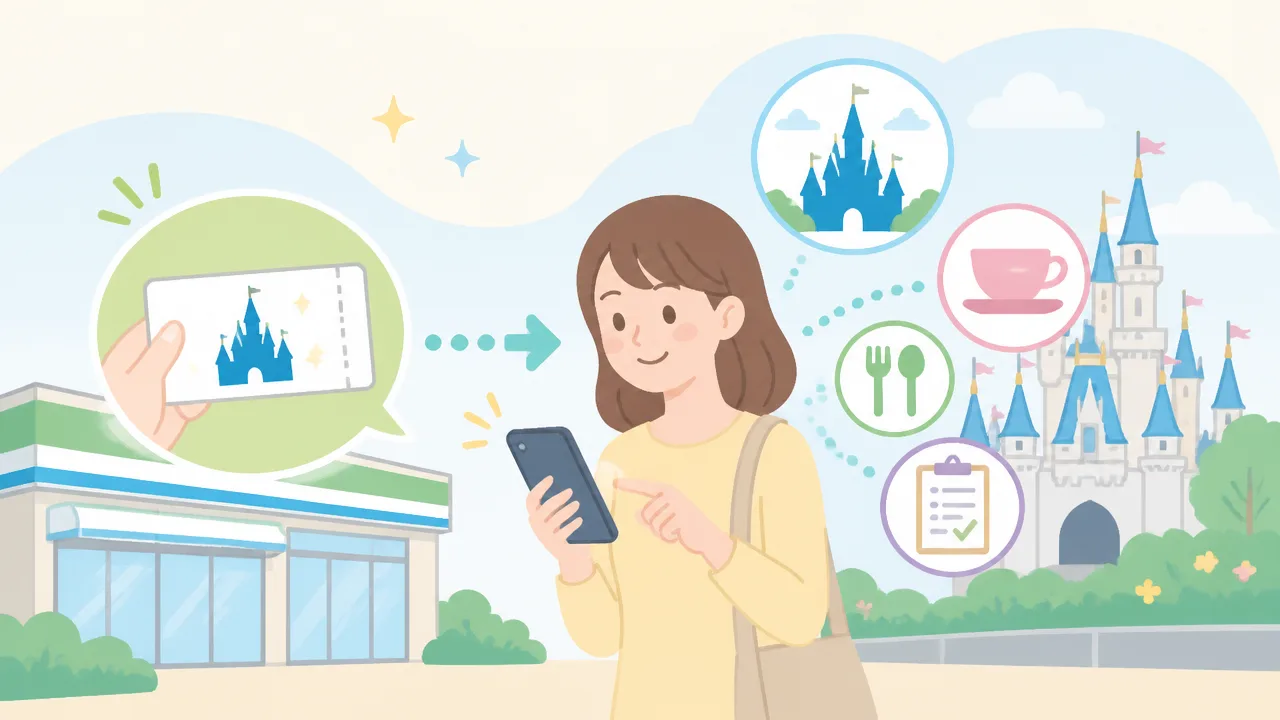
コンビニで購入した紙チケットでも、入園後に東京ディズニーリゾート・アプリへチケットを読み込めば、パーク内の対象サービスを利用できます。
チケットの購入先によって、アプリでできることが大きく制限されるわけではありません。
ディズニー・プレミアアクセスの購入、エントリー受付、スタンバイパスの取得などは、当日の運営状況と対象条件を確認しながらアプリで操作します。
ディズニー・プレミアアクセスは入園後にアプリから購入できる
コンビニ券をアプリに登録して入園した後は、対象アトラクションやショーのディズニー・プレミアアクセスをアプリから購入できます。
ディズニー・プレミアアクセスは、指定された時間に対象施設を利用しやすくなる有料のサービスで、購入には入園済みのチケットが必要です。
紙チケットのまま持っている場合でも、アプリにチケット情報を読み込んでおけば、画面上で利用者を選択して手続きを進められます。
購入する際は、利用したい施設、時間帯、人数を選び、アプリに表示される案内に沿って決済します。
希望する時間帯が表示されていても、操作中に受付終了となることがあるため、内容を確認したら早めに手続きを完了させるのがおすすめです。
また、ディズニー・プレミアアクセスには購入後の利用時間があるため、レストランの予約やほかの予定と重ならないかを確認してから選ぶと安心です。
| 確認すること | 見ておきたいポイント |
|---|---|
| 利用者 | 一緒に利用する人のチケットを選べているか |
| 施設 | 希望するアトラクションまたはショーか |
| 利用時間 | 食事や移動の予定と重なっていないか |
| 購入前の表示 | 料金、利用条件、案内事項に納得できるか |
購入後はアプリに利用内容が表示されるため、指定時間が近づいたらチケット画面や当日のプランを見直しておくと、パーク内で慌てにくくなります。
エントリー受付やスタンバイパスもアプリから利用できる
コンビニ券でも、アプリに登録したうえで入園していれば、対象となるエントリー受付やスタンバイパスを利用できます。
どちらも、すべての施設で常に実施されるものではなく、対象となる場合にアプリ上で案内される仕組みです。
エントリー受付は、対象のショーや施設などを利用するための受付で、希望する時間帯を選んで申し込み、結果をアプリで確認します。
スタンバイパスは、対象施設を利用するために、指定された時間帯に列へ並ぶためのパスとして案内されることがあります。
どちらも入園前には利用できないため、パークへ入った後にアプリを確認しましょう。
複数人で行動する場合は、利用したい全員分のチケットを選択してから申し込むことが大切です。
人数の選択漏れがあると、同じ時間帯に全員分をそろえられないこともあるため、送信前に参加者を確認しておくと安心です。
- パークへ入園した後にアプリを開く
- 当日のチケット一覧から利用する人を選ぶ
- 対象サービスが表示されているか確認する
- 施設名や時間帯、利用条件を読んで申し込む
- 受付結果や取得した時間をアプリで確認する
アプリの表示内容は、同じ日に何度も変わる場合があります。
朝に対象外だったサービスが後から案内されることもあれば、受付が終了することもあるため、気になる施設があるときは適度に確認するとよいでしょう。
サービスの対象施設や利用条件は当日に確認する
ディズニー・プレミアアクセス、エントリー受付、スタンバイパスの対象施設や受付状況は、日によって異なります。
そのため、事前に利用したいサービスを決めていても、当日はアプリに表示される最新の案内を基準にすることが大切です。
天候、混雑状況、施設の運営状況などによって、対象となる施設、受付時間、利用方法が変更される場合があります。
特にショーや人気のアトラクションを楽しみにしているときは、入園後にアプリの対象サービス画面を確認し、必要な操作があるかを早めに見ておくと予定を立てやすくなります。
| 確認のタイミング | チェックしたい内容 |
|---|---|
| 入園直後 | 対象サービスの実施有無と希望施設の受付状況 |
| 申し込み前 | 利用条件、時間帯、選択するチケットの人数 |
| 利用時間前 | 指定時刻、施設名、アプリに表示された案内 |
コンビニの紙チケットを選んだからといって、パーク内での楽しみ方が狭まるわけではありません。
紙チケットは失くさないよう保管しつつ、当日はアプリも活用して、利用できるサービスを無理のない範囲で確認してみてください。
購入後の日付や指定パークの変更方法は購入先によって異なる
購入後に予定が変わった場合、公式サイト・公式アプリで購入したチケットは、条件を満たしていればオンラインで変更できる場合があります。
一方でコンビニで発券した紙チケットは、購入した店舗だけで手続きできるとは限らないため、発行元の案内を確認することが大切です。
「日付だけ変えたい」「東京ディズニーランドと東京ディズニーシーを変更したい」など、希望する変更内容によっても対応が変わります。
公式購入のチケットは条件を満たせばオンラインで変更できる
東京ディズニーリゾートの公式サイトまたは公式アプリで購入したチケットは、未使用であることや希望日に空きがあることなどの条件を満たすと、購入履歴から変更手続きを進められる場合があります。
変更したい日やパークの入園枠が埋まっているときは手続きを完了できないため、予定が決まったら早めに確認すると安心です。
-
公式サイトまたは公式アプリで、購入時に利用したアカウントにログインします。
-
購入履歴や予約内容の確認画面から、変更したいチケットを選びます。
-
変更可能な日付・パーク・券種が表示されるかを確認します。
-
内容に間違いがないことを確認してから、案内に沿って確定します。
ただし、すべてのチケットで同じ変更ができるわけではありません。
チケットの種類、利用状況、販売条件などによっては対象外になることもあるため、変更画面に表示される条件を最後まで確認してから確定することが大切です。
家族や友人の分をまとめて購入している場合は、誰のチケットを変更するのかも落ち着いて確認しましょう。
コンビニ券は購入店舗や発行元の案内に沿って手続きする
コンビニの店内端末などで申し込んで発券したチケットは、紙面に記載された発行元や購入時の案内によって、変更に関する取り扱いが異なります。
そのため、公式購入のチケットと同じようにアプリ上で変更できるとは限りません。
「買ったコンビニのレジに紙チケットを持参すれば変更できる」と決めつけず、まず券面と購入時の案内を確認しましょう。
-
チケット券面に記載された発行元、問い合わせ先、利用条件を確認します。
-
購入時の控えや案内メールが残っていれば、あわせて確認します。
-
変更を希望する内容と利用予定日を整理したうえで、案内された窓口へ問い合わせます。
-
手続き後は、変更後の日時・指定パーク・チケット番号に誤りがないか確認します。
問い合わせる際には、チケットそのものだけでなく、購入日時や購入番号などが分かるものが必要になる場合があります。
手続きが終わるまでは紙チケットや控えを処分せず、折れや汚れにも気をつけて保管しておくとよいでしょう。
キャンセルや払い戻しの可否と期限を購入前に確認する
日付変更とキャンセル、払い戻しは別の手続きです。
予定変更ができるチケットでも、購入後の取り消しや払い戻しには条件が設けられていることがあるため、購入前に利用規約と注意事項を確認しておくと慌てにくくなります。
| 確認したい項目 | 見ておきたいポイント |
|---|---|
| 日付変更 | 希望日を選べるか、いつまで手続きできるかを確認します。 |
| 指定パークの変更 | ランドとシーの変更が対象か、希望するパークに空きがあるかを確認します。 |
| キャンセル・払い戻し | 対象になる条件、申請方法、受付期限を確認します。 |
| 問い合わせ先 | 公式購入かコンビニ発券かに合わせて、案内された窓口を確認します。 |
特に、天候や同行者の予定などで日程が変わる可能性があるなら、購入時点で変更条件を見ておくと選びやすくなります。
条件は更新される場合もあるため、最終的には購入先の最新案内を確認し、自分のチケットに表示された内容を基準に手続きするようにしましょう。
売り切れ表示でもコンビニと公式サイトの両方を確認する価値がある
公式サイトで希望日のチケットが売り切れと表示されても、コンビニ側に在庫が残っている場合があります。
反対に、コンビニの店内端末で選べないときでも、公式サイトや公式アプリで購入できることがあるため、片方だけであきらめずに確認するのがおすすめです。
ただし、販売状況は変動するため、購入画面で表示される最新の空き状況を基準に予定を考えましょう。
販売枠が異なるため片方だけ在庫が残る場合がある
ディズニーチケットは購入先によって販売状況の表示や取り扱う販売枠が異なることがあり、公式サイトとコンビニで在庫の見え方が一致しない場合があります。
そのため、公式サイトで希望日が選べなかった場合は、コンビニの店内端末でも同じ日付とパークを検索してみる価値があります。
コンビニで希望のチケットが表示されない場合も、公式サイトまたは公式アプリを確認すると、購入できるケースがあります。
「売り切れ」は確認した購入先での状況を示すことがあるため、別の販売窓口も見てから判断すると安心です。
| 確認する場面 | 次に見たい購入先 | チェックしたい内容 |
|---|---|---|
| 公式サイトで希望日が選べない | コンビニの店内端末 | 同じ日付・同じパークのチケットが表示されるか |
| コンビニ端末で見つからない | 公式サイト・公式アプリ | 日付指定チケットの空き状況 |
| 同行者と別々に購入する | それぞれの購入画面 | 人数分をまとめて確保できるか |
特に複数人で行く予定なら、代表者だけが確認するのではなく、必要な人数分を一度に選択できるかまで見ておくと予定を立てやすくなります。
購入途中で在庫状況が変わることもあるため、行ける日が決まっている場合は、確認後に時間を空けすぎないほうがよいでしょう。
なお、在庫があるように見えても、購入手続きを進める途中で受付が終了する可能性はあります。
当日券も販売状況に応じて購入できる場合がある
入園当日のチケットは、その日の販売状況に空きがある場合に限り購入できることがあります。
ただし、当日になれば必ず買えるわけではないため、当日券を前提に遠方から向かう計画は避けたほうが安心です。
週末や連休、イベント時期などは希望するパークのチケットが早めに受付終了となることもあるため、予定が決まっているなら事前の確認がおすすめです。
当日に確認するときは、公式サイト・公式アプリとコンビニの両方で販売状況を見ると、選べる可能性を広げられます。
-
入園前に、希望する日付とパークのチケットが購入可能か確認します。
-
同行者がいる場合は、全員分の枚数を選択できるか確認します。
-
空きが見つかったら、チケット内容をよく見てから購入手続きへ進みます。
当日券の取り扱い状況は変わりやすいため、最新の販売画面に表示される案内を必ず確認してください。
希望日の在庫がないときは別日や別パークも検討する
どうしても希望日にチケットが見つからないときは、前後の日付や、もう一方のパークも候補に入れると選択肢が増えます。
たとえば東京ディズニーランドを希望していた場合でも、東京ディズニーシーなら空きが見つかることがあります。
もちろん、行きたいパークが決まっているなら無理に変える必要はありません。
けれど、旅行日程を調整できる場合は、候補日を2〜3日ほど用意してから在庫を確認するとスムーズです。
| 希望どおりに取れないとき | 検討しやすい選択肢 |
|---|---|
| 希望日が選べない | 前日・翌日や別の週の同じ曜日を確認する |
| 希望パークが選べない | もう一方のパークの空き状況を見る |
| 人数分を確保できない | 日程を変える、少人数で行く日を改めて考える |
希望条件を少し広げるだけで見つかることもあるため、「日付」「パーク」「人数」のどこなら調整できるかを先に整理しておくと探しやすくなります。
最終的には、入園したい日とパークの販売画面を確認し、自分たちの予定に合うチケットを選びましょう。
紙券の紛失とスマートフォンの電池切れには事前の備えが必要
コンビニで受け取る紙券はなくさない・濡らさないこと、公式サイトや公式アプリで表示するデジタルチケットはスマートフォンの充電を切らさないことが大切です。
当日に慌てないためにも、チケット本体だけでなく、購入完了メールや予約情報を確認できる状態にしておきましょう。
出発前にチケットの保管場所とスマートフォンの充電対策を整えるだけで、パークへ向かう朝の不安を減らせます。
コンビニ券は紛失や汚損を避けて保管する
コンビニで発券した紙のチケットは、入園時に必要になる大切なものなので、受け取ったらすぐに保管場所を決めておくと安心です。
バッグのポケットへそのまま入れると、ほかの荷物に紛れたり、折れたりすることがあります。
チケットが濡れたり、券面の情報が読み取りにくくなったりしないよう、クリアファイルやチケットケースに入れて持ち歩くのがおすすめです。
特に雨予報の日や、水分の入ったペットボトルを持ち歩く日は、防水できる袋に入れる準備をしておくとよいでしょう。
| 保管するタイミング | おすすめの方法 |
|---|---|
| 購入直後 | 自宅の決まった場所に置く |
| 前日まで | 財布とは別のクリアファイルやケースに入れる |
| 当日の移動中 | 雨や飲み物から守れる内ポケットやポーチに入れる |
| 家族や友人の分を預かるとき | 枚数を確認してからまとめて保管する |
同行者の分もまとめて保管する場合は、誰の分を預かっているか分かるようにしておくと、集合時の受け渡しがスムーズです。
紙券を撮影してスマートフォンに残しておく方法もありますが、画像だけで対応できるとは限りません。
紙券そのものを確実に持参することを基本に考えましょう。
デジタルチケット利用時はモバイルバッテリーを用意する
スマートフォンでチケットを表示する場合は、パークへ着く前から電池残量を意識しておくことが大切です。
当日はチケットの表示以外にも、待ち時間の確認や写真撮影、連絡などでスマートフォンを使う場面が多くなります。
朝は十分に充電されていても、夕方には残量が少なくなることがあるため、モバイルバッテリーと充電ケーブルを持って行くと安心です。
- 出発前にスマートフォンを十分に充電する
- モバイルバッテリー本体もあらかじめ充電する
- 自分の機種に合う充電ケーブルを確認する
- 同行者と連絡を取る場合は節電も意識する
モバイルバッテリーを持っていない場合は、移動中に動画を長時間見続けない、画面の明るさを必要以上に上げないなど、電池を使いすぎない工夫も役立ちます。
また、チケットを代表者のスマートフォンでまとめて管理している場合は、その人の電池切れが全員の行動に影響しやすくなります。
できれば同行者にも購入情報や集合方法を共有し、一人だけに負担が集中しない準備をしておくと安心です。
購入完了メールや予約情報を確認できるようにしておく
紙券でもデジタルチケットでも、購入完了メールや予約情報をすぐ確認できるようにしておくと、内容を見直したいときに役立ちます。
メールが多くて探しにくい人は、購入後にメールへ印を付けたり、専用のフォルダへ移したりしておくと見つけやすくなります。
公式サイトで購入した場合は、事前にログインできるか確認し、登録したメールアドレスやパスワードを思い出せる状態にしておきましょう。
ただし、公共の場所でメール画面や予約情報を開くときは、周囲から見えないよう注意することも大切です。
出発前には、次の項目を一度だけ確認しておくと安心です。
- 紙券またはスマートフォンでチケットを確認できるか
- チケットの枚数に間違いがないか
- スマートフォンとモバイルバッテリーが充電されているか
- 購入完了メールや予約情報を探せる状態か
- チケットを入れたバッグやポーチを忘れていないか
小さな準備でも、当日の気持ちにゆとりが生まれます。
チケット・充電・購入情報の3つを出発前に確認して、パークでの時間を思いきり楽しみましょう。
まとめ
この記事のポイントをまとめます。
- 迷ったときは、管理しやすい公式サイト・公式アプリがおすすめです。
- 現金で支払いたい人や紙で持ちたい人には、コンビニ購入が向いています。
- 基本料金は同じでも、手数料や変更・払い戻しの条件は購入先で確認が必要です。
- コンビニの紙チケットも、そのまま入園でき、公式アプリへの登録もできます。
- 紙チケットをアプリに読み込めば、パーク内の対象サービスも利用できます。
- 日付やパークの変更方法は購入先によって異なるため、購入前の確認が大切です。
- 売り切れに見えても、公式サイトとコンビニの両方を確認する価値があります。
- 紙券の紛失対策とスマートフォンの充電対策をしておくと安心です。
ディズニーチケットは、どちらが絶対に良いというよりも、自分の支払い方法や当日の過ごし方に合わせて選ぶことが大切です。
スマートフォンでチケットや予定をまとめて管理したいなら公式サイト・公式アプリ、現金で購入したい、紙のチケットを手元に残したいならコンビニが選びやすいでしょう。
コンビニで購入した場合もアプリに登録できるので、紙とアプリを組み合わせて使うこともできます。
購入前には希望日の販売状況、変更条件、受け取り方を確認して、安心してパーク当日を迎えてくださいね。