LINEの友だちを削除したいけれど、相手に気づかれたらどうしようと迷っていませんか。
連絡先を整理したいだけでも、メッセージや通話はどうなるのか、過去のトークまで消えてしまうのかなど、気になることは多いですよね。
LINEでは削除・非表示・ブロックでできることが異なるため、目的に合わない操作を選ぶと、あとで戸惑ってしまうこともあります。
この記事では、友だちを削除した際に相手へ伝わる可能性や、非表示・ブロックとの違い、削除後の連絡やトーク履歴の扱いをわかりやすく解説します。
自分に合った方法を選んで、無理なくLINEの友だちリストを整えましょう。
この記事でわかること
- LINEの友だちを削除しても相手に通知されるのか
- 削除・非表示・ブロックの違いと使い分け方
- 削除後にメッセージやLINE通話、トーク履歴がどうなるか
- 削除した友だちを再追加する方法
LINEの友だちを削除しても相手に通知されない

LINEで友だちを削除しても、相手に「削除されました」と通知されることはありません。
削除したことが自動で伝わる仕組みではないため、操作した直後に相手が気づく心配は基本的に少ないでしょう。
ただし、相手とのやり取りやあなたの対応の変化をきっかけに、削除したのかもしれないと推測される可能性はあります。
| 確認したいこと | 削除したときの状況 |
|---|---|
| 相手への通知 | 届かない |
| 相手の友だちリストにある自分の表示 | 自動では消えない |
| 削除した事実を相手が確認できる画面 | 用意されていない |
| 相手のリストから自分を消す操作 | 自分側からはできない |
相手の友だちリストから自分のアカウントは消えない
自分のLINEで相手を友だちから削除しても、相手の友だちリストに表示されている自分のアカウントまで消えるわけではありません。
LINEの友だちリストは、それぞれのアカウントで個別に管理されているためです。
つまり、あなたが行う削除は、あくまで自分のリストを整理するための操作と考えるとわかりやすいでしょう。
相手が自分の友だちリストを開いた場合、あなたのアカウントはこれまでどおり表示されることがあります。
そのため、相手がリストを見ただけで、あなたが削除の操作をしたと判断することはできません。
削除したかどうかは自分のLINE内で管理される情報なので、相手の画面にその履歴が表示されることもありません。
画面の変化やメッセージへの反応から推測される可能性はある
削除そのものは通知されませんが、日頃のやり取りに変化があると、相手が気にすることはあるかもしれません。
たとえば、これまでよく連絡を取っていたのに急に返信が減ったり、プロフィールの見え方が以前と変わったように感じられたりすると、相手が何らかの操作を想像する場合があります。
ただし、こうした変化だけでは理由を特定できないため、削除したことが確実に伝わるわけではありません。
忙しさや生活環境の変化など、メッセージへの反応が変わる理由は人によってさまざまです。
また、相手が友だちリストを頻繁に確認しない場合は、画面上の細かな違いに気づかないこともあります。
- 削除したことを知らせる通知は届かない
- 相手の画面に削除履歴は表示されない
- 普段の連絡頻度や対応の変化から想像されることはある
- 想像だけで削除したと断定することは難しい
相手に余計な心配をかけたくない場合は、削除の有無よりも、今後どのような距離感で関わりたいかを先に考えておくと安心です。
自分にとって無理のない連絡の取り方を選ぶことが大切です。
自分の操作で相手側の友だちリストから消すことはできない
自分が相手を削除しても、相手の友だちリストから自分のアカウントを直接消すことはできません。
相手のリストを整理する操作は、相手自身のLINE上で行うものだからです。
「自分のリストからは消したいけれど、相手のリストにも表示されたくない」と感じることがあっても、自分だけで相手側の表示を変更することはできません。
また、相手の端末やアカウントの設定を操作することもできないため、相手の友だちリストの状態は相手に任せることになります。
削除を考えるときは、相手の画面を変えるための操作ではなく、自分の友だちリストを見やすく整えるための操作として捉えるとよいでしょう。
削除・非表示・ブロックでは相手とのつながり方が異なる
LINEの非表示・ブロック・削除は、どれも友だちリストを整えるために使える機能ですが、相手からの連絡を受け取るかどうかが大きく異なります。
見た目だけをすっきりさせたいなら非表示、連絡を受けたくないならブロック、リストから相手を消したいなら削除というように、目的に合わせて選ぶことが大切です。
| 操作 | 主な目的 | 自分の友だちリスト | 相手との連絡 |
|---|---|---|---|
| 非表示 | 表示を整理する | 通常の一覧から隠れる | これまでどおりつながる |
| ブロック | 連絡を受けない | 通常の一覧から表示されなくなる | 相手からの連絡を受け取らない設定になる |
| 削除 | 友だちとしての表示を消す | 友だちリストから消える | 削除した場所によって状態が異なる |
非表示は友だちリストを整理するための機能
非表示は、特定の相手を嫌いになったわけではないけれど、友だちリストの表示をすっきりさせたいときに向いている機能です。
非表示にした相手は通常の友だちリストには出なくなりますが、非表示リストには残っているため、必要になったときに表示を戻せます。
たとえば、仕事で一時的に連絡先を交換した人や、最近はやり取りしていない知人が多いときに使いやすい方法です。
非表示はあくまで自分の画面上の整理なので、相手とのつながり自体を止める設定ではありません。
- 友だちリストの表示だけを整えたい
- 今後また連絡を取る可能性がある
- すぐに関係を切るほどではない
- あとから簡単に表示を戻せる状態にしておきたい
このような場合は、まず非表示を選ぶと気持ちの負担を減らしやすいでしょう。
ブロックは相手からの連絡を受けないための機能
ブロックは、特定の相手から届くメッセージやLINE通話を受け取りたくないときに使う機能です。
相手をブロックすると、通常の友だちリストには表示されなくなり、相手からの連絡を受けない状態になります。
連絡先を整理したいだけではなく、しばらく距離を置きたい、やり取りを見ないようにしたいと感じる場合に考えられる選択肢です。
ブロックした相手はブロックリストで管理できるため、状況が変わったときにはブロックを解除するかどうかを自分で判断できます。
ただし、ブロックは相手との接点を減らすための設定なので、単にリストの見た目を整えたいだけなら、非表示のほうが目的に合うこともあります。
迷ったときは、「相手からの連絡を受けたくないか」を基準に考えると選びやすくなります。
削除は自分の友だちリストから相手を消す操作
削除は、自分のLINE上で相手を友だちとして表示しないようにする操作です。
LINEでは、通常の友だちリストからそのまま消すのではなく、いったん非表示リストまたはブロックリストに移したあとで削除する流れになります。
そのため、削除はひとつの操作に見えても、どのリストから削除したかによって扱いが変わる点に注意が必要です。
「もう友だちリストには残しておかなくてよい」と感じた相手がいる場合は、削除によって一覧を整理できます。
一方で、削除後に再びつながる可能性が少しでもあるなら、すぐに削除せず、まず非表示で様子を見る方法もあります。
非表示リストとブロックリストからの削除では受信状況が異なる
削除後の違いで特に確認したいのが、非表示リストから削除した場合と、ブロックリストから削除した場合の受信状況です。
非表示リストから削除した場合は、相手を見えない場所に移していただけで、ブロックの設定はされていません。
そのため、相手からの連絡を受けないようにしたい目的には、非表示からの削除だけでは合わないことがあります。
一方、ブロックリストから削除した場合は、友だちリストやブロックリスト上で相手を管理しない状態になりますが、ブロックによる受信を止める状態は維持されます。
削除するとブロックリストからも相手が見えなくなるため、あとからブロック解除をしたいと思っても、リスト上で操作しにくくなる点には気をつけましょう。
| 削除した場所 | 相手を受信しない状態 | 向いている考え方 |
|---|---|---|
| 非表示リスト | 維持されない | 表示だけを整理したい |
| ブロックリスト | 維持される | 連絡を受けない状態を続けたい |
削除を考えるときは、リストから消えるかどうかだけでなく、今後その相手からの連絡を受け取ってもよいかまで確認しておくと安心です。
削除後のメッセージやLINE通話は削除方法によって変わる
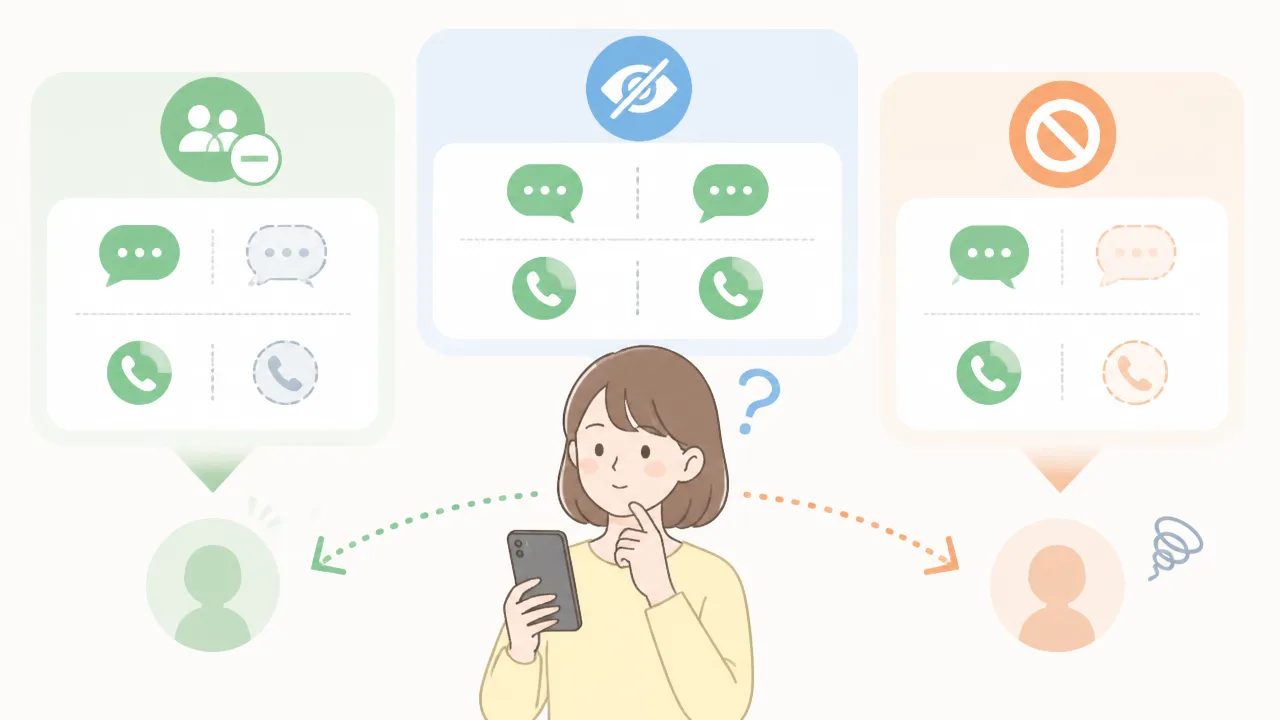
LINEで友だちを削除したあとにメッセージやLINE通話が届くかどうかは、どのリストから削除したかによって異なります。
友だちリストや非表示リストから削除しただけでは連絡が届くことがありますが、ブロックリストから削除した場合は、基本的にメッセージや通話を受信しません。
また、共通のグループに参加している場合は、個別の友だち登録を削除しても、グループ内では相手の投稿を確認できます。
友だちリストや非表示リストから削除すると連絡が届くことがある
友だちリストから削除した場合、相手とのつながりが完全になくなるわけではありません。
相手があなたを友だちとして登録しているなど、状況によっては、削除後も相手からのメッセージやLINE通話が届くことがあります。
これは、友だちリストからの削除が、主に自分のリスト上で相手を整理する操作だからです。
非表示リストから削除した場合も同様に、相手との連絡そのものを止める設定ではありません。
そのため、「一覧から見えなくしたい」という目的には合いますが、相手からの連絡を受け取りたくない場合には注意が必要です。
削除したのにメッセージが届くことがある点は、あらかじめ知っておくと戸惑いにくいでしょう。
| 削除した場所 | メッセージ・通話の受信 | 確認しておきたいこと |
|---|---|---|
| 友だちリスト | 届くことがある | 相手からの連絡を受け取っても問題ないか |
| 非表示リスト | 届くことがある | 表示の整理だけでよいか |
| ブロックリスト | 基本的に受信しない | 今後も連絡を受けない状態でよいか |
たとえば、昔の知り合いとのトークが増えすぎたためにリストを整えたいだけなら、友だちリストや非表示リストからの削除でもよい場合があります。
一方で、急な連絡や着信があると困る相手なら、削除する前に受信状況を確認しておくことが大切です。
ブロックリストから削除するとメッセージや通話を受信しない
ブロックした相手をブロックリストから削除した場合は、ブロックによる受信を止める状態が維持されます。
そのため、相手から送られたメッセージは通常どおりには届かず、LINE通話も受信しない状態になります。
連絡を受けない状態を続けたい場合は、ブロックリストからの削除が該当します。
ただし、ブロックリストから削除すると、リスト上で相手を見つけて設定を変更することが難しくなります。
あとでブロックを解除して再びやり取りする可能性があるなら、削除するかどうかは少し慎重に考えると安心です。
特に、連絡先を整理したい気持ちと、将来またつながる可能性は分けて考えておくと、自分に合った選択をしやすくなります。
- 今後も連絡を受けたくない:ブロック状態を維持する
- あとから設定を見直すかもしれない:すぐにリストから削除せず残しておく
- 連絡が来ても問題ない:友だちリストや非表示リストからの整理を検討する
共通グループ内では削除後も相手の投稿が表示される
相手を友だちから削除しても、共通のグループトークに参加している場合は、グループ内で相手が送ったメッセージや写真などを確認できます。
友だちの削除は、共通グループから相手を退出させたり、投稿を見えなくしたりする操作ではないためです。
たとえば、学校や職場、趣味のグループなどで同じトークに入っていれば、削除後もグループ内での会話は続きます。
そのため、個別のやり取りは整理したい一方で、グループでの連絡は確認したい場合にも、友だちの削除という選択はできます。
反対に、グループ内でも相手の投稿を見たくないと感じる場合は、友だち削除とは別に、グループとの関わり方を考える必要があります。
削除後の連絡状況は、個別トーク・通話・共通グループに分けて確認すると、自分が望む距離感を保ちやすくなります。
友だちを削除しても過去のトーク履歴や写真は自動で消えない
LINEで友だちを削除しても、これまでのトーク履歴やトーク内で受け取った写真が自動で消えるわけではありません。
連絡先としての表示を整理する操作と、トークルーム内のデータを消す操作は別になっているためです。
履歴も整理したい場合は、友だちの削除とは別に、トークルームの扱いを確認しておくと安心です。
友だちの削除とトークルームの削除は別の操作
友だちの削除は、友だちリストなどに表示される相手を整理するための操作です。
一方、トークルームの削除は、自分のトーク一覧から特定の会話を削除する操作になります。
そのため、友だちを削除したあとも、トーク一覧に相手とのトークルームが残っていれば、過去のやり取りを確認できる場合があります。
写真、スタンプ、メッセージなども、トークルームを消していなければ、そのまま表示されることがあります。
| 操作 | 主に変わること | 過去のトーク履歴 |
|---|---|---|
| 友だちを削除 | 友だちとしての表示を整理する | 自動では消えない |
| トークルームを削除 | トーク一覧から会話を消す | 自分の端末上で確認しにくくなる |
「連絡先だけを整理したい」のか、「過去の会話も見えないようにしたい」のかによって、必要な操作は異なります。
友だちの削除だけではトークの整理まで完了しないことを覚えておくと、あとで戸惑いにくいでしょう。
トークルームを消すと自分の端末上で履歴を確認できなくなる
トーク一覧からトークルームを削除すると、そのルームを開いて過去のメッセージを読み返すことはできなくなります。
会話の中で共有された写真やファイルも、トーク履歴とあわせて確認できなくなる可能性があります。
特に、予定の詳細、住所、思い出の写真などが残っているトークは、削除前に必要な内容がないか見直すことがおすすめです。
- 残しておきたいメッセージがないか
- あとで見返したい写真やファイルがないか
- 必要な情報をメモや別の場所に保存したか
端末の写真アプリへ保存済みの画像は、トークルームを削除しても通常は写真アプリから消えません。
ただし、トーク内で見るだけで端末に保存していない写真は、あとから確認できなくなることがあるため注意が必要です。
一度トークルームを消す前に、必要な写真や情報を保存できているか確認しましょう。
自分の画面でトークを削除しても相手側の履歴には影響しない
自分のトーク一覧からトークルームを削除しても、相手のLINE画面にあるトーク履歴まで消えることはありません。
トークルームの削除は、あくまで自分の端末上の表示や履歴を整理する操作です。
相手が保存しているメッセージや写真、相手の端末に残っているトーク内容には影響しないと考えておくとよいでしょう。
また、自分が送った写真を相手が端末に保存している場合も、自分側でトークを削除したことによって相手の保存データが消えるわけではありません。
過去の会話を見返す必要がなくなったときは、自分にとって必要な情報を残せているか確認したうえで、トークルームを整理すると安心です。
目的に合わせて非表示・ブロック・削除を使い分ける
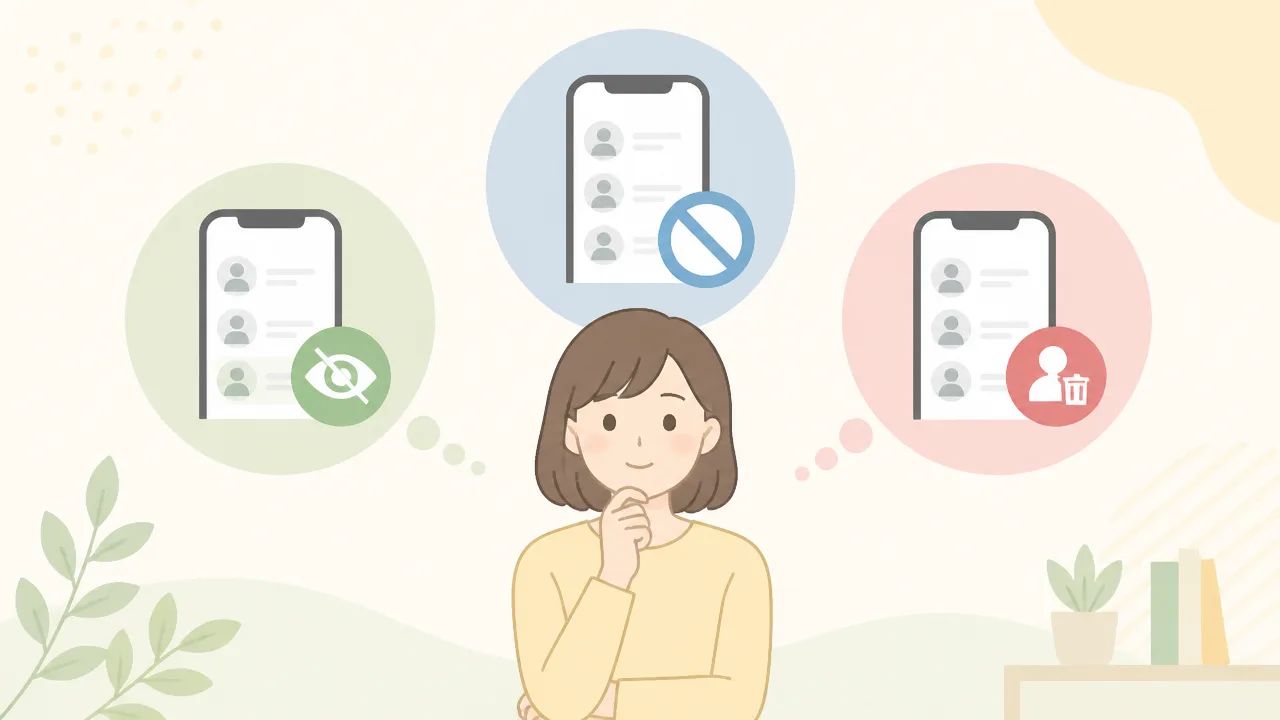
LINEの友だちを整理するときは、「表示を整えたい」のか「連絡を受けないようにしたい」のかを先に決めることが大切です。
目的によって非表示・ブロック・削除の向いている場面が異なるため、相手との今後のやり取りも考えながら選びましょう。
迷った場合は、すぐに削除せず、まず非表示にして自分の気持ちや必要性を確認する方法もあります。
| 目的 | 向いている操作 | 考え方 |
|---|---|---|
| 友だちリストを見やすくしたい | 非表示 | つながりは残したまま表示を整えられる |
| 相手からの連絡を受けたくない | ブロック後に削除 | 連絡に関する設定を優先して整理できる |
| また連絡する可能性がある | 削除前に確認 | 再び連絡を取る場面を想像して判断する |
友だちリストだけを整理したい場合は非表示が向いている
友だちの数が増えて探しにくくなったときや、普段は連絡しない相手を一覧から分けたいときは、非表示を選ぶと整理しやすくなります。
非表示は、自分の友だちリスト上での見え方を整えるための方法なので、今後やり取りする可能性が少しでもある相手にも選びやすい操作です。
たとえば、以前の職場や学校でつながっていた人、イベントで一度だけ連絡先を交換した人などは、非表示にしておくとリストをすっきり保てます。
相手とのつながりをすぐに見直す必要はなく、単純に表示だけを整えたいなら、削除よりも非表示のほうが気軽です。
- 友だちリストを見やすくしたい
- 連絡先は残しておきたい
- 必要になったときに相手を探せる状態にしたい
このような場合は、まず非表示を検討するとよいでしょう。
相手からの連絡を受けたくない場合はブロックしてから削除する
相手からのメッセージや通話を受けないようにしたい場合は、先にブロックしてから削除する流れが向いています。
削除は友だちリストを整理する操作であり、連絡に関する設定を優先したいときはブロックを先に行うことがポイントです。
「リストにも残したくないけれど、今後の連絡も控えたい」というときは、順番を意識することで自分に合った状態に整えやすくなります。
操作を急ぐよりも、相手との関係や今後必要になる連絡がないかを一度考えてから進めると安心です。
- 今後も連絡を受けたくないか考える
- ブロックを行う
- 友だちリストを整理したい場合に削除を検討する
この順番なら、表示の整理と連絡に関する希望を分けて考えられます。
今後また連絡する可能性がある場合は削除前に慎重に確認する
仕事や学校、趣味の集まりなどで再び連絡する可能性がある相手は、削除する前に少し慎重に確認しましょう。
たとえば、グループの予定確認、以前共有された連絡先、今後参加するイベントなどで個別のやり取りが必要になることもあります。
削除するか迷うときは、「半年後にこの相手へ連絡したくなる場面があるか」を想像してみると判断しやすくなります。
- 仕事や学校に関する連絡が残っていないか
- 共通の予定や集まりが今後あるか
- 住所や連絡先などを確認する機会がありそうか
- 友だちリストで見つけやすい状態を残したいか
少しでも再連絡の可能性があるなら、まずは非表示にして様子を見る選択もおすすめです。
自分にとって心地よくLINEを使える状態を基準に、非表示・ブロック・削除を無理なく使い分けてみてください。
LINEの友だちは各リストから削除できる
LINEの友だちは、友だちリストで直接消すのではなく、非表示リストまたはブロックリストから削除する流れが基本です。
友だちリストにいる相手を整理したいときは、まず非表示またはブロックの操作を行い、その後に各リストの編集画面で削除します。
画面の表示やボタン名は端末やLINEのバージョンによって少し異なる場合がありますが、設定内の「友だち」から確認すると見つけやすいです。
| 削除したい相手がいる場所 | 基本の進め方 |
|---|---|
| 友だちリスト | 非表示またはブロックに移動してから削除する |
| 非表示リスト | 非表示リストの編集画面で削除する |
| ブロックリスト | ブロックリストの編集画面で削除する |
友だちリストから削除する手順
友だちリストに表示されている相手は、一覧画面からそのまま削除するのではなく、いったん非表示またはブロックのリストへ移す必要があります。
まずは、削除したい相手のプロフィールや名前を長押しし、表示されるメニューから非表示またはブロックを選びます。
その後、LINEのホーム画面にある設定を開き、「友だち」へ進むと、非表示リストとブロックリストを確認できます。
- ホーム画面で削除したい相手を長押しする
- 非表示またはブロックを選択する
- ホーム画面右上の設定を開く
- 「友だち」から非表示リストまたはブロックリストを開く
- 対象の相手を選び、「削除」をタップする
どちらのリストへ移すか迷う場合は、削除前にそれぞれの操作内容を確認しておくと、あとから選び直す手間を減らせます。
非表示リストから削除する手順
すでに非表示にしている相手は、設定内の非表示リストから削除できます。
ホーム画面の設定から「友だち」を開き、「非表示リスト」を選択してください。
対象の相手の右側にある「編集」などの項目をタップすると、操作メニューが表示されます。
- ホーム画面右上の設定を開く
- 「友だち」をタップする
- 「非表示リスト」をタップする
- 削除したい相手の「編集」をタップする
- 「削除」を選び、確認画面で内容を確定する
複数の相手を整理したいときも、名前を一人ずつ確認しながら進めると安心です。
似た表示名の相手がいる場合は、プロフィール画像や名前を見て、対象を取り違えないようにしましょう。
ブロックリストから削除する手順
ブロックリストにいる相手も、非表示リストと同じように設定画面から削除できます。
「友だち」の設定内にある「ブロックリスト」を開き、対象の相手の編集メニューから削除を選択します。
- ホーム画面右上の設定を開く
- 「友だち」をタップする
- 「ブロックリスト」をタップする
- 削除したい相手の「編集」をタップする
- 「削除」を選択し、確認画面で確定する
ブロックリストでは、「ブロック解除」と「削除」が並んで表示されることがあります。
削除したい場合は、誤って「ブロック解除」を選ばないように注意してください。
ボタンの位置や文言に迷ったときは、確定前の画面で操作内容をもう一度確認すると落ち着いて進められます。
削除前に相手と操作内容を確認するポイント
削除は対象の相手を確認してから確定することが大切です。
特に、表示名が短い相手や同じ名前の知り合いがいる場合は、プロフィール画像や共通のグループなども見ながら判断しましょう。
- 削除する相手の表示名とプロフィール画像が合っているか
- 非表示リストとブロックリストのどちらを開いているか
- 選択している項目が「削除」になっているか
- 複数の相手を続けて操作する場合、次の相手を確認できているか
- 端末の画面に表示された確認メッセージを読んだか
一度にまとめて操作するよりも、相手ごとに確認しながら進めるほうが、リスト整理を丁寧に行えます。
操作後に一覧を開き直し、意図した相手だけが整理できているか確認しておくと安心です。
削除した友だちは再追加できる
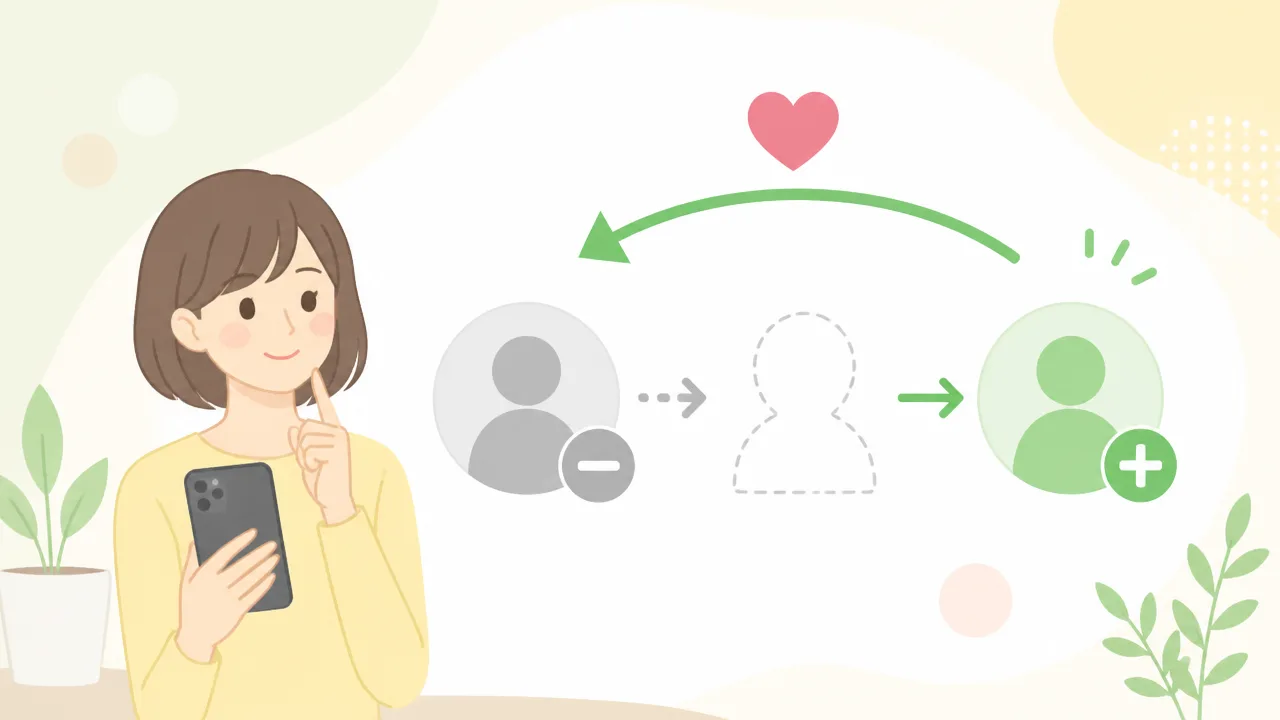
LINEで削除した友だちでも、IDや電話番号、QRコードなどを使えば、あとから再追加できる場合があります。
削除した時点で連絡先の情報そのものが消えるわけではないため、相手を見つけられる方法があれば、友だちとしてもう一度登録できます。
ただし、相手の検索設定やプロフィールの公開状況によっては、希望する方法で見つけられないこともあります。
ID・電話番号・QRコードから再追加する方法
相手のIDや電話番号を知っている場合は、LINEの友だち追加画面から検索して再追加できます。
また、相手のQRコードを読み取れるなら、検索設定の影響を受けにくく、スムーズに追加しやすい方法です。
-
ホーム画面の友だち追加ボタンをタップします。
-
「ID検索」「電話番号検索」「QRコード」など、使える方法を選びます。
-
相手のIDや電話番号を入力する、またはQRコードを読み取ります。
-
表示されたプロフィールを確認し、「追加」をタップします。
|
追加方法 |
確認しておきたいこと |
|---|---|
|
ID検索 |
相手がID検索を許可していないと、検索結果に表示されないことがあります。 |
|
電話番号検索 |
相手側の電話番号検索に関する設定や、登録状況によって見つからない場合があります。 |
|
QRコード |
相手本人のQRコードかどうかを確認してから追加すると安心です。 |
検索結果に同じような名前の人が表示されたときは、アイコンや表示名を見て、相手を取り違えないようにしましょう。
残っているトークルームから再追加する方法
削除した相手とのトークルームが残っている場合は、トーク画面からプロフィールを開いて再追加できることがあります。
トーク一覧で相手のルームを開き、画面上部の名前やプロフィール画像をタップして、表示される追加ボタンを確認してみてください。
-
トーク一覧から、再追加したい相手とのトークルームを開きます。
-
画面上部にある相手の名前、またはプロフィール画像をタップします。
-
プロフィール画面に「追加」が表示されていればタップします。
-
友だちリストに相手が表示されるか確認します。
相手がアカウントを変更している場合や、トークルームの状態によっては、追加ボタンが表示されないことがあります。
その場合は、ID検索やQRコードなど、別の追加方法を試すとよいでしょう。
共通グループのメンバー一覧から再追加する方法
相手と同じグループに参加しているなら、グループのメンバー一覧からプロフィールを開いて再追加できる場合があります。
友だちリストにいない相手でも、グループ内で名前を確認できるため、対象の人を探しやすい方法です。
-
相手が参加しているグループのトークを開きます。
-
画面上部のメニューから、メンバー一覧を表示します。
-
再追加したい相手の名前をタップします。
-
プロフィール画面の「追加」をタップします。
グループの人数が多いときは、表示名だけで判断せず、プロフィール画像やグループ内での発言なども確認してから操作すると安心です。
なお、相手がグループを退会している場合は、メンバー一覧から探すことはできません。
再追加で削除の通知は出ないが気づかれる可能性はある
友だちを再追加しても、「以前削除された」という内容の通知が相手に届くことは基本的にありません。
そのため、再追加しただけで削除していたことがそのまま伝わるケースは多くありません。
ただし、相手の設定や利用状況によっては、友だち追加に関連する表示を見たり、あなたから届いたメッセージなどをきっかけに変化に気づいたりする可能性があります。
-
相手が友だち追加に関する一覧や表示を確認している場合があります。
-
再追加後にすぐメッセージを送ると、相手が追加に気づくきっかけになります。
-
プロフィール画像や表示名を変更していると、以前との違いから気づかれることがあります。
再追加するか迷うときは、連絡を取り直したい目的があるか、自分にとって無理のない関係かを考えてから進めるとよいでしょう。
まとめ
この記事のポイントをまとめます。
- LINEで友だちを削除しても、相手に通知が届くことはありません。
- 削除後の対応の変化などから、相手に推測される可能性はあります。
- 非表示は表示の整理、ブロックは連絡を受けないため、削除はリストから消すための操作です。
- 削除後にメッセージやLINE通話を受けるかは、非表示リスト・ブロックリストのどちらから削除したかで異なります。
- 友だちを削除しても、過去のトーク履歴や写真が自動で消えるわけではありません。
- 友だちを削除する際は、先に非表示またはブロックを行い、各リストから削除する流れが基本です。
- 削除した相手も、IDや電話番号、QRコードなどを使って再追加できる場合があります。
LINEの友だち整理では、相手との関係を完全に断ちたいのか、一覧を見やすくしたいだけなのかを考えてから操作を選ぶことが大切です。
まだ迷っているときは、すぐに削除せず、まず非表示にして様子を見る方法もあります。
非表示なら友だちリストをすっきりさせながら、必要になったときにはやり取りを続けやすいため、気持ちを整理する時間もつくれます。
自分が安心してLINEを使えることを優先しながら、今の状況に合った方法を選んでみてください。