
「特定の人からのLINEだけ通知が来ない」「メッセージは届いているのに、あとから気づいてしまう」と困っていませんか。
LINE全体の通知はオンなのに一部のトークだけ通知されない場合は、相手ごとの通知設定がオフになっている可能性があります。
また、スマホ本体の通知許可や集中モード、省電力機能、通信環境なども通知の届き方に影響することがあります。
この記事では、特定の人・グループだけ通知が来ないときに確認したい項目を、トークごとの設定からスマホ本体の設定まで順番にわかりやすく紹介します。
メッセージを見逃しにくくするために、できるところからひとつずつ確認していきましょう。
この記事でわかること
- 特定の人だけLINEの通知が来ない主な原因
- 特定のトーク・グループの通知をオンに戻す確認方法
- LINEアプリとスマホ本体の通知設定を見直すポイント
- 通知が遅れる・LINEを開いたときだけ届く場合の確認方法
特定の人だけLINEの通知が来ない主な原因は個別の通知設定にある
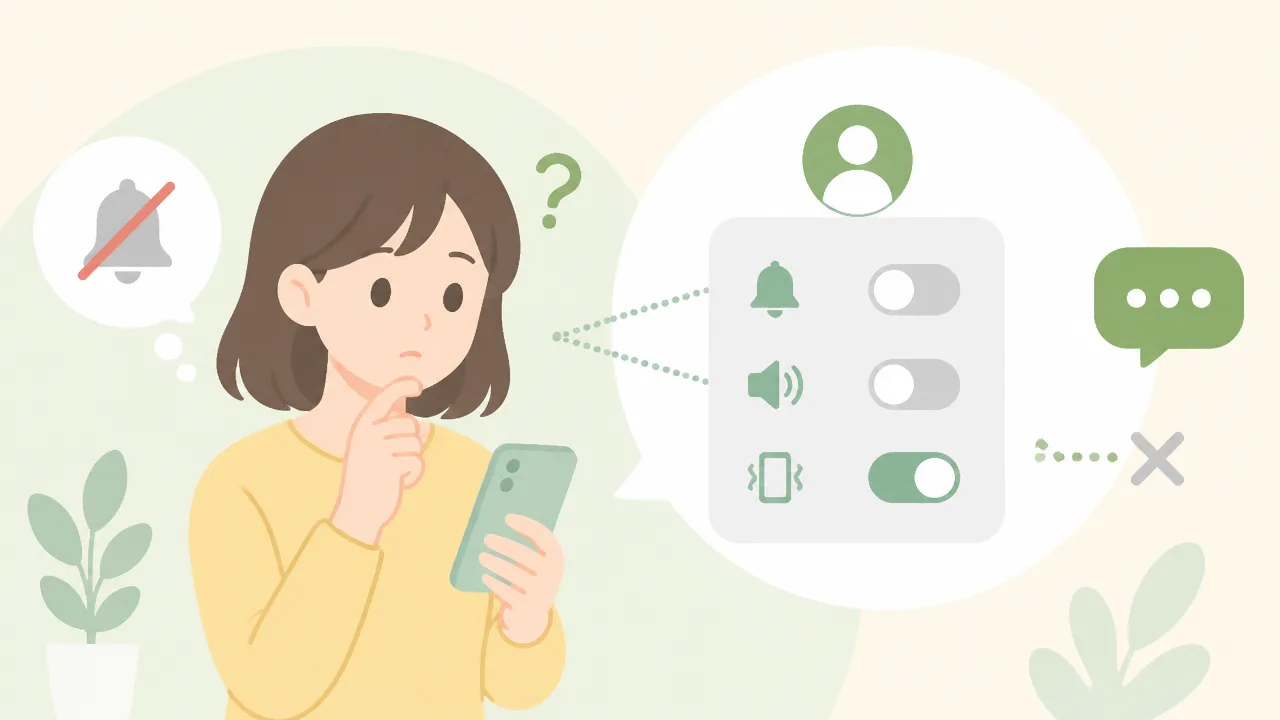
特定の人からのLINEだけ通知が来ないときは、そのトークルームの通知がオフになっている可能性を最初に確認してみましょう。
LINE全体の通知が使える状態でも、相手ごと・グループごとに通知を切り替えられるため、気づかないうちに設定が変わっていることがあります。
また、相手が通知を鳴らさず送れるミュートメッセージを使っている場合もあるので、届き方を分けて考えることが大切です。
その人のトークルームだけ通知がオフになっている
LINEでは、友だちやグループごとにトーク通知をオン・オフに設定できます。
そのため、ほかの人からのメッセージは通知されるのに、ある人とのトークだけ通知が出ない場合は、個別通知のオフ設定が原因として考えられます。
たとえば、仕事中や授業中に一時的に通知を止めたあと、元に戻し忘れているケースもあります。
通知がオフのトークでもメッセージ自体は届くため、LINEを開くと未読メッセージが表示されます。
「メッセージは来ているのに、着信音・バナー・ロック画面の表示がない」という場合は、個別通知を優先して見直すとスムーズです。
-
特定の友だちとのトークだけ通知に気づけない。
-
グループトークだけ静かな状態になっている。
-
LINEを開いたときにだけ未読メッセージが見つかる。
-
以前、通知を止める操作をした覚えがある。
トークリストでは、通知がオフになっているトークに通知オフを示すマークが表示されることがあります。
ただし、表示はLINEのバージョンやスマホの機種によって異なるため、マークが見当たらない場合でもトークルーム内の設定を確認すると安心です。
相手をブロックしていなくても、通知だけ個別にオフになっていることがあります。
まずは通知が届かない相手のトークルームを開き、通知に関する表示や設定を確認してみてください。
相手がミュートメッセージで送信している
相手がミュートメッセージを使って送った場合、メッセージは届いていても通常の通知音やバナー表示が出ないことがあります。
ミュートメッセージは、夜遅い時間や相手が忙しいとわかっているときなどに、通知を控えたい場合に使われる送信方法です。
こちら側の通知設定に問題がなくても、送信する側がミュートメッセージを選んでいると通知の出方は変わります。
たとえば、同じ相手から届くメッセージでも、通知が出るものと出ないものが混ざる場合は、ミュートメッセージが使われている可能性があります。
| 届き方 | 考えられる状況 |
|---|---|
| メッセージは届くが通知が出ない | 個別通知がオフ、またはミュートメッセージで送信されている可能性があります。 |
| 同じ相手でも通知が出るときと出ないときがある | 送信ごとにミュートメッセージが使われている可能性があります。 |
| 相手のトークだけ常に通知が出ない | トークルームごとの通知設定を確認してみましょう。 |
ミュートメッセージかどうかは、受信側だけでは判断しにくいこともあります。
急ぎの連絡を見逃したくない相手であれば、通知が来ないことがあるとやわらかく伝え、通常のメッセージで送ってもらえるか相談する方法もあります。
なお、ミュートメッセージは一時的な送信方法なので、受信側で特別な解除操作をする必要はありません。
すべての相手から届かない場合は端末やLINE全体の設定を確認する
通知が来ない相手が一人や一つのグループに限られず、すべてのトークで通知に気づけない場合は、個別設定以外に原因があるかもしれません。
この場合は、LINEアプリ全体の通知設定やスマホ本体側の通知許可、消音に関する設定などを順番に確認するのがおすすめです。
個別のトーク通知をオンにしても改善しないときは、ひとつの設定だけに絞らず、通知が届くまでの仕組み全体を見直していくと原因を探しやすくなります。
まずは「特定の人だけなのか」「誰からの通知も来ないのか」を切り分けることで、次に確認する場所がわかりやすくなります。
特定の人・グループのトーク通知はトークルームからオンにできる
特定の人やグループだけLINEの通知が来ないときは、該当するトークルームごとの通知がオフになっていないかを確認してみましょう。
通知がオフでもメッセージ自体は届くため、トーク画面を開けば内容を確認できますが、新着時の表示や音に気づきにくくなります。
トークルームのメニューから通知をオンに戻せるので、通知を受け取りたい相手だけ設定を変えられます。
トークルームのメニューで通知の状態を確認する
通知を戻したい相手とのトーク、またはグループトークを開き、画面右上のメニューをタップして確認します。
画面に表示される項目はLINEのバージョンや端末によって少し異なることがありますが、「通知オン」やベルのマークが目安です。
「通知オン」と表示されている場合は、そのトークの通知が現在オフになっているため、タップして切り替えましょう。
反対に「通知オフ」と表示されている場合は、すでに通知を受け取る設定になっていると考えられます。
-
通知を受け取りたい相手、またはグループのトークルームを開きます。
-
画面右上にあるメニューのボタンをタップします。
-
通知に関する項目を探します。
-
「通知オン」と表示されていればタップして、通知を受け取れる状態にします。
-
トーク一覧に戻り、通知オフを示すマークが消えたか確認します。
グループトークも個人トークと同じように、トークルームごとに通知を切り替えられます。
大人数のグループでは一時的に通知を止めていたことを忘れやすいため、必要な連絡があるグループは一度見直しておくと安心です。
トーク一覧の通知オフマークも確認する
どのトークの設定を変えたかわからないときは、LINEのトーク一覧を見ると確認しやすいです。
通知がオフになっているトークには、名前の横やトーク情報の付近に通知オフを示すマークが表示されることがあります。
表示される位置やデザインは端末によって異なりますが、ベルに線が入ったようなマークが目印です。
| トーク一覧での見え方 | 確認したいこと |
|---|---|
| 通知オフを示すマークがある | そのトークだけ通知が停止している可能性があります。 |
| 通知オフを示すマークがない | トークごとの通知はオンになっている可能性があります。 |
| 未読件数は増えている | メッセージは受信しているため、通知設定を見直す目安になります。 |
ただし、マークが見つからない場合でも、画面表示の違いで気づきにくいことがあります。
気になる相手やグループがあるなら、トーク一覧だけで判断せず、トークルーム内のメニューも開いて確認するのがおすすめです。
必要な相手だけ通知をオンにすることもできる
LINEの通知は、すべてのトークを同じ設定にする必要はありません。
家族や親しい友人、仕事や予定調整で連絡を待っている相手など、見逃したくないトークだけ通知をオンにする使い方もできます。
一方で、すぐに確認しなくても困らないグループは通知をオフにしておくと、通知が多すぎて大切な連絡に埋もれるのを防ぎやすくなります。
-
急ぎの連絡が来る可能性がある相手は通知をオンにします。
-
参加人数が多く、やり取りが頻繁なグループは必要に応じて通知をオフにします。
-
予定が近いイベントや連絡事項のあるグループは、一時的に通知をオンにする方法もあります。
通知設定を変えたあとは、相手から新しいメッセージが届いたときに気づけるかを確認してみてください。
特定のトークだけを整えることで、必要な連絡を受け取りながら、普段の通知の多さも調整しやすくなります。
ブロックは通知が届かない状態と直接結びつくものではない
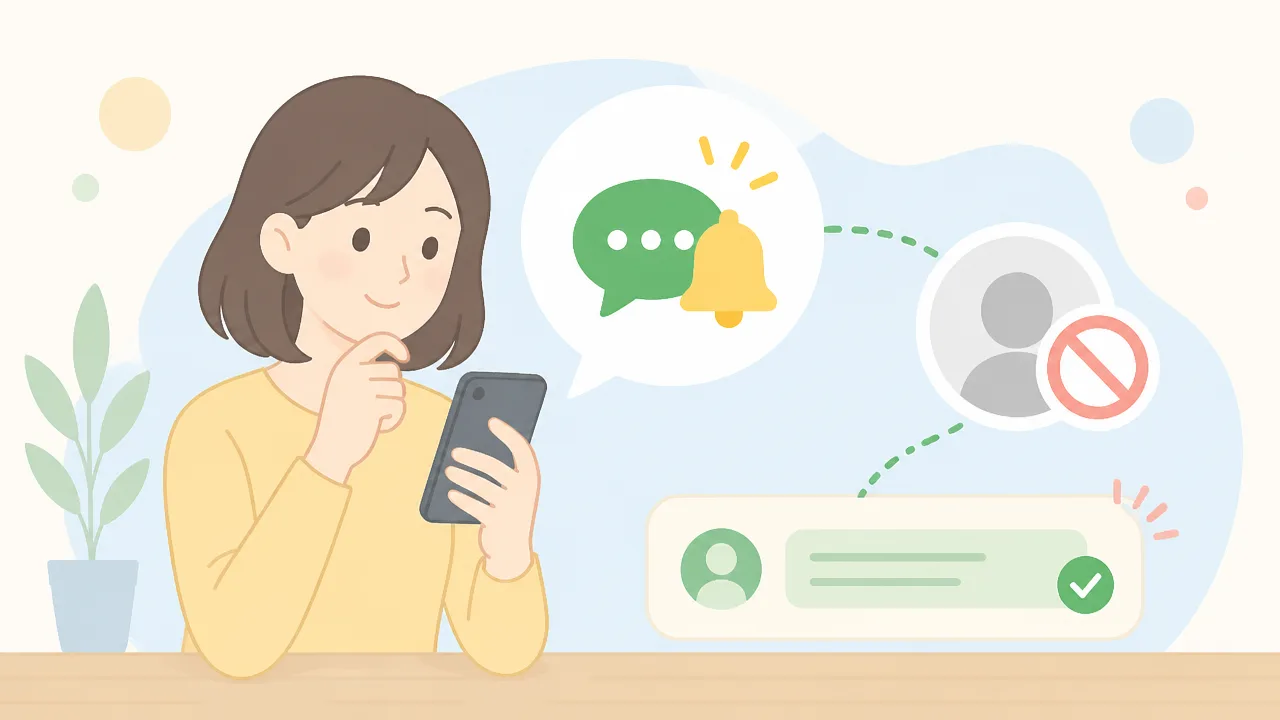
特定の人から通知が来ないとき、ブロックが原因ではないかと心配になるかもしれませんが、ブロックと通知設定は別のしくみです。
自分が相手をブロックしている場合は新しいメッセージを受信しませんが、相手からブロックされていることだけで、自分の通知設定が変わることはありません。
また、相手がミュートメッセージを使った場合は通知が表示されないことがありますが、受信した側から送信方法を判別することはできません。
自分が相手をブロックしている場合はメッセージ自体を受信しない
自分が相手をブロックしていると、その相手から新たに送られたメッセージは通常のトークとして受信されません。
そのため、通知が来ないだけではなく、トークルームを開いても新しいメッセージが増えていない状態になります。
「通知だけが来ない」のではなく、「メッセージそのものを受け取っていない」点が、通知オフの状態との違いです。
以前にやり取りしていた相手でも、何らかのきっかけでブロックしていた可能性はあります。
心当たりがある場合は、LINEの設定画面にあるブロックリストを確認し、必要に応じて解除するか検討してみましょう。
| 状態 | 相手からの新しいメッセージ | 通知 |
|---|---|---|
| 自分が相手をブロックしている | 受信しない | 届かない |
| トークの通知のみをオフにしている | 受信する | 表示や音で気づきにくい |
ただし、ブロックを解除したあとに、ブロックしていた期間中のメッセージがまとめて表示されるとは限りません。
大切な連絡を待っている相手であれば、解除後にあらためて連絡を取り合えるか確認すると安心です。
相手からブロックされていても受信側の通知設定には影響しない
相手が自分をブロックしていたとしても、自分のスマホやLINEの通知設定が勝手に変更されることはありません。
ブロックは基本的に、設定した人が特定の相手からの連絡を受け取らないための機能です。
そのため、「あの人からブロックされたかもしれないから通知が来ない」とは、通知が届かない理由として単純に判断できません。
また、ブロックされているかどうかを、通知の有無だけで確かめることも難しいです。
相手との関係や相手側の利用状況にはさまざまな事情が考えられるため、通知が来ないことだけを根拠に決めつけないようにしましょう。
- 自分が相手をブロックしている場合は、相手からの新着メッセージを受信しません。
- 相手が自分をブロックしている場合でも、自分側の通知許可や通知音の設定は変わりません。
- 通知が来ない原因を確認したいときは、ブロックの推測よりも、受信状況を落ち着いて見分けることが大切です。
ミュートメッセージで送られたかどうかは受信側では確認できない
LINEには、相手に通知を出さずにメッセージを送れるミュートメッセージという送信方法があります。
ミュートメッセージで送られた内容もトークには届きますが、通知音やバナー表示などで気づけない場合があります。
この場合はブロックとは関係がなく、メッセージは受信しているのに通知だけが表示されない状態になります。
ただし、受信した側の画面には、通常のメッセージとミュートメッセージを明確に見分ける表示はありません。
「通知が鳴らなかったからミュートメッセージだった」と断定することはできないため、トークを開いたときに新着内容があるかどうかで確認することになります。
相手が急ぎではないと考えてミュートメッセージを選ぶこともあるため、通知がなかったことだけで悪い方向に受け取る必要はありません。
個別設定に問題がなければLINEアプリ全体の通知を見直す
特定のトークだけでなく、ほかの相手からの通知にも気づきにくい場合は、LINEアプリ全体の通知設定がオフになっていないかを確認してみましょう。
LINEの通知設定では、メッセージ通知の許可、通知内容の表示、通知音などをまとめて調整できます。
トークごとの設定がオンでも、アプリ全体の通知が制限されていると通知が表示されにくくなるため、順番に見直すことが大切です。
LINEの設定から通知をオンにする
まずはLINEを開き、アプリ内の通知設定が有効になっているか確認します。
設定画面の表示はLINEのバージョンによって少し異なることがありますが、基本的にはホーム画面から設定に進み、「通知」の項目を開く流れです。
- LINEのホーム画面を開きます。
- 右上の設定ボタンをタップします。
- 「通知」をタップします。
- 「通知」がオンになっているかを確認します。
通知のスイッチがオフなら、オンに切り替えてください。
一度オンになっているように見えても、設定変更後やアプリの更新後に状態を確認しておくと安心です。
また、通知に関する項目が複数ある場合は、メインとなる「通知」のスイッチがオンかどうかを最初に見ておきましょう。
| 確認する項目 | 見直すポイント |
|---|---|
| 通知 | LINE全体の通知を受け取る設定がオンか確認します。 |
| メッセージ通知 | 新着メッセージに関する通知が無効になっていないか見ます。 |
| 通知サウンド | 音で気づきたい場合に通知音が設定されているか確認します。 |
| 通知内容の表示 | ロック画面やバナーに内容を出すかを好みに合わせて選びます。 |
通知をオンにした後は、信頼できる相手に短いメッセージを送ってもらうなどして、表示や音が変わったかを確認すると分かりやすいです。
メッセージ通知や通知内容の表示を確認する
LINE全体の通知がオンでも、メッセージに関する通知項目が無効だと、新着に気づけないことがあります。
通知設定の中にある「メッセージ通知」や、メッセージを受信した際の表示に関する項目を確認してみてください。
通知内容の表示をオフにしている場合でも、通知そのものが届く設定になっていれば、アプリ名や新着件数だけが表示されることがあります。
一方で、画面に内容を出さない設定と通知自体を出さない設定は別なので、「内容を隠したい」場合も通知の許可までオフにしていないかを見分けることがポイントです。
- メッセージを受信したときの通知がオンになっているか。
- 通知のプレビュー表示を自分の使いやすい状態にしているか。
- 名前やメッセージ内容を表示しない設定を、通知オフと勘違いしていないか。
たとえばロック画面にメッセージ本文を表示したくないときは、内容表示のみを控えめにする選択肢があります。
周囲に画面を見られる場面が多いなら、通知を受け取りつつ内容は表示しない設定にしておくと、気づきやすさとプライバシーへの配慮を両立しやすくなります。
ただし、表示方法の名称や選べる範囲は、利用している端末やLINEのバージョンによって異なる場合があります。
通知音だけ鳴らない場合はサウンド設定を確認する
バナーやバッジは表示されるのに音だけ鳴らない場合は、LINE内の通知サウンド設定を見直しましょう。
LINEの「通知」画面で通知サウンドがオフになっていないか、通知音が選択されているかを確認します。
画面表示はあるのに音がしないケースでは、通知そのものではなく音の設定だけが関係していることがあります。
通知音を変更できる場合は、聞き取りやすい音を選んでおくと、新着に気づきやすくなります。
音を選び直した後は、設定画面を閉じてから実際にメッセージを受信し、音が鳴るかを確かめてみてください。
なお、LINE内で通知音が設定されていても、端末側の音量や消音に関する状態によって聞こえ方が変わることがあります。
LINEアプリ内の設定を確認しても音や表示が戻らないときは、次にアプリ全体ではなくスマホ本体側でLINEの通知が許可されているかを確認しましょう。
スマホ本体でLINEの通知が許可されているか確認する
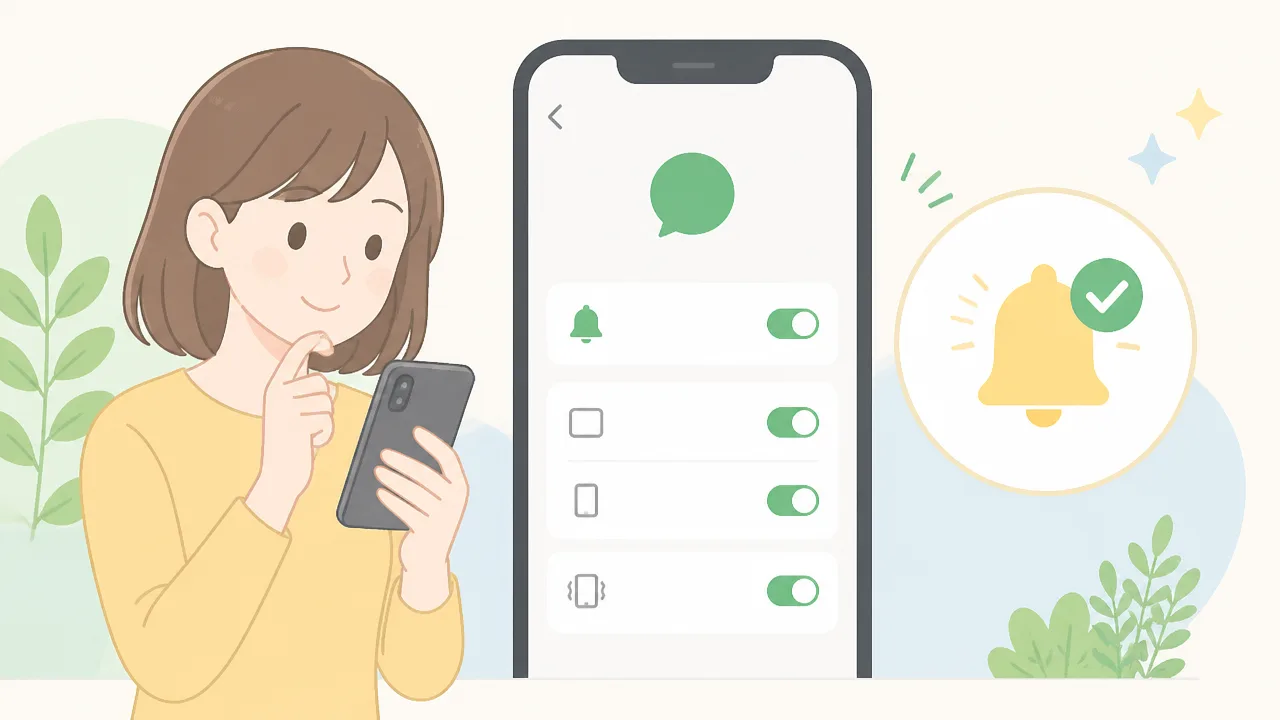
LINEアプリ内の設定に問題が見当たらないときは、スマホ本体がLINEの通知を許可しているかを確認しましょう。
本体側で通知が許可されていないと、LINEでは通知オンになっていても、メッセージの到着を画面や音で受け取れないことがあります。
設定画面の名称や操作手順は機種・基本ソフトのバージョンによって少し異なりますが、LINEの通知を許可する項目を探せば確認できます。
iPhoneは設定アプリの通知からLINEを確認する
iPhoneでは「設定」アプリから、LINEごとの通知を細かく管理できます。
まず「設定」を開き、「通知」から「LINE」を選択してください。
表示された画面で、最上部にある「通知を許可」がオンになっているかを確認しましょう。
ここがオフの場合、LINEからの新着通知はロック画面やホーム画面に表示されません。
-
iPhoneの「設定」アプリを開きます。
-
「通知」をタップします。
-
アプリ一覧から「LINE」を選びます。
-
「通知を許可」をオンにします。
-
必要に応じて表示場所やサウンドも設定します。
以前は通知が届いていたのに急に気づきにくくなった場合も、操作の途中で通知許可が変わっていないか見直してみると安心です。
LINEがアプリ一覧に見つからないときは、画面を下へスクロールするか、設定アプリ内の検索機能で「LINE」と入力して探してみてください。
Androidはアプリの通知設定からLINEを確認する
Androidでは、設定アプリ内の「アプリ」または「通知」からLINEの通知設定を確認する方法が一般的です。
機種によってメニュー名は異なりますが、LINEのアプリ情報画面を開き、「通知」を選ぶ流れで探せます。
| 確認したい項目 | 見るポイント |
|---|---|
| アプリ通知 | LINEの通知全体が許可またはオンになっているか |
| 通知カテゴリ | メッセージに関する通知が無効になっていないか |
| 表示方法 | ロック画面やポップアップでの表示が制限されていないか |
| 通知音 | 音を出す設定になっているか |
代表的な手順は、「設定」から「アプリ」を開き、「LINE」→「通知」と進む方法です。
端末によっては「アプリと通知」「通知とステータスバー」などの名称になっている場合があります。
通知の画面でLINE全体の通知がオンでも、メッセージ用の通知カテゴリだけがオフになっていると、新着に気づけないことがあります。
そのため、LINEの通知画面を開いたら、全体の許可だけでなく、メッセージに関係する項目も確認してみましょう。
設定項目が多くて迷う場合は、設定アプリ上部の検索欄で「通知」や「LINE」と検索すると、目的の画面へ進みやすくなります。
ロック画面・バナー・通知音の表示方法を整える
通知そのものが許可されていても、表示される場所や音の設定によっては、新着に気づきにくいことがあります。
大切な連絡を見逃したくない場合は、ロック画面・バナー・通知音を自分が気づきやすい形に整えておくのがおすすめです。
-
ロック画面の表示:スマホを開かなくても新着を確認しやすくなります。
-
バナー表示:スマホの操作中にも到着に気づきやすくなります。
-
通知音:画面を見ていないときの気づきやすさにつながります。
-
バッジ表示:LINEアイコンの未読件数を目安にできます。
ただし、ロック画面にメッセージ内容まで表示すると、近くにいる人から見える可能性があります。
内容を隠したいときは、通知自体は表示しつつ、本文のプレビュー表示だけを控える設定を選ぶとよいでしょう。
iPhoneではLINEの通知設定画面にある「ロック画面」「通知センター」「バナー」や「サウンド」を確認します。
AndroidではLINEの通知画面や通知カテゴリの画面で、ロック画面表示、ポップアップ、音に関する項目を確認できます。
設定を変更した後は、可能であれば家族や友人にメッセージを送ってもらい、実際にどのように表示されるか確かめてみてください。
表示と音の両方を自分の生活に合う状態にしておくと、LINEの通知を見落としにくくなります。
集中モードや消音設定を解除すると通知に気づきやすくなる
LINEの通知設定に問題が見当たらないのに新着に気づけないときは、スマホの集中モードや消音設定が影響している可能性があります。
集中モード・サイレントモードが有効になると、LINEの通知が表示されにくくなったり、音や振動が鳴らなかったりすることがあります。
特定の時間帯だけ見逃しやすい場合は、就寝時間や仕事・学校の予定に合わせた自動設定も確認してみましょう。
iPhoneの集中モードやおやすみモードを確認する
iPhoneでは「集中モード」がオンになっていると、設定内容によって通知音や画面表示が抑えられます。
以前のおやすみモードも、現在は集中モードの一部として管理されています。
画面右上から下へスワイプしてコントロールセンターを開き、月のマークや「集中モード」が有効になっていないか見てみましょう。
有効になっている場合は、該当するモードをタップしてオフにすると、通常どおりの通知の受け取り方に戻るか確認できます。
-
おやすみモード:睡眠中などに通知を控える設定です。
-
パーソナル・仕事・睡眠など:場面ごとに通知の扱いを変えられるモードです。
-
運転・ゲームなど:特定の状況で自動的に有効になる場合があります。
集中モードを使い続けたい場合は、設定アプリから「集中モード」を開き、現在使っているモードの内容を確認します。
通知を許可する人やアプリの項目で、必要な連絡を受け取りやすい状態になっているか見直すと安心です。
決まった時刻や場所、特定のアプリの使用をきっかけに集中モードが自動で始まる設定があると、自分でオンにした覚えがなくても通知が控えられることがあります。
特に、夜だけLINEの新着に気づけないときは、睡眠用の集中モードのスケジュールを確認してみてください。
Androidのサイレントモードや通知制限を確認する
Androidでは、サイレントモードや「通知のミュート」機能によって、着信音や通知音が鳴らない状態になっていることがあります。
機種によって表示名は異なりますが、設定アプリの「音とバイブレーション」「通知」「サイレントモード」などから確認できることが多いです。
画面上部から下へスワイプしてクイック設定を開き、ベルのマークが消音状態になっていないかを見る方法もあります。
| 確認したい項目 | 見直すポイント |
|---|---|
| サイレントモード | オンなら解除し、音やバイブレーションが使える状態にします。 |
| 通知を控える機能 | 時間指定や予定に連動する設定がないか確認します。 |
| 例外設定 | 着信やアラームだけが許可され、アプリ通知が控えられていないか見ます。 |
| ゲーム・就寝向けの機能 | ゲーム中や夜間に通知を抑える設定が有効になっていないか確認します。 |
Androidはメーカーや機種によって設定画面の名称や場所が異なります。
見つからないときは、設定アプリ上部の検索欄で「サイレント」「通知を控える」「消音」などと入力すると探しやすくなります。
特定の時間だけ通知に気づかない場合は、自動でオンになるスケジュール設定を優先して確認しましょう。
端末の音量と消音スイッチも見直す
集中モードを解除しても、端末の音量が小さいままでは通知音に気づきにくいことがあります。
音量ボタンを押しただけでは再生中の動画や音楽の音量だけが変わる場合もあるため、設定アプリから着信・通知に関する音量を確認するのがおすすめです。
iPhoneでは、本体側面の消音スイッチがオンになっていると、通知音が鳴らないことがあります。
スイッチ付近にオレンジ色が見えている場合は消音状態なので、必要に応じて切り替えてください。
ただし、周囲が静かな場所や会議中などでは、消音を解除しにくいこともあります。
そのようなときは、音だけに頼らず、バイブレーションや画面表示で新着を確認しやすい状態にしておくと便利です。
設定を変えた後は、信頼できる相手にLINEを送ってもらい、音・振動・画面表示のどれで気づけるかを一度試してみると安心です。
LINEを開いたときだけ届く場合は省電力とバックグラウンド通信を確認する

LINEを開いた瞬間にメッセージがまとめて届く場合は、スマホがバックグラウンド中のLINEの通信を抑えている可能性があります。
省電力機能・バッテリー最適化・モバイルデータ通信の制限を見直すと、アプリを閉じている間も新着を受け取りやすくなることがあります。
設定画面の名前や場所は、iPhoneの機種やAndroidのメーカー、システムのバージョンによって少し異なります。
iPhoneの低電力モードとバックグラウンド更新を見直す
iPhoneの低電力モードは、電池の消費を抑えるために一部のバックグラウンド処理を控える機能です。
常に通知が遅れるわけではありませんが、LINEを開くまで新着に気づけないときは、一度オフにして様子を見るとよいでしょう。
- 「設定」アプリを開きます。
- 「バッテリー」を選びます。
- 「低電力モード」がオンなら、必要に応じてオフにします。
あわせて、LINEのバックグラウンド更新が許可されているかも確認します。
- 「設定」から「一般」を開きます。
- 「Appのバックグラウンド更新」を選びます。
- 機能全体がオフになっていないか確認します。
- 一覧にあるLINEがオフならオンに切り替えます。
バックグラウンド更新は、アプリを開いていない間にも必要な情報を更新するための設定です。
外出中の通知遅れが気になる場合は、更新方法が「Wi-Fi」のみになっていないかも確認してみてください。
Androidのバッテリー最適化や自動起動の制限を見直す
Androidでは、電池を長持ちさせるために、使用していないアプリの動作を自動で制限することがあります。
この制限がLINEに強くかかると、アプリを開くまで通信が行われにくくなる場合があります。
まずは「設定」から「アプリ」または「アプリと通知」を開き、LINEの詳細画面を探しましょう。
「バッテリー」「バッテリー使用量」「バックグラウンドでの使用」などの項目で、LINEが制限されていないかを確認します。
| 確認したい項目 | 見直しの目安 |
|---|---|
| バッテリー最適化 | LINEが強い制限の対象になっていないか確認する |
| バックグラウンド動作 | バックグラウンドでの使用が許可されているか確認する |
| 自動起動 | 自動起動の管理がある機種では、LINEを許可する |
| スリープ対象アプリ | LINEが休止・スリープ対象に入っていないか確認する |
特にAndroidはメーカー独自の省電力機能が用意されていることがあり、「自動起動」「省電力管理」「バックグラウンド制限」などの名称で表示されることがあります。
LINEだけは制限しすぎない設定にすることが、通知を受け取るためのポイントです。
ただし、制限をゆるめると電池の減り方が変わることもあるため、変更後は数日ほど使い心地を確認すると安心です。
省データモードとLINEのモバイルデータ通信を確認する
Wi-FiにつながっていないときだけLINEの通知が遅れるなら、モバイルデータ通信の制限が関係しているかもしれません。
省データモードやデータセーバーは、通信量を抑えるために、アプリのバックグラウンド通信を控えることがあります。
iPhoneでは「設定」から「モバイル通信」を開き、LINEの通信が許可されているかを確認します。
さらに、使用中の回線の詳細画面にある省データモードがオンの場合は、必要に応じてオフにして変化を見てください。
Androidでは「設定」の「ネットワークとインターネット」や「接続」から、データセーバーに関する項目を確認できます。
データセーバーを使い続けたい場合でも、LINEをデータ通信の制限対象から除外できる機種があります。
- LINEのモバイルデータ通信が許可されているか確認します。
- データセーバーがオンの場合は、LINEのバックグラウンドデータが使えるか確認します。
- Wi-Fi接続時とモバイル通信時で、通知の届き方に違いがあるか試します。
通信量を抑えたい場合は、すべての制限を解除するのではなく、LINEのみ許可する方法を選ぶと調整しやすいです。
LINEアプリを頻繁に強制終了しない
LINEを使い終わるたびにアプリ一覧からスワイプして消すと、バックグラウンドでの受信が安定しにくくなることがあります。
アプリ一覧から消す操作は、通常の終了ではなく、動作中のアプリを手動で停止させる操作に近いものです。
そのため、通知が気になるときは、LINEを毎回閉じるのではなく、そのままにしておくほうがよいでしょう。
一時的な不具合が疑われるときだけLINEを終了し、再度起動する程度で十分です。
「開かないと届かない」と感じるときは、まず省電力設定と通信制限を確認し、LINEを強制終了しない使い方で様子を見るのがおすすめです。
通知が遅れるときは通信環境を切り替えて確認する
LINEの通知が遅れて届くときは、スマホが安定してインターネットにつながっているかを確認してみましょう。
機内モードがオンになっていたり、Wi-Fiの電波が弱かったりすると、メッセージの受信が遅れることがあります。
Wi-Fiとモバイル通信を切り替えて届き方を比べると、通信環境が影響しているか判断しやすくなります。
機内モードがオフになっているか確認する
まずは、スマホの機内モードがオフになっているか確認してください。
機内モードがオンの状態では、通常はモバイル通信や通話機能が停止するため、LINEのメッセージをすぐに受信できないことがあります。
飛行機に乗ったあとや、電波状況をリセットするために機内モードを使ったあとなどは、オフに戻し忘れていないか見ておくと安心です。
iPhoneでは画面右上から下へスワイプしてコントロールセンターを開き、飛行機のマークを確認します。
Androidでは画面上部から下へスワイプして、クイック設定に表示される飛行機のマークを確認する方法が一般的です。
飛行機のマークが強調表示されている場合は、タップしてオフにします。
なお、機内モード中でもWi-Fiだけを手動でオンにしているケースがあります。
その場合はWi-Fi接続中に受信できることもありますが、外出先でWi-Fiが切れたあとに通知が遅れやすくなることがあるため、設定状況を一度確認してみましょう。
Wi-Fiとモバイル通信を切り替える
自宅やカフェなどのWi-Fiにつないでいるときだけ通知が遅れるなら、Wi-Fiの接続状態が不安定になっている可能性があります。
反対に、モバイル通信で使っているときに遅れる場合は、電波の入りにくい場所にいることも考えられます。
Wi-Fiとモバイル通信を一度切り替え、LINEの受信に違いがあるか試すと、原因を絞り込みやすくなります。
| 確認したい状況 | 試したい切り替え |
|---|---|
| Wi-Fi接続中に通知が遅い | Wi-Fiをオフにして、モバイル通信で届くか確認する |
| 外出先で通知が遅い | 利用できる安定したWi-Fiに接続して届き方を確認する |
| Wi-Fiとモバイル通信の両方で不安定 | 場所を変えてから、あらためて受信を試す |
切り替え後は、自分の別の端末や家族・友人に協力してもらい、短いメッセージを送ってもらうと確認しやすいです。
ただし、モバイル通信を使う場合は契約中のデータ通信量がかかることがあります。
通信量が気になる場合は、短いメッセージで確認するか、利用できるWi-Fi環境に移動して試すとよいでしょう。
Wi-Fiをオフにした直後やオンにした直後は、接続先の切り替えに少し時間がかかる場合があります。
すぐに何度も切り替えるのではなく、接続表示が安定してからLINEの受信状況を見てみてください。
通信が安定した場所でメッセージの受信を試す
地下、建物の奥、移動中の電車や車内などでは、通信が一時的に不安定になり、通知が遅れることがあります。
このようなときは、窓際や屋外など、電波を受信しやすい場所へ移動してから確認するのがおすすめです。
Wi-Fiを使う場合も、ルーターから離れた部屋や壁の多い場所では電波が弱くなることがあります。
通信マークが十分に表示されている場所で受信を試すことで、場所による影響を見分けやすくなります。
-
電車や車で移動している最中ではなく、停車中や落ち着いた場所で試します。
-
Wi-Fi利用時は、ルーターに近い場所で届き方を確認します。
-
地下や商業施設の奥で遅れる場合は、地上や入口付近でも確認します。
-
複数の場所で同じように遅れるかを見て、特定の場所だけの問題か切り分けます。
特定の場所でだけ通知が遅れ、場所を変えるとすぐ届く場合は、LINEそのものではなく、その場所の通信状況が関係している可能性があります。
一方で、通信環境を変えても通知の遅れが続くときは、次にスマホとLINEアプリの状態を整える方法を確認してみましょう。
設定を直しても改善しない場合は再起動と更新を順番に試す
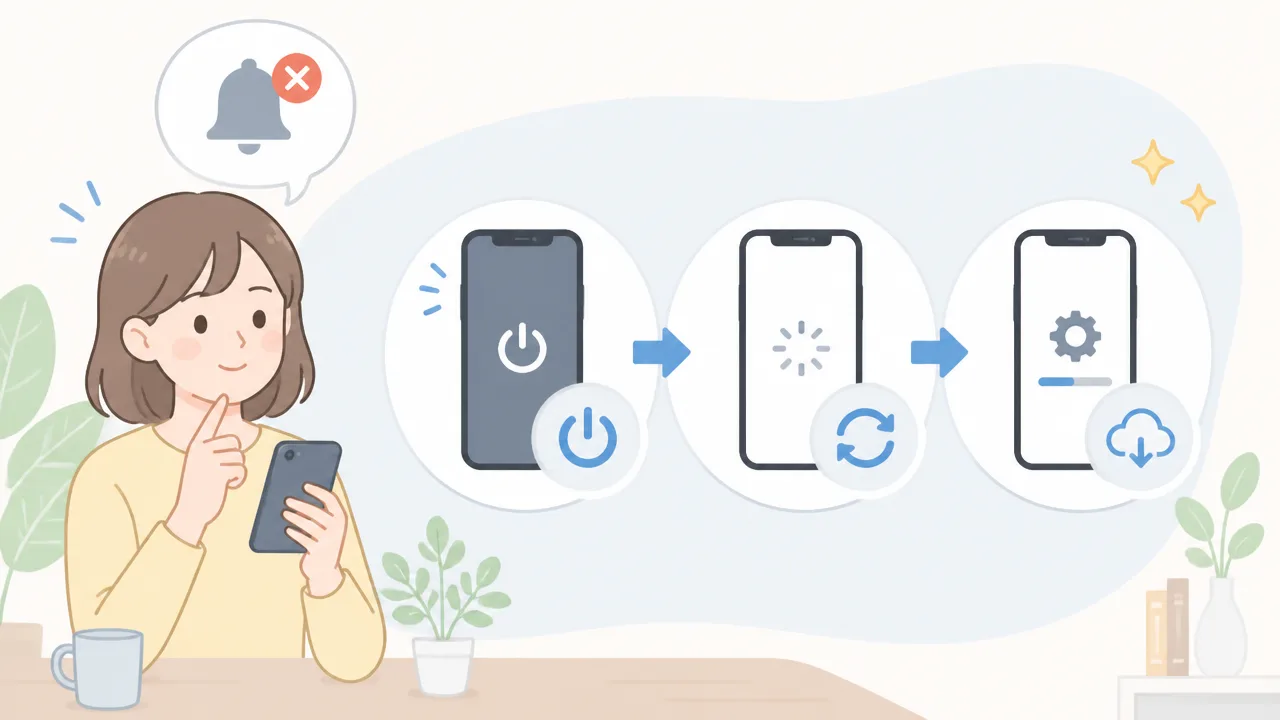
通知に関する設定を見直しても改善しないときは、スマホの再起動とLINE・基本ソフトの更新を順番に試してみましょう。
一時的な動作の乱れや、古いアプリ・基本ソフトとの組み合わせが影響している場合は、これだけで状況が変わることがあります。
スマホを再起動する
スマホを長く起動したままにしていると、見えないところで動いている処理の影響により、アプリの動作が不安定になることがあります。
再起動は、端末の一時的な状態を整えるための基本的な方法です。
電源を切ってすぐに入れ直すのではなく、電源が切れたことを確認してから少し待ち、再度起動するとよいでしょう。
再起動後は、LINEを開いてメッセージが受信できるか、通知に遅れが出ていた相手から試しに送ってもらえるかを確認します。
-
作成中の文章や開いているページがあれば、再起動前に保存します。
-
スマホの電源をオフにします。
-
しばらく待ってから電源を入れます。
-
起動後にLINEを開き、通知の届き方を確認します。
再起動中は一時的に電話やメッセージを確認できなくなるため、連絡を待っている予定がある場合は、落ち着いたタイミングで行うのがおすすめです。
LINEとスマホの基本ソフトを最新版に更新する
LINEアプリやスマホの基本ソフトが古いままだと、新しい仕様への対応状況によっては動作に影響することがあります。
更新が保留になっていないかを確認し、利用できる更新があれば内容を読んだうえで適用しましょう。
LINEは、iPhoneならApp Store、AndroidスマホならGoogle Play ストアから更新の有無を確認できます。
スマホの基本ソフトは、設定アプリ内にある「一般」「システム」「ソフトウェア更新」などの項目から確認できることが一般的です。
| 確認するもの | 確認の目安 |
|---|---|
| LINEアプリ | アプリストアでLINEのページを開き、更新ボタンが表示されていないか確認します。 |
| スマホの基本ソフト | 設定アプリから更新の案内や利用可能な基本ソフトがないか確認します。 |
更新時は通信量が大きくなる場合があるため、安定したWi-Fi環境と十分な充電を確保してから進めると安心です。
基本ソフトの更新前には、写真や連絡先などの大切なデータをバックアップしておくと、万が一のときにも備えやすくなります。
ほかの相手にも通知の遅れがあるか確認する
特定の人だけだと思っていた通知の遅れが、実際には複数のトークで起きていることもあります。
家族や友人など、可能であれば別の相手にも短いメッセージを送ってもらい、通知の届き方を比べてみましょう。
確認するときは、メッセージが送られた時刻と、自分のスマホに通知が表示された時刻を見比べると判断しやすくなります。
-
特定の1人だけで続く場合は、そのトークに関する状態をもう一度確認します。
-
複数の相手で同じように遅れる場合は、LINEやスマホ全体の一時的な状態が関係している可能性があります。
-
通知は遅れるものの、LINEを開くとすぐメッセージが表示されるかもあわせて確認します。
一度だけ遅れたのか、時間を置いても繰り返すのかをメモしておくと、問い合わせが必要になった場合にも状況を伝えやすくなります。
LINE側の一時的な不具合情報や公式サポートを確認する
再起動や更新をしても複数の相手からの通知が安定しない場合は、LINE側で一時的な不具合やメンテナンスが案内されていないか確認してみましょう。
確認先は、LINEの公式サイトや公式サポートページを選ぶと、正確な案内を見つけやすくなります。
公式の案内が出ている場合は、復旧の案内を待つことで改善することがあります。
案内が見当たらず、時間を置いても状況が変わらないときは、LINEのヘルプセンターから問い合わせ方法を確認するのもひとつの方法です。
問い合わせる際は、使用しているスマホの機種、基本ソフトとLINEのバージョン、起き始めた時期、通知が遅れる相手の範囲を整理しておくとスムーズです。
ここまで確認すれば、特定の人だけ通知が来ないときに見直したいポイントをひと通り確認できます。
まとめ
この記事のポイントをまとめます。
- 特定の人だけ通知が来ない場合は、まずトークごとの通知設定を確認する
- 通知がオフでもメッセージ自体は届いていることがある
- ブロックと通知設定は別のしくみのため、通知が来ない原因とは限らない
- LINEアプリ全体の通知設定や、スマホ本体の通知許可も見直す
- 集中モードや消音設定により、通知音や表示に気づきにくくなることがある
- LINEを開いたときだけ届くなら、省電力設定やバックグラウンド通信を確認する
- 通知が遅いときは、Wi-Fiやモバイル通信などの接続状況を確かめる
- 改善しない場合は、スマホの再起動とLINE・基本ソフトの更新を試す
特定の人からのLINEだけ通知が来ないときは、まずそのトークルームの通知がオンになっているかを確認するのがおすすめです。
個別設定に問題がなければ、LINEアプリ全体、スマホ本体、集中モードや省電力設定まで、上から順番に見直してみましょう。
一度にすべてを変えようとせず、確認した項目ごとにメッセージが届くか試すと、原因を見つけやすくなります。
大切な連絡を見逃さないためにも、使いやすい通知設定に整えて、安心してLINEを使ってくださいね。

