
「いつも見られていた人のストーリーが出てこない」「開こうとすると真っ黒のまま読み込めない」と、気になっている人もいるのではないでしょうか。
インスタのストーリーが見れない理由はひとつではなく、相手の公開状況が関係する場合もあれば、通信環境やアプリの一時的な不具合が影響している場合もあります。
特定の人だけ見れないのか、誰のストーリーも見れないのかを確認すると、状況を落ち着いて整理しやすくなります。
この記事では、ストーリーが表示されない主な原因から、自分でできる確認方法、負担の少ない対処法までわかりやすく紹介します。
画面の見え方だけで理由を決めつけず、今の状況に合った対応を見つけていきましょう。
この記事でわかること
- 特定の人のストーリーだけ表示されない主な原因
- 非表示・ブロック・親しい友達の設定を閲覧側で確実に見分けられない理由
- 真っ黒な画面や読み込みエラーが出るときに確認したい通信・アプリの状態
- 再読み込みからキャッシュ削除、再インストールまでの対処法
インスタのストーリーが見れない原因は公開状況と利用環境に分けられる
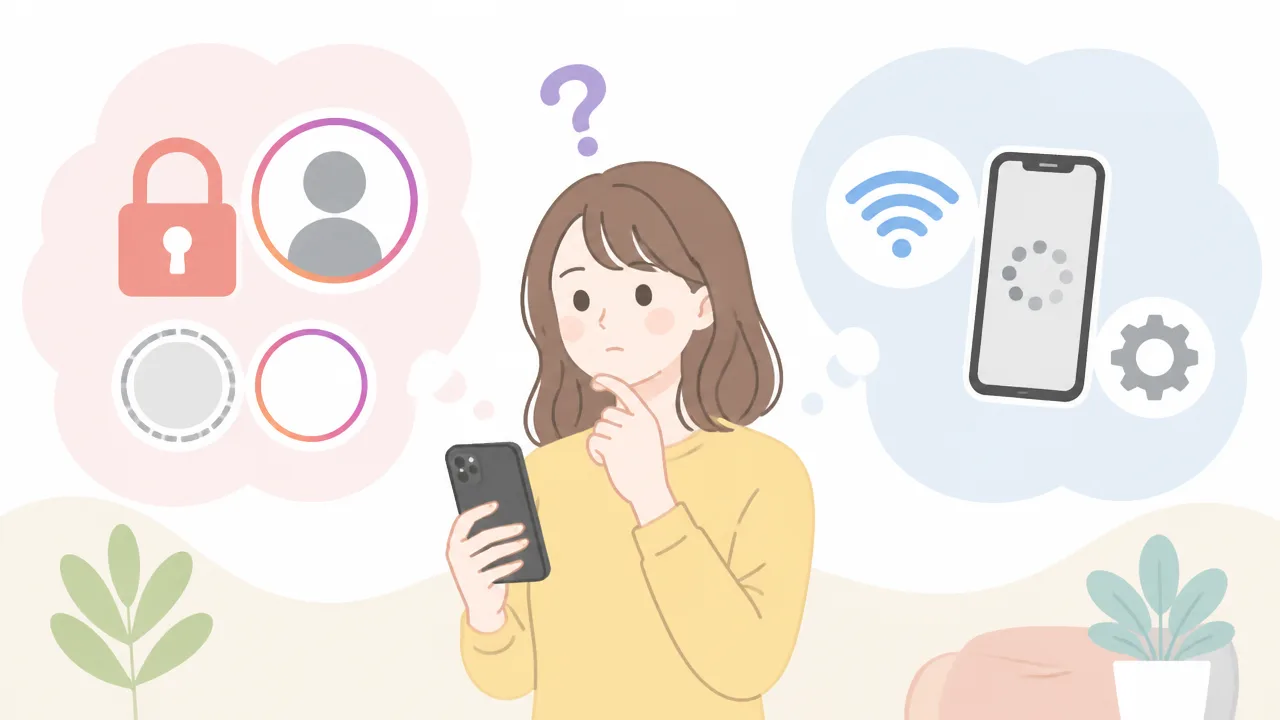
インスタのストーリーが見れないときは、特定の人だけ見れないのか、それとも誰のストーリーも見れないのかで原因を分けて考えるのが近道です。
前者は相手の公開状況が関係していることが多く、後者は通信環境やアプリ、端末側の一時的な不具合が影響している可能性があります。
まずは「見れない範囲」を確認することで、必要以上に心配せず、試すべき対処法を絞り込みやすくなります。
| 見れない状況 | 考えやすい原因 | 最初に確認したいこと |
|---|---|---|
| 特定の人のストーリーだけ見れない | 相手の公開状況や投稿の公開範囲 | プロフィールや通常投稿が見られるか |
| 複数の人のストーリーが見れない | 通信状態やアプリの一時的な不具合 | ほかのインスタの機能は使えるか |
| ストーリーが全体的に表示されない | 端末・アプリ・サービス側の問題 | 別の環境でも同じ状態か |
特定の人だけ見れない場合は相手側の公開設定を確認する
ほかの人のストーリーは見られるのに、特定のアカウントだけ表示されない場合は、自分のスマホやアプリではなく、相手の投稿の公開範囲が関係しているかもしれません。
ストーリーは通常の投稿とは別に公開範囲を選べるため、プロフィールやフィード投稿が見えていても、ストーリーだけ見られないことがあります。
相手がその日にストーリーを投稿していない、投稿から時間が経って公開期限が過ぎたといったケースも考えられます。
まずは相手のプロフィールを開き、アイコンの周りにストーリーを示す枠があるか、通常投稿やプロフィール表示に変化がないかを落ち着いて確認してみましょう。
ただし、画面上の表示だけで相手がどの設定を選んでいるかを断定することはできません。
見えない理由を急いで決めつけず、投稿状況や自分の利用環境もあわせて確認することが大切です。
-
ほかのアカウントのストーリーは再生できるか確認する。
-
相手のプロフィール画像にストーリーの枠が表示されているか見る。
-
相手が最近ストーリーを投稿していたか、思い当たる範囲で確認する。
-
通常投稿やプロフィールも見られない状態ではないか確認する。
全員のストーリーが見れない場合は通信やアプリの不具合を疑う
フォローしている人を含め、誰のストーリーも見られない場合は、相手ごとの公開設定よりも利用環境を確認するほうが自然です。
電波が弱い場所にいる、通信の切り替わり直後である、アプリが一時的に正常に動いていないなど、小さなきっかけでストーリーの表示が不安定になることがあります。
ストーリー以外にも、投稿一覧が更新されない、リールが再生しにくい、メッセージの送受信に時間がかかるといった状態があれば、通信またはアプリ側の影響を考えやすいでしょう。
反対に、フィードやメッセージは問題なく使えるのにストーリーだけ見られない場合もあるため、ひとつの症状だけで原因を決める必要はありません。
この段階では細かな設定を何度も変えるより、通信状態やアプリの動作を順番に見直すことがおすすめです。
別の端末やブラウザ版で表示できるか試して原因を切り分ける
原因がはっきりしないときは、別の端末やブラウザ版のインスタで同じアカウントを確認すると、問題がどこにあるか判断しやすくなります。
たとえばスマホのアプリでは見られなくても、ブラウザ版では表示されるなら、スマホ本体やアプリの状態が影響している可能性があります。
反対に、別の環境でも同じアカウントのストーリーだけ見られない場合は、端末だけが原因とは限りません。
確認するときは、ログイン情報を安全に管理できる自分の端末や、普段利用しているブラウザを使うと安心です。
-
現在使っているアプリで、ほかの人のストーリーが見られるか確認します。
-
可能であれば、別のスマホやタブレットで同じアカウントにログインして表示を確認します。
-
スマホやパソコンのブラウザからインスタを開き、ストーリーが表示されるか確認します。
-
どの環境で見られないかを比べて、公開状況と利用環境のどちらを優先して確認するか決めます。
このように見れない範囲を整理しておけば、相手の投稿状況を確認すべきなのか、自分の通信やアプリを見直すべきなのかが分かりやすくなります。
特定の人のストーリーだけ表示されない主な原因
特定の人のストーリーだけ見られないときは、投稿の公開期間が終わった・投稿者が公開範囲を変えたといった理由が考えられます。
ストーリーは通常の投稿より公開条件が細かく、相手の設定や投稿状況によって、これまで見えていた内容が表示されなくなることがあります。
ストーリーが表示されないことだけで、理由をひとつに決めつけないことが大切です。
投稿から24時間が過ぎたか投稿者が削除した
ストーリーは、投稿してから原則24時間が経過すると、ほかの人が閲覧できる画面から自動的に消えます。
少し前までアイコンが表示されていたのに見当たらなくなった場合は、公開時間が終わった可能性があります。
また、投稿者が公開中のストーリーを自分で削除することもあります。
この場合は、相手との関係や自分のアカウント設定に変化がなくても、ストーリーだけが表示されなくなります。
| 状況 | 考えられること |
|---|---|
| 以前は見えていたストーリーが消えた | 24時間が経過した、または投稿者が削除した可能性 |
| プロフィールは通常どおり見られる | ストーリーのみの公開終了である可能性 |
| 投稿されたという話を聞いたのに見つからない | 公開範囲が限定されている可能性もある |
投稿者本人はアーカイブで過去のストーリーを確認できる場合がありますが、閲覧する側が公開終了後の内容を見直せるとは限りません。
ストーリーの非表示対象に設定されている
インスタには、特定のアカウントに対してストーリーを見せないようにする公開設定があります。
投稿者がこの設定を利用している場合、通常の投稿やプロフィールを見られていても、ストーリーは表示されないことがあります。
ストーリーだけ見えない場合でも、非表示設定が使われていると断定はできません。
投稿期間の終了や削除、親しい友達向けの投稿など、画面上では似た見え方になる理由が複数あるためです。
相手の設定は投稿者側で管理するものなので、何度も確認操作をしても表示が変わるとは限りません。
親しい友達限定の公開対象に含まれていない
ストーリーは、投稿者が選んだ「親しい友達」にだけ公開することもできます。
この公開方法で投稿されたストーリーは、リストに入っていないアカウントには表示されません。
相手がストーリーを投稿しているように見えても、自分の画面には何も出ないことがあります。
親しい友達向けのストーリーは、対象になっている人には通常とは異なる見た目で表示されますが、対象外の人には投稿自体が見えません。
- 相手がストーリーを投稿したと話していた
- 共通の知人は見られているようだ
- 自分の画面では相手のストーリー欄が更新されない
このような場合は、親しい友達向けの公開である可能性も考えられます。
ただし、誰を親しい友達に登録するかは投稿者が自由に決めることであり、閲覧する側からリストの内容を確認することはできません。
非公開設定やブロックなどで閲覧できる範囲が変わった
相手がアカウントを非公開に変更した場合、承認されていないアカウントからはストーリーを含む投稿を見られる範囲が限られます。
これまでフォローが承認されていたか、現在もフォロー状態が維持されているかによって、表示される内容は変わります。
また、アカウントごとの公開範囲に関する設定が変更されると、プロフィールや投稿の見え方が以前と異なる場合があります。
確認するときは、相手のプロフィールで表示される案内や、フォロー状態を落ち着いて見直してみましょう。
ただし、表示の変化だけから相手の設定内容や意図を判断することは難しいため、見えない理由を想像だけで決めないことが安心です。
非表示・ブロック・親しい友達の設定を確実に見分ける方法はない
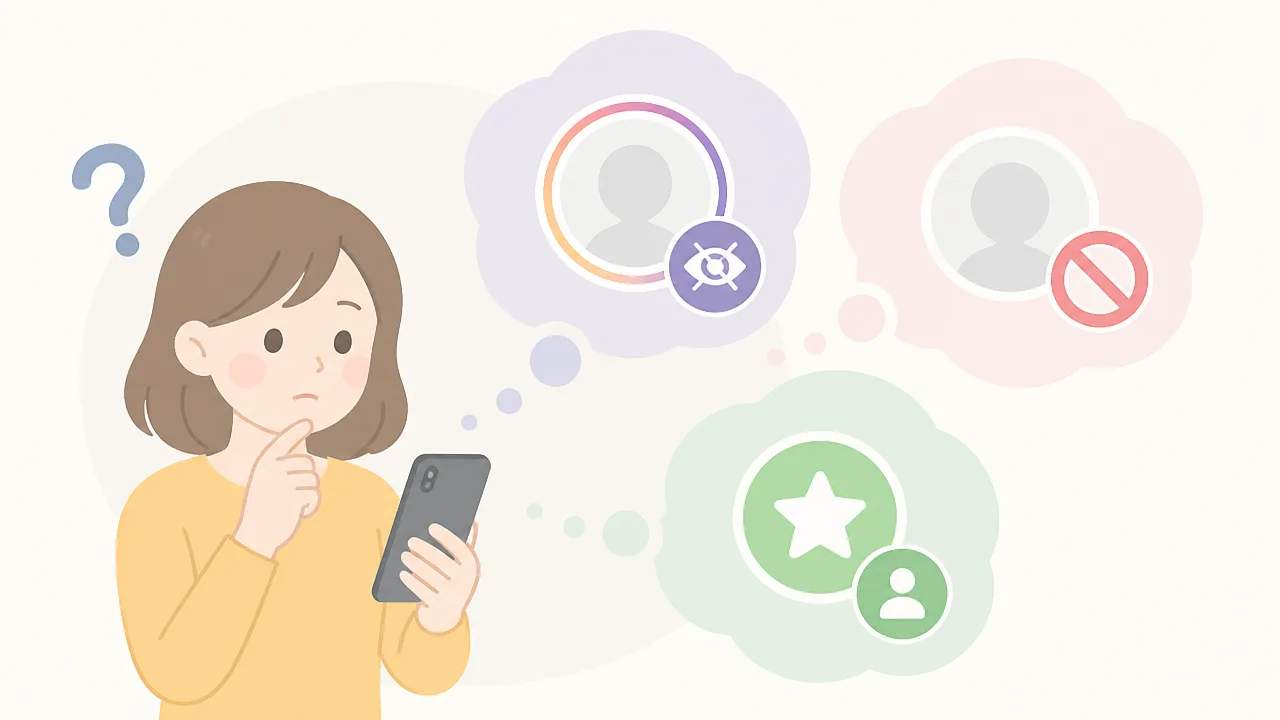
ストーリーが見えないとき、非表示・ブロック・親しい友達の対象外といった設定を、閲覧する側が確実に見分ける方法はありません。
Instagramでは相手の公開範囲に関する詳細が表示されないため、画面の見え方だけで理由を断定しないことが大切です。
気になる場合はプロフィールや通常投稿の表示を参考にできますが、あくまで状況を整理するための材料として受け止めましょう。
プロフィールや通常投稿の表示状況は判断材料のひとつになる
ストーリーだけが見えないのか、それともプロフィールや通常投稿の見え方にも変化があるのかを確認すると、状況を整理しやすくなります。
たとえば、相手のプロフィールは通常どおり開けて、投稿やフォロー状態にも大きな変化がない場合は、ストーリーの公開範囲が限定されている可能性を考えるきっかけになります。
一方で、プロフィールの検索結果や投稿一覧の表示が以前と大きく異なる場合は、アカウントの公開状態やフォロー状態が変わっていることもあります。
| 画面上で確認できること | 考えられる状況の例 |
|---|---|
| プロフィールや通常投稿は見られるが、ストーリーだけ見えない | ストーリーのみ公開範囲が限定されている場合がある |
| フォロー状態や投稿の見え方が以前と異なる | アカウントの公開状態や承認状況が変わった場合がある |
| 相手の情報が検索で見つけにくい、または表示が少ない | アカウント側の設定変更など、複数の可能性がある |
ただし、これらの見え方はひとつの設定だけで決まるものではありません。
プロフィールが見えることだけで、ストーリーを見られない理由までは判断できません。
投稿の削除やアカウントの一時的な変更などでも表示が変わることがあるため、ひとつのサインだけで結論を出さないほうが安心です。
ストーリーの非表示設定は閲覧する側に通知されない
相手が特定の人に対してストーリーを非表示にしていても、その設定について閲覧する側へ通知が届くことはありません。
そのため、これまで見えていたストーリーが急に表示されなくなっても、非表示設定が行われたのかを画面上で確認することはできません。
ストーリーの投稿は通常24時間で表示が終わるため、単純に投稿が終了しただけというケースもあります。
また、相手がその期間にストーリーを投稿していない場合も、当然ながらアイコンの周りに表示の変化はありません。
- 相手がそもそもストーリーを投稿していない
- 投稿から時間が経ち、表示期間が終了した
- 投稿ごとに公開する相手を限定している
- ストーリーを見せない設定が使われている
このように、閲覧できない理由はいくつか考えられるため、見えない状態そのものを特定の設定の証拠として扱うことはできません。
相手の設定は相手が管理する情報なので、見え方の変化を必要以上に自分へのメッセージだと受け取らないことも大切です。
親しい友達から外れたかどうかは確認できない
親しい友達向けのストーリーは、リストに入っている人だけが閲覧できる仕組みです。
しかし、自分が親しい友達に登録されているか、以前登録されていた状態から外れたかを確認する画面はありません。
相手が親しい友達向けに投稿していること自体も、対象外の人には分かりません。
以前は見られたように感じても、投稿内容や公開先はその都度変えられるため、登録状況の変化だと断定することは難しいです。
親しい友達のリストは、投稿者が自分で調整するための機能です。
リストに入っているかどうかを推測するよりも、見えている投稿だけを自然に楽しむほうが、気持ちよくInstagramを使いやすくなります。
自分が相手のストーリーをミュートしていないか確認する
特定の相手のストーリーがホーム画面に出てこないときは、自分でその人のストーリーをミュートしている可能性もあります。
ミュートは相手に通知されず、フォローを外さなくても設定できるため、以前に操作したことを忘れている場合もあるでしょう。
ホーム画面のストーリーズ欄の右端、または相手のプロフィール画面から、設定されていないか落ち着いて確認してみてください。
ホーム画面のストーリーズ欄の右端を確認する
ストーリーをミュートしている相手のアイコンは、通常のストーリーズ欄の先頭付近ではなく、横にスクロールした右端のほうに表示されることがあります。
アイコンの周りのリングが目立たなかったり、ほかのストーリーを見たあとに表示されたりするため、見逃しやすい点が特徴です。
ホーム画面の上部にあるストーリーズ欄を、指で左方向へゆっくり動かして最後まで確認してみましょう。
- ホーム画面の上部にあるストーリーズ欄を開く
- アイコンを左方向へスワイプして右端まで進む
- 表示が薄いアイコンや、見覚えのある相手のアイコンを探す
- 見つかったアイコンをタップしてストーリーを確認する
ミュート中の相手がストーリーを投稿していれば、右端付近にアイコンが表示される場合があります。
ただし、投稿がないタイミングにはアイコン自体が出ないため、右端に見当たらないだけでミュート設定の有無を判断することはできません。
そのため、より確実に確認したい場合は、相手のプロフィール画面から設定を見直す方法が便利です。
| 見え方 | 考えられる状態 |
|---|---|
| ストーリーズ欄の前のほうにアイコンがある | 通常どおり表示されている可能性があります |
| 右端に薄く表示されている | ストーリーをミュートしている可能性があります |
| 右端まで見てもアイコンがない | その時点で投稿されていない場合もあります |
相手のプロフィールからミュート設定を解除する
ストーリーズ欄で見つけられないときは、相手のプロフィール画面からミュート設定を確認できます。
プロフィールを開いて「フォロー中」の項目をタップし、表示されるメニュー内の「ミュート」を選ぶと、投稿とストーリーズの設定を確認できることがあります。
そこでストーリーズのスイッチが有効になっていたら、オフにすることでミュート解除ができます。
- ストーリーを確認したい相手のプロフィールを開く
- プロフィール上部にある「フォロー中」をタップする
- メニューから「ミュート」を選択する
- 「ストーリーズ」の設定がオンになっているか確認する
- オンの場合はスイッチをオフにして解除する
操作後はホーム画面に戻り、ストーリーズ欄を更新して表示を確認してみてください。
ミュートを解除しても、過去に終了したストーリーが再表示されるわけではありません。
解除後に相手が新しくストーリーを投稿した際、通常のストーリーズ欄に表示されやすくなります。
なお、メニューの名称や位置は、Instagramアプリの更新状況や端末によって少し異なることがあります。
項目が見つからない場合は、相手のプロフィール画面にある「フォロー中」周辺のメニューを開き、「ミュート」という表示を探してみるとよいでしょう。
意図せずミュートしていただけなら、この設定を戻すだけで今後の見逃しを減らせます。
真っ黒・読み込み中・エラー表示は通信や一時的な不具合が原因になりやすい
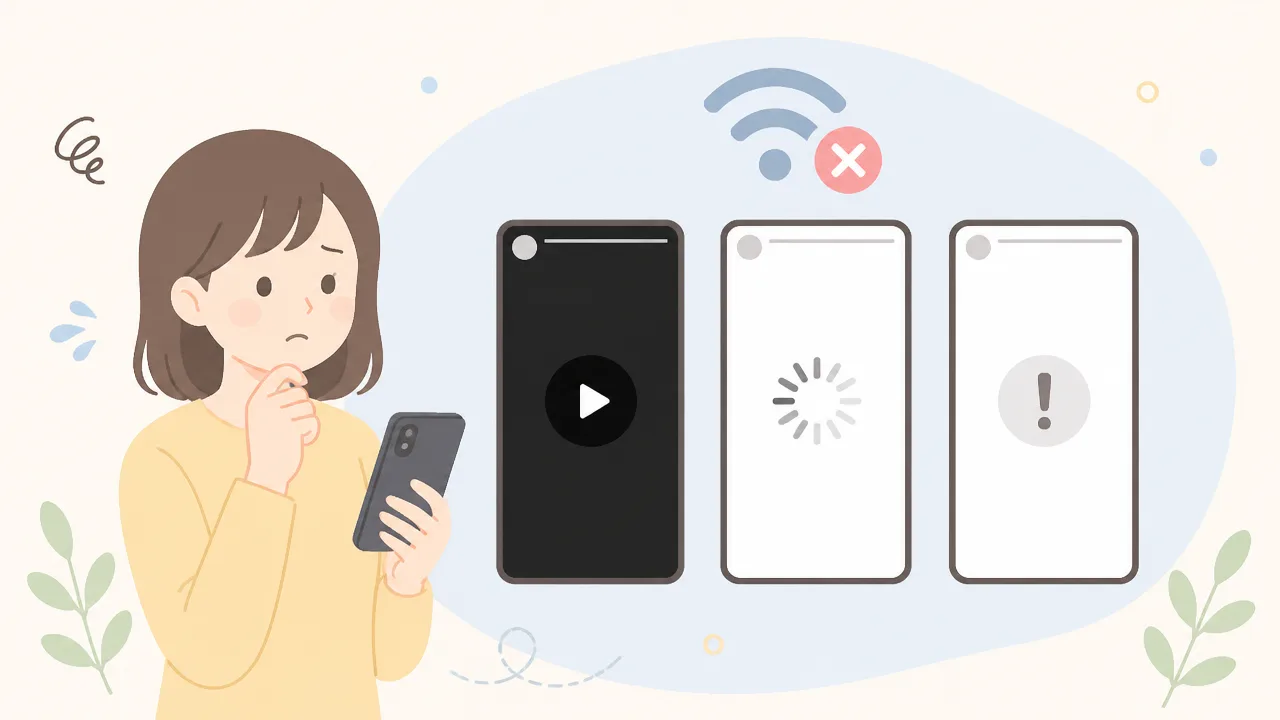
ストーリーを開くと真っ黒になる、読み込みマークが消えない、エラーのような表示が出る場合は、通信状態やアプリ内の一時的な不具合が関係していることがあります。
ただし、投稿自体が削除された場合や公開範囲が変わった場合にも見られなくなるため、画面の表示だけで理由をひとつに決めるのは難しいです。
まずは通信が安定しているか、アプリが正常にデータを受け取れているかを落ち着いて確認してみましょう。
「このストーリーズを閲覧できません」は削除や公開範囲の変更でも表示される
「このストーリーズを閲覧できません」と表示されるときは、ストーリーが投稿後に削除された、または公開範囲が変更された可能性があります。
ストーリーは投稿者が自由に削除できるため、アイコンが表示されていた直後でも、開こうとしたタイミングで見られなくなることがあります。
また、投稿者が公開する相手を変更した場合も、以前は見られたストーリーが急に開けなくなることがあります。
このメッセージだけでは、どの理由で閲覧できないのかを判断することはできません。
一時的に通信が不安定なだけで似た表示になることもあるため、少し時間を空けてからホーム画面を更新し、表示が変わるか確認する方法があります。
なお、ストーリーには公開から一定時間が過ぎると自動的に見られなくなる仕組みもあります。
閲覧できない表示が出たときは、自分の操作ミスだと急いで考えず、投稿の状態が変わった可能性もあると受け止めるとよいでしょう。
丸いアイコンがあるのに開けない場合は再読み込みを試す
ホーム画面上部に丸いストーリーズのアイコンがあるのに開けない場合は、画面に古い情報が残っていることがあります。
アイコンだけが先に表示され、ストーリーの画像や動画のデータ取得が追いついていないケースも考えられます。
このようなときは、ホーム画面を下に引っ張って更新し、ストーリーズ欄を再読み込みしてみてください。
-
Instagramのホーム画面を開きます。
-
画面を上から下へゆっくり引っ張り、更新マークや読み込み表示が終わるまで待ちます。
-
もう一度、見たいストーリーの丸いアイコンをタップします。
更新後にアイコンが消えた場合は、ストーリーが終了したり削除されたりして、表示情報だけが一時的に残っていた可能性があります。
一方で、別の人のストーリーは開けるのに特定の投稿だけ開けない場合は、その投稿側の状態が変わっていることもあります。
何度も連続してタップすると画面が切り替わりにくく感じることもあるため、一度ホーム画面へ戻ってから開き直すのがおすすめです。
Wi-Fi・モバイル通信・VPNの接続状態を見直す
ストーリーは写真だけでなく動画も多いため、通信が弱い場所では真っ黒のまま止まったり、読み込みが長く続いたりすることがあります。
Wi-Fiにつながっていても、電波が弱い、接続先の回線が混雑しているなどの理由で、実際にはデータ通信が安定していない場合があります。
| 確認すること | 見直しの目安 |
|---|---|
| Wi-Fi接続 | 電波表示が弱い場合は、場所を少し移動してから確認します。 |
| モバイル通信 | Wi-Fiをオフにして、モバイル通信で表示できるか試します。 |
| 機内モード | 意図せずオンになっていないか確認します。 |
| VPN接続 | 利用中の場合は、一時的にオフにして表示の変化を確認します。 |
Wi-Fiとモバイル通信を切り替えたあとにストーリーが開けるようになれば、元の通信環境が影響していた可能性があります。
VPNを利用している場合は、経由する通信の状態によって読み込みに時間がかかることもあります。
公共のWi-Fiでは接続が不安定なこともあるため、個人情報の入力などは慎重に行いましょう。
通信を切り替えてもすぐに変化がないときは、数十秒ほど待ってからストーリーを開き直すと改善する場合があります。
端末の空き容量不足やキャッシュの蓄積も確認する
スマホの空き容量が少ない状態では、Instagramが画像や動画を一時的に処理しにくくなり、ストーリーの表示が不安定に感じることがあります。
特に、写真や動画を多く保存している場合や、複数のアプリを同時に使っている場合は、端末の状態を確認しておくと安心です。
-
端末の設定画面で、保存容量に十分な空きがあるか確認します。
-
使っていない写真、動画、アプリ、ダウンロード済みのデータを整理します。
-
Instagram以外のアプリも含めて、不要な画面を閉じます。
-
アプリの動作が重い状態が続くかを様子見します。
また、アプリを長く使っていると、一時的に保存されたデータが増えて動作に影響することがあります。
このようなデータは一般にキャッシュと呼ばれ、読み込み表示が終わらない、表示が更新されにくいといった場面で関係することがあります。
ただし、空き容量やキャッシュだけが原因とは限らないため、まずは端末の状態を確認する目安として考えるのがよいでしょう。
通信が安定していても同じ症状が何度も続く場合は、アプリや端末側の一時的な状態を整える方法を検討してみてください。
Instagram全体の障害か自分の端末の問題かを切り分ける
ストーリーが見れないときは、Instagram全体で一時的な影響が出ているのか、自分のアカウントや端末だけで起きているのかを分けて確認すると、状況を判断しやすくなります。
ほかの機能や別のアカウントでも同じように使いにくい場合は、個別の設定ではなくサービス全体の動きが関係している可能性があります。
ひとつの画面だけを見て決めつけず、複数の確認方法を組み合わせることがポイントです。
ほかのアカウントや機能も使えないか確認する
まずは、ストーリー以外の機能も普段どおりに使えるかを見てみましょう。
フィードの投稿、リール、検索、メッセージなどにも表示の遅れや読み込みにくさがある場合は、Instagram側で一時的な影響が出ている可能性があります。
反対に、ストーリーだけが見れない場合は、特定の投稿や公開範囲、アカウントごとの状態が関係していることもあります。
| 確認したこと | 考えやすい状況 |
|---|---|
| フィードやリールも読み込みにくい | Instagram全体または利用環境に影響が出ている可能性 |
| 複数の相手のストーリーが見れない | アプリや通信を含めた広い範囲の影響の可能性 |
| 特定の相手のストーリーだけ見れない | 相手側の公開状況やアカウントごとの状態が関係する可能性 |
| 自分の投稿や閲覧はできる | 一部機能のみの一時的な影響の可能性 |
可能であれば、家族や友人などの端末でInstagramを使っている人に、ストーリーが通常どおり表示されているか聞いてみる方法もあります。
ただし、相手によってフォローしているアカウントや公開範囲は異なるため、同じストーリーが見えるかどうかだけでは判断できません。
複数の機能を利用できるかという観点で確認すると、より状況をつかみやすくなります。
公式のお知らせや障害情報を確認する
多くの人に同時に影響が出ていると感じたら、InstagramやMetaの公式案内を確認してみましょう。
公式のヘルプページ、公式アカウント、Metaのサービス状況を案内するページなどで、利用しにくい状況について案内されることがあります。
公式ではない投稿だけで状況を判断せず、発信元を確認することが大切です。
利用者の投稿を参考にする場合も、同じ時間帯に似た状況の声が増えているかを見る程度にとどめるとよいでしょう。
-
InstagramやMetaの公式ページに案内が出ていないか確認する。
-
公式アカウントの最新投稿やお知らせを確認する。
-
一時的な影響について、復旧や確認中の案内がないか見る。
-
ログイン情報の入力を求める案内には、リンク先をよく確認して慎重に対応する。
公式から案内が出ている場合は、利用者側で細かな設定を変えなくても、時間の経過で表示が戻ることがあります。
一方で、公式の案内が見当たらず、自分の端末だけで起きているように見える場合は、利用している通信環境も確認してみてください。
Wi-Fiとモバイル通信を切り替えて試す
Wi-Fi利用中にストーリーが表示されない場合は、一度モバイル通信に切り替えて、同じ画面を開き直してみましょう。
モバイル通信で見れないときは、反対に安定したWi-Fiへ接続して確認すると、通信環境による違いを見分けやすくなります。
切り替え後にストーリーだけでなく、フィードやリールも表示できるか確認すると、より判断しやすくなります。
-
Wi-Fiに接続している場合は、モバイル通信へ切り替える。
-
Instagramを開き直し、ストーリーやほかの機能を確認する。
-
表示に変化がなければ、Wi-Fiへ戻して同じように確認する。
-
どちらの通信でも同じ状態か、片方だけで見やすくなるかを比べる。
片方の通信だけで表示される場合は、Instagram全体ではなく、そのとき接続していたネットワーク環境の影響が考えられます。
どちらに切り替えても複数の機能が使いにくく、ほかの利用者にも同様の状況がある場合は、Instagram側で一時的な影響が出ている可能性があります。
このように確認しておくと、自分で対応できる範囲なのか、しばらく様子を見る場面なのかを落ち着いて判断しやすくなります。
ストーリーが見れないときは負担の少ない対処法から順番に試す
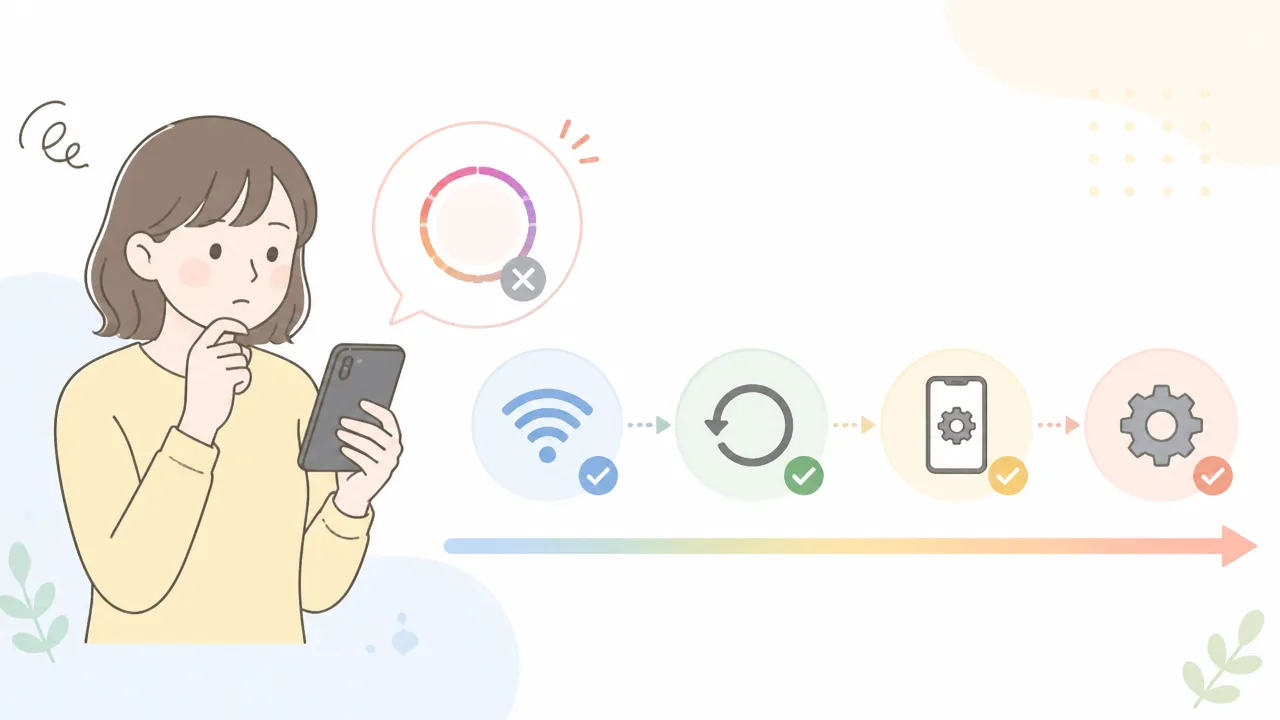
ストーリーが見れないときは、まず画面の再読み込みやアプリの再起動など、すぐに元へ戻せて負担の少ない方法から試すのがおすすめです。
いきなり大きな設定変更をするよりも、簡単な操作を一つずつ行い、その都度ストーリーが表示されるか確認すると原因を絞り込みやすくなります。
操作後は同じストーリーだけでなく、ほかのストーリーも開けるかを確認してみてください。
| 試す順番 | 対処法 | 向いている状況 |
|---|---|---|
| 1 | 画面の再読み込み・アプリの再起動 | 急に表示されなくなったとき |
| 2 | スマートフォンの再起動 | アプリ全体の動きが重いとき |
| 3 | アプリ・基本ソフトの更新 | 更新をしばらくしていないとき |
| 4 | ログアウト・再ログイン | アカウント情報の読み込みが不安定そうなとき |
画面の再読み込みとアプリの再起動を行う
最初に試したいのは、ストーリー画面を閉じて開き直すことです。
一時的に読み込みが止まっているだけなら、画面を切り替えることで表示が戻る場合があります。
ストーリー一覧を下に引っ張って更新したり、別の画面へ移動してから戻ったりしてみましょう。
それでも変化がない場合は、Instagramアプリをいったん完全に終了してから起動し直します。
アプリを閉じるだけでは裏側で動き続けることがあるため、起動中のアプリ一覧からInstagramを終了させるのがポイントです。
-
ストーリー画面を閉じ、ホーム画面へ戻ります。
-
ストーリー一覧を更新し、表示が変わるか確認します。
-
変わらなければ、起動中のアプリ一覧からInstagramを終了します。
-
Instagramを再度開き、ストーリーを確認します。
入力途中の投稿や編集内容がある場合は、アプリを終了する前に保存状況を確認しておくと安心です。
スマートフォンを再起動する
アプリを開き直しても改善しないときは、スマートフォン本体を再起動してみてください。
端末を長時間使い続けていると、一時的な処理の重なりによってアプリの動作が不安定になることがあります。
再起動をすると、端末内で動いている処理が整理され、Instagramの表示が落ち着くことがあります。
再起動前には、必要に応じて作業中のアプリや下書きを確認しておきましょう。
再起動後は、Instagramを開く前に少し待ち、端末の通信表示が安定してからストーリーを確認するとスムーズです。
ストーリー以外の画面も開きにくい状態だった場合は、端末の再起動後に全体の動きが変わったかもあわせて見てみてください。
Instagramアプリと基本ソフトを最新版に更新する
Instagramアプリの更新が保留になっている場合は、最新版へ更新してから表示を確認しましょう。
アプリの古い版を使っていると、表示方法の変更などに対応しきれず、一部の機能が使いにくくなることがあります。
アプリストアを開き、Instagramに「更新」と表示されていれば実行します。
更新後はアプリを開き直して、ストーリーが表示されるか確認してください。
また、スマートフォンの基本ソフトに更新通知が出ている場合は、時間に余裕があるときに更新を検討するのも一つの方法です。
基本ソフトの更新には時間がかかることがあるため、充電残量や保存容量を確認し、安定した環境で行うと安心です。
-
アプリストアでInstagramの更新がないか確認します。
-
更新後にInstagramを一度終了し、もう一度起動します。
-
端末の設定画面で、基本ソフトの更新案内が出ていないか確認します。
更新そのものが必要ない場合もあるため、更新表示がないときは次の対処法へ進んで問題ありません。
一度ログアウトしてから再ログインする
アプリや端末を再起動しても表示が変わらない場合は、一度ログアウトしてから再ログインする方法があります。
ログイン情報を読み込み直すことで、アカウントに関する一時的な表示の乱れが整う場合があります。
ただし、ログアウトすると再ログイン時にパスワードや認証が必要になることがあるため、ログイン情報を確認できる状態で行うことが大切です。
Instagramの設定画面からログアウトを選び、再度いつものアカウントでログインしてください。
複数のアカウントを使っている場合は、ログアウトするアカウントを間違えないように確認しましょう。
-
ログインに使っているメールアドレスや電話番号、パスワードを確認します。
-
Instagramの設定画面からログアウトします。
-
同じアカウントで再ログインします。
-
ホーム画面に戻り、ストーリーが見られるか確認します。
これらを順番に試しても変化がないときは、アプリ内に残っている一時的なデータの整理など、次の段階の対処法を検討してみてください。
改善しない場合はキャッシュ削除や再インストールを試す
ここまで試してもストーリーが表示されない場合は、Instagramアプリにたまった一時データを整理すると改善することがあります。
Androidはキャッシュ削除、iPhoneはアプリの取り除きや再インストールを検討し、作業前にはログイン情報を確認しておくと安心です。
ただし、これらの操作で必ず解決するとは限らないため、端末内のデータを消しすぎないよう、負担の少ない方法から進めましょう。
Androidは設定画面からInstagramのキャッシュを削除する
Androidでは、端末の設定画面からInstagramのキャッシュを削除できる場合があります。
キャッシュとは、アプリをスムーズに動かすために端末へ一時的に保存されるデータのことで、古い情報が残っていると表示が整わないことがあります。
「キャッシュを削除」を選んでも、通常はInstagramの投稿やアカウント自体が消えるわけではありません。
一方で、「データを削除」や「ストレージを消去」といった項目はログイン状態やアプリ設定に影響することがあるため、選ぶ内容をよく確認してください。
-
端末の「設定」を開きます。
-
「アプリ」または「アプリと通知」からInstagramを選びます。
-
「ストレージとキャッシュ」などの項目を開きます。
-
「キャッシュを削除」を選択します。
-
Instagramを開き、ストーリーが表示されるか確認します。
設定画面の名称や操作場所は、Androidの機種や基本ソフトのバージョンによって異なります。
見つからないときは、設定画面内の検索欄で「Instagram」または「キャッシュ」と検索すると探しやすいです。
iPhoneはアプリの取り除きや再インストールでデータを整理する
iPhoneには、Androidのようにアプリごとのキャッシュだけを削除する項目が用意されていないことがあります。
その場合は、まず「Appを取り除く」を使うと、書類やデータを残したままアプリ本体を整理できる場合があります。
| 方法 | 特徴 | 向いている場面 |
|---|---|---|
| Appを取り除く | アプリ本体を一度整理し、データを残せる場合がある | まずは負担を抑えて試したいとき |
| アプリを削除して再インストール | 端末内のアプリ関連データを整理しやすい | 取り除いても改善しないとき |
「Appを取り除く」は、「設定」から「一般」へ進み、「iPhoneストレージ」でInstagramを選ぶと表示されることがあります。
取り除いた後は「Appを再インストール」を選び、Instagramを開いて表示を確認してください。
再インストールを行う場合は、ホーム画面でInstagramのアイコンを長押しして削除し、App Storeからあらためて入れ直します。
下書きとして端末内に保存されている内容は、再インストール前に確認しておくと安心です。
ログイン情報を確認してから再インストールする
再インストール後は、Instagramへ再度ログインする必要が出ることがあります。
作業を始める前に、ログインに使っているメールアドレス・電話番号・ユーザーネームと、パスワードを確認しておきましょう。
-
ログイン用のメールアドレスまたは電話番号を確認する。
-
パスワードを入力できる状態か確認する。
-
二段階認証を設定している場合は、認証コードを受け取れるか確認する。
-
複数アカウントがある場合は、戻りたいアカウントを整理しておく。
パスワードが分からないままアプリを削除すると、再ログインに時間がかかることがあります。
不安な場合は、パスワードの再設定方法や登録済みの連絡先を先に確認してから進めるのがおすすめです。
解決しないときは時間を置くかInstagramへ問題を報告する
キャッシュ削除や再インストール後もストーリーが見られない場合は、すぐに何度も操作を繰り返さず、少し時間を置いて様子を見る方法もあります。
一時的な表示の乱れであれば、時間の経過とともに通常どおり表示されることがあります。
長時間たっても同じ状態が続くときは、Instagramアプリの「設定とアクティビティ」内にあるヘルプ項目から、問題を報告できます。
報告する際は、ストーリーが表示されない画面のスクリーンショット、発生した日時、表示されたメッセージを添えると状況が伝わりやすくなります。
個人情報やログイン情報が映り込んだ画像は送らないよう注意し、必要な範囲だけを共有しましょう。
まとめ
この記事のポイントをまとめます。
- ストーリーが見れない原因は、相手の公開状況と自分の利用環境に分けて考えると整理しやすい
- 特定の人だけ見れない場合は、公開終了・削除・公開範囲の変更などが考えられる
- 非表示やブロック、親しい友達の対象外かどうかを、閲覧側が確実に見分ける方法はない
- 自分で相手のストーリーをミュートしていないかも確認する
- 真っ黒な画面や読み込みエラーは、通信状態やアプリの一時的な不具合が関係することがある
- ほかの機能や別のアカウントも確認し、Instagram全体の影響か端末側の問題かを切り分ける
- 再読み込み、アプリの再起動、通信の切り替えなど、簡単な対処から順番に試す
- 改善しないときは、キャッシュ削除やアプリの再インストールも検討する
インスタのストーリーが見れないと、相手との関係や設定が気になってしまうこともあるかもしれません。
ただ、ストーリーは24時間で消える仕組みで、通信状態やアプリの一時的な不具合など、さまざまな理由で表示されないことがあります。
まずは特定の人だけなのか、誰のストーリーも見れないのかを確認して、できることからひとつずつ試してみてください。
画面の表示だけで理由を決めつけず、少し時間を空けてからもう一度確認するのもおすすめです。

