XでDMを送ろうとしたのにエラーが表示されると、「相手に届いていないのかな」「自分のアカウントに問題があるのかな」と不安になりますよね。
DMが送れない原因はひとつではなく、相手の受信設定やフォロー関係、自分のアカウントにかかっている利用制限、アプリ・通信環境の一時的な不具合などが考えられます。
まずは特定の相手にだけ送れないのか、誰に対しても送れないのかを確認すると、落ち着いて原因を絞り込みやすくなります。
この記事では、XのDMが送れない主な理由と、状況に合わせて試したい対処法をわかりやすく解説します。
何度も送信し直す前に確認したいポイントを押さえて、できることから一つずつ試してみましょう。
この記事でわかること
- 特定の相手にDMを送れないときに確認したいフォロー関係と受信設定
- DMの送信上限や電話番号の認証、アカウントの利用制限が関係するケース
- 同じ文章やURLを続けて送った場合に起こりうる一時的な制限
- アプリ・通信環境の不具合やX全体の障害が疑われる場合の対応
XのDMが送れない主な原因は相手の設定・利用制限・一時的な不具合
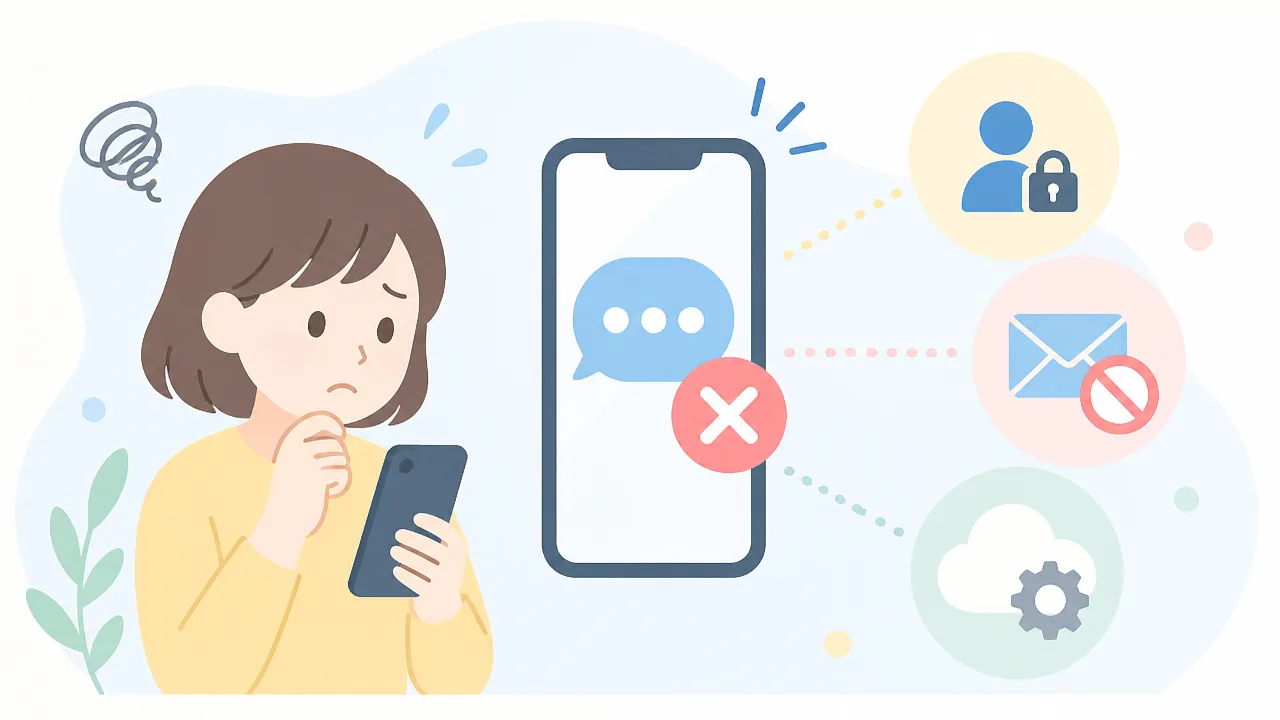
XのDMが送れないときは、相手側の受信設定・自分のアカウントの利用状況・アプリや通信環境のいずれかが関係していることが多いです。
まずは「特定の相手にだけ送れないのか」「誰に対しても送れないのか」を切り分けると、原因を見つけやすくなります。
慌てて何度も送信し直すより、表示されているメッセージや送れない範囲を確認してから対応するのがおすすめです。
| 送れない状況 | 考えられる原因の方向性 |
|---|---|
| 特定の相手にだけ送れない | 相手のDM受信設定や、アカウント同士の関係 |
| 複数の相手に送れない | 自分のアカウントの利用制限や認証状況 |
| 急に送れなくなった | アプリ・通信環境・X側の一時的な不具合 |
| エラー文が表示される | 表示内容に応じた個別の確認が必要 |
特定の相手だけに送れない場合は相手側の条件を確認
ほかの人にはDMを送れるのに、ある相手にだけ送れない場合は、相手のDM受信に関する設定が影響している可能性があります。
Xでは、誰からでもメッセージを受け取るか、フォローしている相手からのみ受け取るかを、利用者ごとに設定できます。
そのため、こちらがDMを送りたいと思っていても、相手の設定によっては送信画面が表示されなかったり、メッセージリクエストとして扱われたりすることがあります。
また、フォローの状態や相手が設定している連絡方法によって、DMを開始できる条件が変わる場合もあります。
相手側の設定は送信する側から変更できないため、特定の1人だけに送れないときは、自分の端末の故障と決めつけないことが大切です。
- 相手のプロフィールにメッセージボタンが表示されるか
- ほかのアカウントには問題なくDMを送れるか
- 以前は送れていた相手なのか
- 送信時にどのような案内が表示されるか
これらを確認すると、相手側の条件によるものかどうかをおおまかに判断できます。
誰にも送れない場合は自分のアカウントや利用環境を確認
複数の相手、または誰に対してもDMを送れないなら、原因は自分側にある可能性が高くなります。
たとえば、短い時間に多くのDMを送った場合や、同じ内容を続けて送信した場合は、送信機能が一時的に使いにくくなることがあります。
アカウント情報の確認が必要な状態や、通常と異なる利用が検知された場合も、DMの送信に影響することがあります。
さらに、アプリの動作が不安定になっている、通信が途切れている、X側で一時的な不具合が起きているといったケースも考えられます。
送信できない相手が全員なのか、一部だけなのかは、その後に確認する場所を選ぶ重要なポイントです。
- 投稿やタイムラインの更新はできるか
- DM以外の操作にも不具合があるか
- アプリ版とブラウザ版で状況に違いがあるか
- Wi-Fiとモバイル通信で接続状況が変わるか
一度に複数の原因を疑うより、できる操作とできない操作を書き出すように確認すると、落ち着いて対応しやすくなります。
エラーメッセージの内容も原因を見分ける手がかり
DM送信時にエラーメッセージが出る場合は、表示内容が原因を探るヒントになります。
「送信できませんでした」のように内容が広い案内なら、通信状態やアプリの一時的な不具合も含めて確認する必要があります。
一方で、相手への送信条件やアカウントの状態に触れた案内が出ている場合は、表示された文言に近い項目から確認するとスムーズです。
エラー画面はすぐ閉じず、必要であればスクリーンショットを残しておくと、あとで見直す際にも役立ちます。
ただし、表示文だけで原因を断定できないこともあるため、「特定の相手だけか」「誰にも送れないか」という状況とあわせて判断しましょう。
特定の相手に送れないときはフォロー関係とDM受信設定を確認
特定の相手にだけDMを送れない場合は、あなたと相手のフォロー関係と、相手が設定しているDMの受信範囲を確認してみましょう。
相手があなたをフォローしているか、フォロー外からのメッセージリクエストを受け取る設定にしているかによって、DMを開始できるかが変わります。
自分のアカウントに問題があるとは限らないため、相手のプロフィール画面やDM画面に表示される案内を見ながら、送信条件を切り分けることが大切です。
相手からフォローされていれば基本的にDMを送信できる
相手があなたをフォローしている場合、あなたは相手にとって「フォローしているアカウント」にあたるため、基本的にはDMを送れる状態になります。
すでに相互フォローでやり取りしたことがある相手なら、DM画面を開いてそのままメッセージを入力できるケースが一般的です。
一方で、あなたが相手をフォローしていても、相手があなたをフォローしていない場合は、相手のDM受信設定によって送信できないことがあります。
| フォローの状況 | DMを送れる可能性 | 確認したいこと |
|---|---|---|
| 相互フォローしている | 比較的高い | DM画面に入力欄が表示されるか |
| 相手があなたをフォローしている | 高い | 新しいメッセージを作成できるか |
| あなたのみ相手をフォローしている | 相手の設定による | メッセージリクエストの受信設定 |
| お互いにフォローしていない | 相手の設定による | プロフィールにメッセージ機能があるか |
フォロー関係は相手のプロフィールで確認できます。
「フォローされています」と表示される相手であれば、DMを受け取れる関係になっている可能性があります。
ただし、表示や仕様はXの更新によって変わることもあるため、最終的にはメッセージ作成画面を開けるかどうかで判断するのが安心です。
フォロー外から送るには相手がメッセージリクエストを許可している必要がある
相手があなたをフォローしていない場合、DMは通常の受信トレイではなく、メッセージリクエストとして届くことがあります。
ただし、これは相手がフォロー外のアカウントからメッセージリクエストを受け取る設定を有効にしている場合に限られます。
相手が受信範囲をフォロー中のアカウントに限定していると、フォロー外の人はDMを開始できません。
この設定は受信する側が自分で選べるものなので、送信する側から変更することはできません。
送信ボタンが見当たらない、または送信できない案内が表示される場合は、相手の受信設定が影響している可能性があります。
急ぎの連絡をしたいときでも、何度も送信を試すより、プロフィールにほかの連絡方法が案内されていないかを落ち着いて確認するとよいでしょう。
- 相手があなたをフォローしているかを確認する。
- 相手のプロフィールにメッセージアイコンが表示されているかを見る。
- メッセージ作成画面を開いたときに、入力欄や送信ボタンが表示されるか確かめる。
- 送信できない案内が出た場合は、表示内容を確認する。
なお、メッセージリクエストとして送れた場合でも、相手が内容を確認して承認するまでは、通常のDMのように会話が進まないことがあります。
知らない相手へ初めて連絡する場合は、用件が伝わる短い文章にしておくと、相手も判断しやすくなります。
DM画面やメッセージアイコンの有無から送信できるか確認する
DMを送れるかどうかは、相手のプロフィール画面やメッセージ一覧から確認できます。
相手のプロフィールに封筒型のメッセージアイコンがあれば、タップして新しいDM画面を開いてみましょう。
入力欄が表示され、メッセージを作成できる状態なら、その相手へDMを送れる可能性があります。
反対に、メッセージアイコンが表示されない場合や、DM画面を開いても入力できない場合は、その相手の受信条件に合っていないことが考えられます。
プロフィール画面の見た目は、アプリ版とブラウザ版、利用している端末によって少し異なることがあります。
アイコンが見つからないときは、プロフィールのメニュー内も確認してみてください。
- 相手のプロフィールページを開く。
- メッセージアイコン、またはメニュー内のメッセージ項目を探す。
- DM作成画面で宛先と入力欄が表示されるか確認する。
- 送信できない場合は、フォロー関係とメッセージリクエストの条件を見直す。
すでに相手とのDM履歴があるなら、メッセージ一覧から相手のスレッドを開く方法でも確認できます。
新規メッセージの作成はできなくても、過去のやり取りが表示される場合もあるため、画面上の案内に従って送信可否を見ていきましょう。
相手からブロックされている場合はDMを送信できない
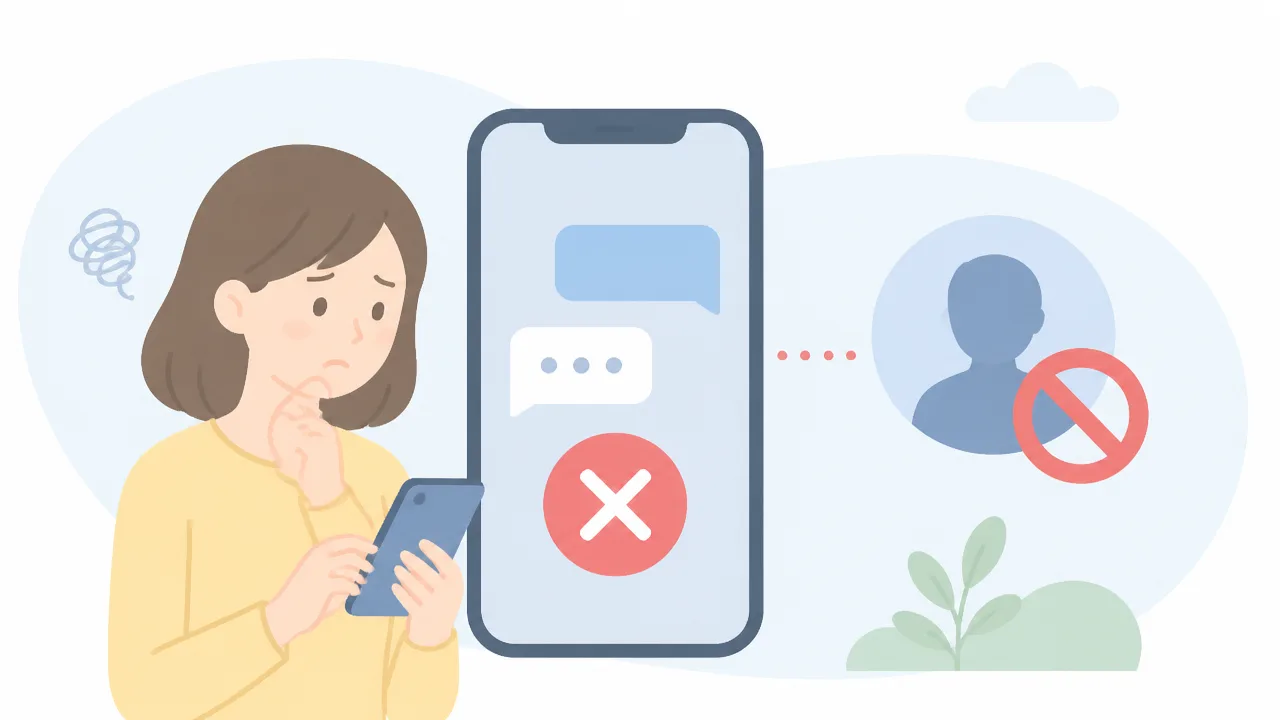
相手にブロックされている場合、その相手へ新しくDMを送ることはできません。
プロフィールや過去のDM画面に表示される案内を確認すると、送れない理由を判断するヒントになります。
ただし、DMが送れないことだけで、ブロックされたと決めつけることはできません。
プロフィールや過去の会話に表示される内容を確認
ブロックされているかもしれないと感じたら、まずは相手のプロフィール画面を落ち着いて確認してみましょう。
Xでは、相手からブロックされているときに、プロフィール上でブロックに関する案内が表示される場合があります。
表示内容や画面の見え方は、アプリ版・ブラウザ版・利用している端末によって異なるため、案内の文言をよく読むことが大切です。
過去にDMをやり取りしていた相手であれば、メッセージ一覧から会話を開いて確認する方法もあります。
会話履歴が残っていても、新しいメッセージを入力できなかったり、送信時に利用できない旨の表示が出たりすることがあります。
| 確認する場所 | 見ておきたい内容 |
|---|---|
| 相手のプロフィール | ブロックに関する案内が表示されていないか |
| フォローボタン付近 | 通常とは異なる案内や操作できない項目がないか |
| 過去のDM画面 | 入力欄の有無、送信時に表示されるメッセージ |
| 相手の投稿表示 | プロフィールを開いたときに表示される案内の内容 |
特に、プロフィールを開いた直後にブロックされていることを示す案内が出る場合は、DMを送れない理由として考えられます。
一方で、画面に明確な表示がなく、単にメッセージ機能が使えないだけなら、ほかの可能性もあります。
相手のページを何度も開いたり、別の手段で繰り返し連絡しようとしたりせず、画面に出ている情報だけを確認するようにしましょう。
DMが送れないだけではブロックされたと判断できない
DMの送信画面が開けない、または送信できない理由は、ブロック以外にもいくつか考えられます。
たとえば、相手側のDM受信条件に合っていない場合や、X側で一時的に送信しにくくなっている場合にも、同じように送れないことがあります。
そのため、「DMが送れない=必ずブロックされている」ではありません。
- プロフィール上にブロックを示す案内があるか確認する
- 過去のDM画面で表示されるメッセージを確認する
- 一時的な表示の可能性も考え、少し時間を空けて画面を見直す
- 明確な案内がない場合は、断定せずに状況を受け止める
相手がブロックしているかどうかは、本人が公表していない限り、外から完全に確認できないこともあります。
はっきりした表示がないときは、無理に理由を探し続けるより、今は連絡を控えたほうがよい状況かもしれないと考えるのが安心です。
相手との関係を大切にしたい場合ほど、送れない状態を尊重して、しばらく様子を見る選択が向いています。
DMの送信上限に達した場合は制限が解除されるまで待つ
Xでは、DMを送れる件数に1日あたりの上限があるため、短時間に多くのメッセージを送ると一時的に送信できなくなることがあります。
この場合は何度も送信を繰り返さず、一定時間を空けてから改めて試すのが基本です。
急ぎで伝えたい内容があっても、制限中に同じ操作を続けると状況を確認しにくくなるため、まずは落ち着いて待ちましょう。
XのDMは1日あたりの送信数に上限がある
XのDMには、利用者が短時間で大量のメッセージを送らないようにするため、送信数の上限が設けられています。
上限の具体的な件数や運用は変更されることがあるため、「何通までなら必ず送れる」と決めつけないことが大切です。
普段は問題なくDMを送れていても、その日に送った件数が多いと、途中から送信操作が完了しない場合があります。
特に、複数の相手へ順番に連絡した日や、会話が続いて短いDMを何通も送った日は、上限に近づく可能性があります。
| 送信数が多くなりやすい場面 | 気をつけたいこと |
|---|---|
| 複数の友人・知人に同じお知らせを送るとき | 一度に送らず、送る相手や時間を分けます。 |
| 短いメッセージを連続で送るとき | 伝えたいことをまとめてから送信します。 |
| 返信を急いで何度も送るとき | 相手の返事を待ちながら、必要な内容だけを送ります。 |
送れなくなった直前にDMを多く使っていたなら、送信上限の影響を考えてよいでしょう。
ただし、送信件数を自分で正確に確認できる画面が常にあるわけではないため、当日の使い方を思い出して判断することになります。
制限が解除されるまでの時間には幅がある
DMの送信上限に達した場合、解除までの時間は一律ではなく、利用状況によって差が出ることがあります。
日付が変わった瞬間に必ず送れるようになるとは限りません。
送信した時間帯を基準にして、少しずつ利用できる状態に戻ることも考えられます。
そのため、数分おきに送信できるか試すより、数時間程度は間隔を空けて様子を見るほうが安心です。
- 送れなくなった時刻をおおまかにメモしておきます。
- しばらくDMの送信操作を控えます。
- 時間を空けたあと、短いメッセージで一度だけ送信を試します。
- 送信できた場合も、続けて大量に送らないようにします。
待っている間に、送る予定だった内容を整理しておくと、再開後のDMを必要以上に細かく分けずに済みます。
長文になりそうなときは、要点を先に伝え、補足は相手から返事があったあとに送る方法もおすすめです。
短時間に多く送らず時間を空けて試す
送信上限による制限を避けるには、DMを短時間に集中させないことがポイントです。
同じ内容を何人かに伝える必要があるときも、送信する時間を少しずつずらすと、1回に集中する件数を抑えられます。
また、送信できないときにボタンを何度も押す行為は控えましょう。
送信済みになっているかどうかが分かりにくくなり、同じメッセージを重ねて送ってしまうことがあります。
- 送信画面に表示されている内容を確認します。
- 送れない場合は、その場で何度も操作せずDM画面を閉じます。
- 時間を空けてから、必要な相手にだけ送信を試します。
- 送れたあとは、次のDMまで少し間隔を取ります。
DMは相手とのやり取りを楽しむための機能なので、急いで数を送るよりも、必要な内容を落ち着いて届ける使い方が向いています。
送信できない状態になったときは、待つ時間をつくることで、自然に解消するか確認してみてください。
電話番号の未認証やアカウント制限で送れないこともある
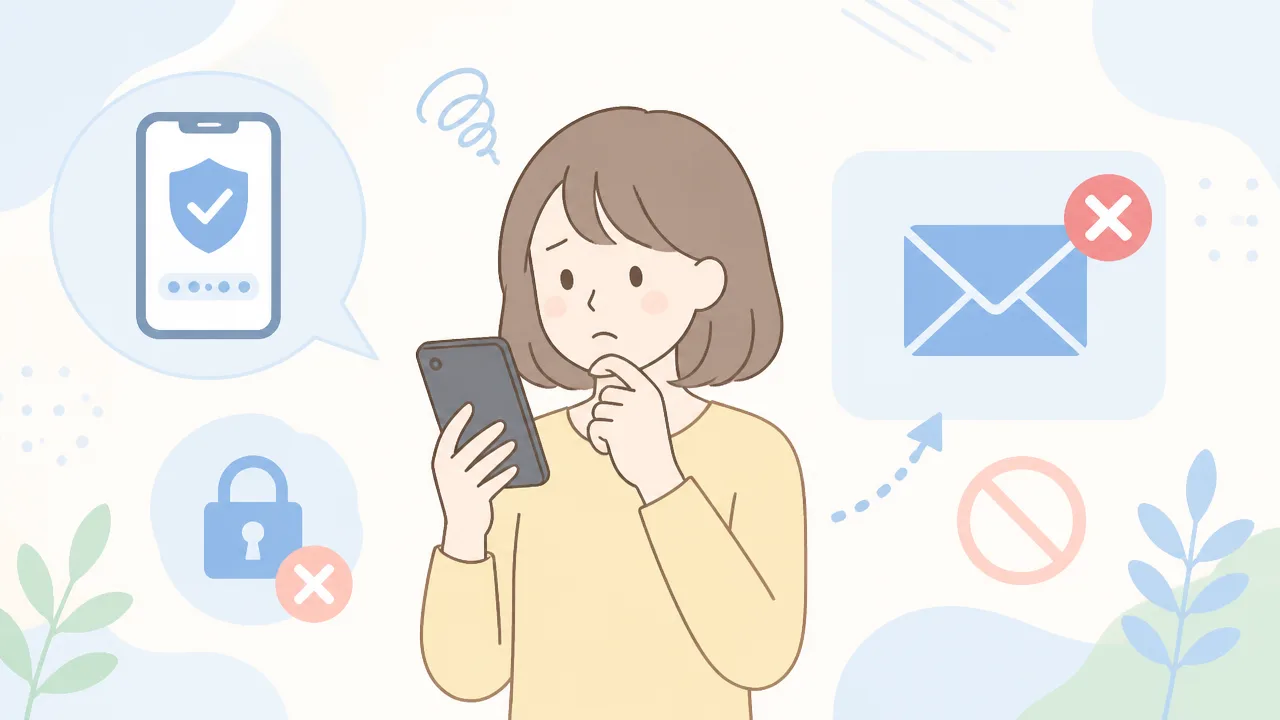
XのDMが送れないときは、電話番号の登録・認証が完了していないことや、アカウントに一時的な確認が必要になっていることが原因の場合があります。
設定画面やXから届いた案内を確認し、求められている手続きを済ませるとDMを利用できるようになることがあります。
エラー表示だけでは原因を判断しにくいため、まずは自分のアカウント情報に不足がないかを落ち着いてチェックしてみましょう。
電話番号の登録・認証状況を確認する
アカウントの利用状況によっては、DMを含む一部の機能を使うために電話番号の登録や認証を求められることがあります。
電話番号を登録済みでも、入力時の間違いや認証コードの未入力などにより、手続きが完了していないケースもあります。
登録済みかどうかだけでなく、認証まで終わっているかを確認することが大切です。
- Xにログインした状態で、設定とプライバシーを開きます。
- アカウント情報や電話番号に関する項目を確認します。
- 電話番号が未登録の場合は、案内に沿って追加します。
- 認証コードの入力を求められた場合は、届いた番号を画面に入力します。
電話番号を変更した直後や、以前使っていた番号が利用できなくなった場合は、登録情報が現在の状態と合っているか見直してみてください。
認証コードが届かないときは、電話番号の入力内容、受信できる回線かどうか、端末のメッセージ受信設定などを確認します。
何度もコードを求めるのではなく、画面の案内を確認してから操作するほうが安心です。
電話番号の取り扱いに不安がある場合は、Xのプライバシー設定もあわせて確認し、自分が納得できる状態で登録を進めましょう。
アカウントのロックや一時的な機能制限を確認する
ログイン時やDM画面を開いたときに確認画面が表示される場合は、アカウントの安全確認や一時的な機能制限が行われている可能性があります。
この状態では、DMの送信だけでなく、投稿やフォローなどの操作にも影響が出ることがあります。
「アカウントを確認してください」といった表示を見逃さないことが、早めの解決につながります。
| 確認したい表示 | まず行うこと |
|---|---|
| 電話番号やメールアドレスの確認を求められる | 現在利用できる連絡先で認証手続きを進めます。 |
| 一部の操作が制限されていると表示される | 画面内の案内とアカウント状況を確認します。 |
| 本人確認のための操作を求められる | 案内に沿って必要な情報を確認・入力します。 |
制限に関する表示が出ているときは、DM画面だけを何度も開き直すより、先にアカウントの確認手続きを完了させることが優先です。
また、普段と異なる端末や場所からログインしたあとには、追加の確認が必要になることもあります。
心当たりがない表示でも、ログイン中のアカウントが自分のものか確認したうえで、公式の画面に表示される手順を進めてください。
Xから届いた案内に沿って必要な操作を行う
DMが送れない理由についてXから案内が届いている場合は、通知欄、登録メールアドレス、ログイン画面のお知らせを確認してみましょう。
案内には、電話番号の認証、メールアドレスの確認、パスワードの見直しなど、必要な操作が記載されていることがあります。
表示された内容ごとに対応が異なるため、自己判断で進めず案内を最後まで読むことがポイントです。
- Xのアプリまたはブラウザで、アカウントに関する通知を確認します。
- 登録しているメールアドレスの受信箱と迷惑メールフォルダを確認します。
- 案内に記載された確認事項を一つずつ済ませます。
- 手続き後にDM画面へ戻り、通常どおり操作できるか確認します。
メール内のリンクを開く際は、差出人やリンク先を確認し、心配な場合はメールからではなくXの公式サイトやアプリに直接ログインしてお知らせを確認すると安心です。
案内に従っても状態が変わらない場合は、Xのヘルプセンターから該当する問い合わせ項目を探し、アカウントの状況を確認してみてください。
必要な認証や確認が済むことで、DMを送れる状態に戻る場合があります。
同じ文章やURLの連続送信は一時的な制限につながりやすい
同じ内容のDMや同じURLを短時間に何度も送ると、X側で通常とは異なる操作と判断され、一時的に送信しにくくなることがあります。
送れないときは、文章を少し見直したうえで時間を空け、手動で自然なペースで操作することが大切です。
お知らせやイベントへの案内などを複数人に伝えたい場合でも、一度に連続送信せず、相手との会話に合う内容に整えてから送りましょう。
同一内容を複数の相手へ続けて送るのを控える
多くの相手にまったく同じ文章を続けて送る操作は、個別のやり取りというより、一斉送信に近い動きとして扱われることがあります。
とくに、本文がほぼ同じで宛先だけを変える送信を短時間に繰り返すと、DMの送信時にエラーが表示される場合があります。
友達に同じお知らせを伝えたいときでも、相手の名前や伝えたい理由を添えて、内容を少しずつ変えると自然です。
| 送信方法 | 見直したいポイント |
|---|---|
| 同じ文章を連続で送る | 送る間隔を空け、相手ごとに一言を加える |
| 案内文を複数人へ送る | 本当にDMで伝える必要がある相手を確認する |
| 返信がない相手へ再送する | 短時間で何度も送らず、返事を待つ |
たとえば、「見てね」「確認お願いします」といった短い文でも、同じ文面を何人にも続けて送るより、相手との直前の会話に合わせた一言を添えるほうがよいでしょう。
DMは相手との個別のコミュニケーションとして使い、必要以上の連続送信は避けると安心です。
文章やリンクを見直してから時間を空ける
送信エラーが出た直後に同じ内容を何度も送り直すと、状況が変わらないまま操作だけが増えてしまいます。
まずは送ろうとしている文章を下書きとして残し、すぐに再送せず、少し時間を空けるようにしましょう。
URLを含むDMの場合は、リンク先が正しいか、不要な文字列が付いていないかも確認してみてください。
長いURLや複数のURLを一通にまとめている場合は、伝える情報を絞ることで、相手にも内容がわかりやすくなります。
- 文章がほかの相手に送った内容と完全に同じになっていないか確認する
- URLの数を必要最低限にする
- 短縮されたリンクではなく、リンク先がわかりやすい案内にできるか考える
- 送信ボタンを続けて押さず、時間を置いてから改めて確認する
もし急ぎの連絡であっても、同じDMを繰り返し送るより、送信できる状態に戻ってから一度だけ内容を整えて送るほうがスムーズです。
リンクを送る必要がある場合は、「これは○○の案内です」のように、リンク先の内容がわかる説明を添えると受け取る側にも親切です。
自動化されたように見える操作を繰り返さない
短い間隔で送信、取り消し、再送を繰り返したり、同じ操作を機械的に続けたりすると、通常の利用とは異なる動きとみなされることがあります。
DMを送れないときは、連打で解決しようとせず、画面を閉じて少し待ってから落ち着いて操作し直しましょう。
また、外部のツールや拡張機能を使ってDM操作を効率化している場合は、意図せず連続送信になる可能性もあるため、利用方法を確認しておくと安心です。
- 送信エラーが出たら、その場で何度も再送しない
- 送る文章とURLを見直す
- 一定時間を空けてから、必要な相手にだけ送る
- 送信後は、同じ内容を続けて送らない
人との会話として自然な頻度でDMを使うことを意識すると、送信操作が集中しにくくなります。
同じ内容を伝える必要があるときほど、送る相手やタイミングを分けて、無理のないペースでやり取りしてみてください。
アプリや通信環境の不具合は基本的な操作で改善する場合がある
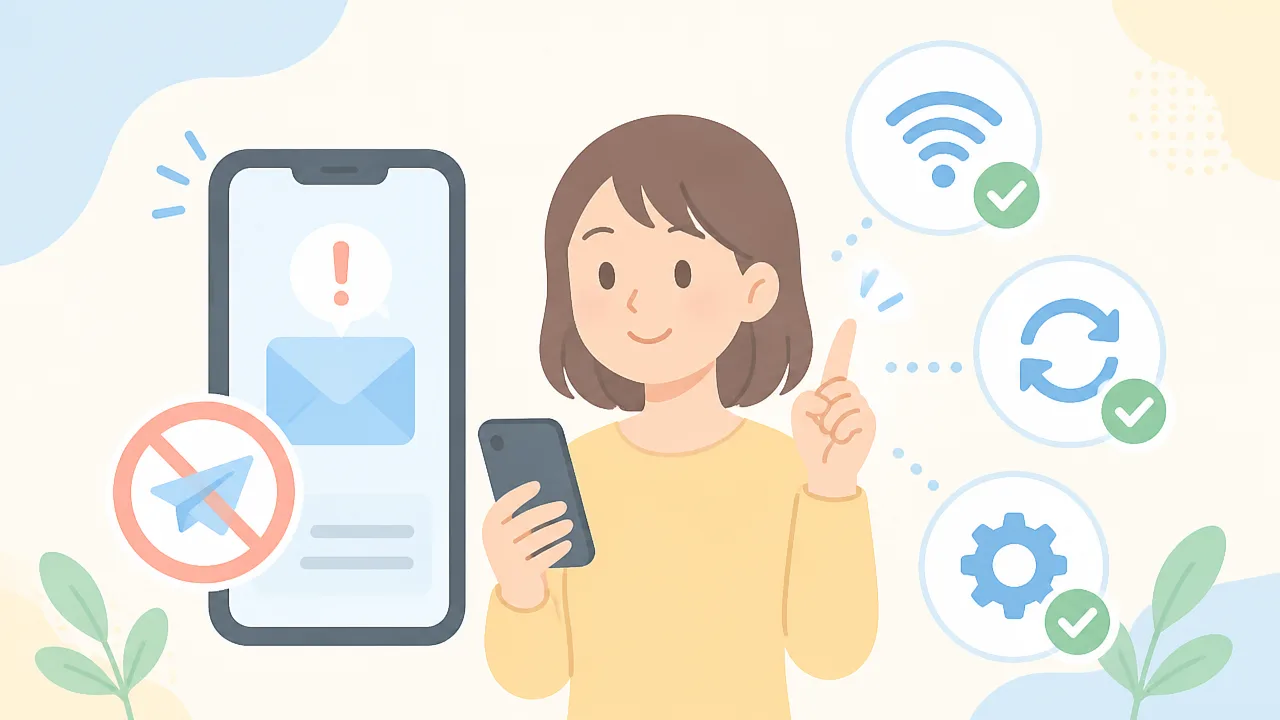
XのDMだけが送れないときは、アプリの一時的な動作不良や通信の不安定さが影響している場合があります。
通信を切り替える、アプリを再起動する、最新版に更新するといった基本的な操作で、送信できるようになることがあります。
何度も送信を試す前に、端末やアプリの状態を一つずつ整えて確認してみましょう。
| 確認すること | 試したい操作 |
|---|---|
| 通信が不安定に感じる | Wi-Fiとモバイル通信を切り替える |
| アプリの画面が固まる | アプリを完全に終了して起動し直す |
| アプリの動作がいつもと違う | アプリを最新版へ更新する |
| 特定の端末・アプリだけで送れない | ブラウザ版や別の端末で試す |
通信環境を切り替えてアプリを再起動する
電波が弱い場所や、接続しているWi-Fiが不安定なときは、DMの送信処理が途中で止まることがあります。
まずはWi-Fiをオフにしてモバイル通信へ切り替える、またはモバイル通信から安定したWi-Fiへ切り替える方法を試してみてください。
切り替えた後は、Xアプリを一度完全に終了し、改めて起動すると接続状態が更新されやすくなります。
機内モードを数秒間オンにしてからオフにする方法も、通信をつなぎ直したいときの選択肢です。
ただし、モバイル通信を利用する場合は契約中の通信量に注意し、無理のない環境で操作しましょう。
- Wi-Fiの接続先を確認する。
- Wi-Fiとモバイル通信を切り替える。
- Xアプリを完全に閉じる。
- アプリを起動し直してDM画面を開く。
- 送信済み表示や下書きの状態を確認してから、必要に応じて送信する。
地下や移動中など、通信が切り替わりやすい場所では、電波が安定するまで少し待つのもおすすめです。
Xアプリを最新版へ更新する
アプリのバージョンが古い場合、表示や送信機能がうまく動かないことがあります。
App StoreまたはGoogle PlayでXの更新が表示されていないか確認し、利用できる更新があれば適用しましょう。
更新後はアプリを開き直し、DMを送れるか確認するとスムーズです。
アプリの更新には通信量がかかることがあるため、可能であれば安定したWi-Fi環境で行うと安心です。
端末の基本ソフトも長く更新していない場合は、端末側の更新状況を確認することで動作が安定することもあります。
ただし、更新中にアプリを閉じたり端末の電源を切ったりすると完了しないことがあるため、時間に余裕があるときに進めてください。
再ログインやキャッシュの削除を試す
アプリ内に一時的なデータがたまると、画面の読み込みや操作に影響する場合があります。
アプリを再起動しても改善しないときは、ログアウト後に再ログインする方法を試してみましょう。
ログアウト前には、ログインに使っているメールアドレス・電話番号・パスワードを確認しておくと安心です。
端末やアプリの設定画面からキャッシュを削除できる場合は、不要な一時データを整理する選択肢になります。
キャッシュ削除の項目名や操作場所は端末によって異なるため、表示内容をよく確認してから進めてください。
「データを削除」と「キャッシュを削除」は内容が異なることがあるため、ログイン情報などが消える可能性を避けたい場合は、操作前に案内文を確認することが大切です。
- ログイン情報を確認する。
- Xアプリからログアウトする。
- アプリを終了してから再起動する。
- 必要に応じてキャッシュ削除を行う。
- 再ログイン後、DM画面の動作を確認する。
ブラウザ版Xや別の端末から送信する
アプリでだけDMを送れない場合は、スマートフォンのブラウザからXにログインして確認する方法があります。
ブラウザ版では送れる場合、アプリ側の一時的な不具合や端末との組み合わせが関係している可能性があります。
反対に、ブラウザでも同じように送れない場合は、アプリ以外の要因も考えられるため、画面に表示されるメッセージを確認しておきましょう。
手元に利用できる別の端末があるなら、同じアカウントでログインしてDM画面を開く方法もあります。
ただし、共有端末や公共の端末でログインする際は、利用後に必ずログアウトし、ログイン情報を保存しないよう注意してください。
このように送信できる環境を切り分けると、アプリ・端末・通信のどこを見直せばよいか判断しやすくなります。
X全体の障害が疑われるときは復旧を待って再送する
DMだけでなく投稿の表示や通知などにも不具合が見られる場合は、自分のアカウントだけではなくX全体で一時的な問題が起きている可能性があります。
このようなときは何度も送信を繰り返さず、公式案内や障害情報を確認しながら、復旧後にあらためてDMを送るのがおすすめです。
一時的な不具合が原因なら、利用者側で設定を変更しなくても、時間がたつことで自然に送れるようになる場合があります。
ほかの機能や複数のアカウントでも不具合があるか確認する
X全体の不具合かどうかを見分けるには、DM以外の機能もいつもどおり使えるか確認してみましょう。
たとえば、タイムラインが更新されない、投稿が表示されにくい、通知が届かない、検索結果が読み込めないといった状態が同時に起きている場合は、サービス側の一時的な不具合が考えられます。
自分の別アカウントを利用している場合は、そちらでも同じ状態になるかを見る方法もあります。
ただし、短時間に何度もアカウントを切り替えたり、同じDMを連続で送ったりする必要はありません。
「DMだけの問題なのか」「Xの複数機能で起きているのか」を落ち着いて切り分けることが大切です。
- DMの送信画面が開くか確認する。
- タイムラインやプロフィール画面が表示されるか確認する。
- 投稿、検索、通知などに普段と違う動きがないか見る。
- 利用している別アカウントでも同じ現象が起きるか確認する。
複数の機能で同時に不安定な状態が見られるなら、個別の設定よりもX側の復旧を待つほうがスムーズです。
Xの公式案内や障害情報を確認する
広い範囲で不具合が起きている可能性を感じたら、Xの公式案内を確認しましょう。
公式のヘルプページや公式アカウントでは、大きな不具合が発生しているときに状況や対応について案内されることがあります。
また、複数の利用者がサービスの状態を投稿している場合は、同じ時間帯に似た現象が起きていないかを参考にできます。
ただし、個人の投稿には古い情報や推測も含まれるため、判断の中心は公式の案内に置くと安心です。
| 確認先 | 確認したい内容 |
|---|---|
| Xの公式ヘルプページ | DMやログイン、投稿機能に関する案内が出ていないか。 |
| Xの公式アカウント | 一時的な不具合や復旧状況についてのお知らせがないか。 |
| 利用者の投稿 | 同じ時間帯に似た現象を感じている人が多いか。 |
公式から復旧の案内が出たあとは、DM画面を開き直してから送信を試してみてください。
送信できなかったメッセージが下書きとして残っている場合は、内容や宛先に間違いがないかを確認してから再送しましょう。
復旧前に何度も再送すると、同じ内容が重複して届く可能性があります。
解決しない場合はXのヘルプセンターを利用する
公式案内で全体的な不具合が見当たらず、時間を置いてもDMを送れない場合は、Xのヘルプセンターを利用する方法があります。
問い合わせや案内の確認をするときは、「DMを送ろうとした日時」「表示されたメッセージ」「送れない相手が特定の人だけかどうか」を整理しておくと、状況を伝えやすくなります。
画面に表示された内容は、必要に応じて画像として残しておくと確認に役立ちます。
- XのヘルプセンターでDMに関する案内を探す。
- 表示されているエラー内容と近い項目を確認する。
- 案内に沿って必要な情報を入力する。
- 回答や案内が届くまで、同じ操作を繰り返しすぎず待つ。
全体的な不具合が原因の場合は、利用者ごとに特別な操作をしなくても改善することがあります。
まずは公式情報を確認し、復旧後に一度だけ落ち着いて再送する流れを意識してみてください。
まとめ
この記事のポイントをまとめます。
- DMが送れない原因は、相手の設定・自分の利用状況・アプリや通信環境などさまざまです。
- 特定の相手にだけ送れない場合は、フォロー関係や相手のDM受信設定を確認しましょう。
- DMが送れないだけで、相手からブロックされているとは判断できません。
- 短時間に多くのDMを送ると、送信上限によって一時的に利用しにくくなることがあります。
- 電話番号の認証状況や、アカウントに届いている案内も確認してみましょう。
- 同じ文章やURLを連続で送る操作は避け、時間を空けて自然に送り直すことが大切です。
- アプリの再起動・更新、通信の切り替えで改善する場合があります。
- X全体で不具合が起きている可能性もあるため、ほかの機能の状態や公式案内も確認しましょう。
XのDMが送れないときは、何度も送信を繰り返すより、まず「誰に送れないのか」「どんな表示が出ているのか」を落ち着いて確認することが近道です。
特定の相手だけなら受信設定やフォロー関係を、誰にも送れないならアカウント状況・アプリ・通信環境を順番に見直してみてください。
すぐに解決しない場合でも、少し時間を空けることで利用できるようになることがあります。
焦らず一つずつ確認して、大切なメッセージを気持ちよく届けられる状態に整えていきましょう。