
LINEで受け取った写真をほかの友だちに送りたいとき、「相手に転送したことが伝わるのかな?」と気になることはありませんか。
気軽に共有したい一方で、通知の有無や転送先での見え方がわからず、操作をためらってしまうこともありますよね。
LINEの写真転送では、元の送信者へ通知が届くのか、どのような場合に気づかれる可能性があるのかを知っておくと、状況に合わせて落ち着いて判断しやすくなります。
この記事では、写真を転送する基本の手順から、複数写真・アルバム写真の共有方法、保存やスクリーンショットをしたときの通知についてもわかりやすく解説します。
大切な写真を扱うときに確認したいポイントも紹介するので、送る前にぜひチェックしてみてください。
この記事でわかること
- LINEで写真を転送しても元の送信者に原則通知されない理由
- 通知がなくても写真の転送に気づかれることがあるケース
- トーク内の写真を1枚または複数まとめて転送する方法
- 写真の保存やスクリーンショットをした際の通知の有無
LINEの写真を転送しても元の送信者には原則バレない
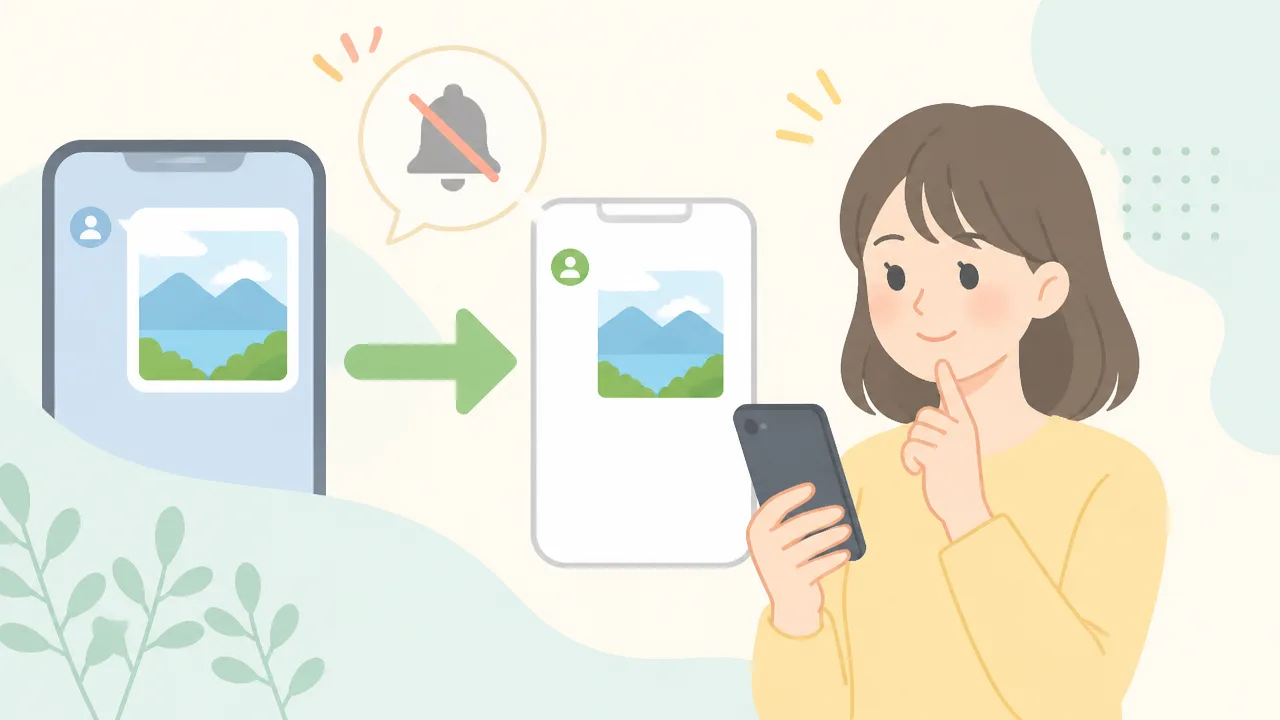
LINEで受け取った写真を別のトークへ転送しても、元の送信者に転送を知らせる通知は原則として届きません。
また、転送先のトークにも元の送信者名や転送したことを示す表示は基本的に出ないため、通常の写真送信と同じように見えます。
「写真を誰かに見せたいけれど、送ってくれた相手に知られないか心配」と感じることもありますよね。
LINEの写真転送では、元のトークに操作履歴が表示される仕組みではないため、アプリ内の一般的な挙動としては落ち着いて利用できます。
元の送信者に転送通知は届かない
写真を転送しても、元の送信者のLINEに「写真が転送されました」といった通知が届くことは基本的にありません。
相手のスマートフォンの通知欄や、元のトーク画面にも、転送操作を知らせるメッセージは表示されません。
元の送信者がLINE上で転送のタイミングを確認する機能は、通常用意されていません。
そのため、写真を受け取った側が別の相手へ送ったとしても、元の送信者にはLINEから自動で伝わらない仕組みです。
| 確認したいこと | 基本的な表示 |
|---|---|
| 元の送信者への通知 | 届かない |
| 元のトーク内の案内 | 表示されない |
| 通知欄への転送情報 | 表示されない |
転送先に送信者名や転送マークは表示されない
転送先のトークに届く写真には、元の送信者の表示名やプロフィール画像がそのまま付くわけではありません。
受け取る相手から見ると、あなたが送信した写真として表示されるのが基本です。
写真そのものに写っている内容や、画像内に入っている文字までは変わらないため、画像から元の送信者を推測できる場合はあります。
ただし、それはLINEが転送元を表示しているのではなく、写真に含まれる情報によるものです。
LINEの画面上に「誰から受け取った写真か」が自動表示されることは基本的にありません。
元のトーク画面に転送履歴は残らない
写真を転送した後も、元の送信者とのトーク画面に「転送済み」などの履歴は残りません。
元のトークにある写真の見え方が変わったり、メッセージの横に転送を示す印が付いたりすることも基本的にはありません。
転送前後で元のトーク画面に大きな変化がないため、送信者がトークを見返して操作内容を把握することは難しいといえます。
なお、トークに残るのは、もともと送られてきた写真やメッセージの内容です。
iPhoneとAndroidで通知の基本的な仕組みは同じ
iPhoneとAndroidでは画面の配置や操作手順に少し違いがあるものの、写真を転送したことを元の送信者へ通知しないという基本的な仕組みは同じです。
どちらの端末を使っていても、元の送信者に転送通知が届く仕様ではありません。
LINEのバージョンや端末の設定によって、ボタンの位置や表示の細かな違いが出ることはあります。
それでも、写真の転送によって元の送信者へ自動通知されないという点は、端末の種類によって変わるものではありません。
通知がなくても写真の転送に気づかれるケースはある
写真を転送したこと自体が相手に自動で伝わらなくても、転送先のメンバーや写真の内容によっては、結果的に気づかれることがあります。
とくに、元の送信者とつながりのある人が転送先にいる場合や、写真に個人が特定されやすい情報が写っている場合は注意が必要です。
「通知が来ない=必ず分からない」ではないため、共有する前に転送先と写真の中身を軽く確認しておくと安心です。
転送先のグループに元の送信者が参加している場合
もっとも気づかれやすいのは、転送先のグループトークに元の送信者本人が参加しているケースです。
同じ写真がグループ内に投稿されれば、元の送信者が見覚えのある写真として気づく可能性があります。
たとえば、個別トークで受け取ったイベント写真を、参加者の多いグループへ共有した場合を考えてみましょう。
そのグループに撮影者や最初に写真を送った人がいれば、「以前送った写真かもしれない」とわかることがあります。
写真に写る人物、服装、背景、撮影したタイミングなどが印象に残っているほど、気づかれる可能性は高まります。
また、少人数のグループほど、誰がどのような写真を持っているか把握されやすい傾向があります。
-
転送先に元の送信者本人が入っていないか確認する。
-
共通の友人が多いグループではないか見直す。
-
写真を共有する目的がグループ内で自然なものか考える。
共有してよいか迷う写真なら、あらかじめ送信者に一言たずねると、あとから気まずくなりにくいでしょう。
共通の知人を通じて伝わる場合
転送先に元の送信者がいなくても、共通の知人を通じて写真の共有が伝わることがあります。
たとえば、転送先の友人が「この写真、誰が撮ったの」と話題にしたことがきっかけで、元の送信者の耳に入る場合があります。
旅行、食事会、ライブ、学校や職場の行事など、限られた人だけが参加していた場面の写真は、特に話題になりやすいでしょう。
悪意がなくても、会話の流れで「○○ちゃんからもらった写真だよ」と伝わることはあります。
個人トークで受け取った写真は、送った人だけに見せるつもりだった可能性もあります。
そのため、写真を別の人に見せたいときは、転送する前に送信者の意図を考えてみることが大切です。
| 写真の例 | 伝わりやすさの目安 |
|---|---|
| 大人数が写る一般的な風景写真 | 比較的話題になりにくい |
| 少人数の集まりや内輪の出来事の写真 | 共通の知人から伝わることがある |
| 個人的な相談や未公開の予定に関係する写真 | 共有前に確認したほうが安心 |
写真の内容が個人的であるほど、送信者に確認してから扱うほうが、お互いに気持ちよくやり取りしやすくなります。
写真の内容から送信者や撮影場所を推測される場合
写真そのものに写っている情報から、誰が撮ったのか、どこで撮影されたのかを推測されることもあります。
たとえば、自宅の一部、学校や職場の名前がわかる場所、特徴的なお店の外観、持ち物などが写っていると、知っている人には手がかりになる場合があります。
人物が写っていなくても、背景にある看板、景色、日付がわかる予定表などから、撮影した場面を想像されることがあります。
写真内の文字や位置情報のような要素を含め、共有してよい内容か確認すると安心です。
特に、住所につながるもの、連絡先、予約番号、会員情報などが写り込んでいる写真は、そのまま広げずに慎重に扱いましょう。
-
背景に名前、住所、学校名、勤務先名などが写っていないか見る。
-
画面表示や書類に個人情報が含まれていないか確認する。
-
撮影場所や参加者を知られたくない写真ではないか考える。
必要に応じて写り込みを隠したり、別の写真を選んだりすると、共有後の心配を減らしやすくなります。
写真を送る相手との関係性や、その写真が持つプライベートな意味をふまえて判断することが大切です。
LINEで写真を転送する基本的な方法

LINEの写真は、トーク画面で写真を長押しし、転送先の友だちやグループを選ぶだけで送れます。
元のトークを開いたまま操作できるので、写真をいったん端末に保存しなくても共有しやすい方法です。
操作画面の表示は端末やLINEのバージョンで少し異なることがありますが、「転送」や矢印のアイコンを探すと進めやすいです。
写真を長押しして別の友だちやグループへ転送する手順
もっとも基本的なのは、トーク内にある送りたい写真を長押しして、表示されたメニューから転送する方法です。
長押ししたときに出る項目は端末によって異なりますが、「転送」または転送に関する矢印のマークを選びます。
-
写真があるトークルームを開きます。
-
送りたい写真を長押しします。
-
メニュー内の「転送」をタップします。
-
写真にチェックが付いていることを確認します。
-
画面下部などに表示される転送アイコンをタップします。
-
送り先の友だち、グループ、トークルームを選びます。
-
内容を確認して送信します。
写真を長押ししてもメニューが出ないときは、少し長めに指を置いてから離してみてください。
スタンプやメッセージを長押しした場合は、写真とは異なるメニューが表示されることがあります。
送る写真を間違えないよう、転送画面で選択中の写真と送り先の両方を確認してから送信すると安心です。
転送アイコンから送り先を選ぶ手順
写真を長押ししたあとに転送画面へ進むと、画面の下側や右下付近に転送アイコンが表示されることがあります。
このアイコンをタップすると、LINE内の送信先候補やトークの一覧が表示されます。
| 画面 | 確認すること |
|---|---|
| 転送前の選択画面 | 送りたい写真にチェックが入っているか確認する |
| 送信先の一覧 | 友だち・グループ・複数人トークの名前を確認する |
| 送信直前の画面 | 別のトークを選んでいないか、写真を見直す |
送り先の一覧に見当たらない相手がいる場合は、検索欄があれば名前やグループ名を入力して探せます。
候補として表示されるトークだけでなく、必要に応じて友だち一覧やグループ一覧を開いて選べる場合もあります。
相手を選んだあと、送信ボタンを押す前にトーク名をもう一度見る習慣をつけると、送り先の選び間違いを防ぎやすくなります。
iPhoneとAndroidで操作画面が異なる場合の確認ポイント
iPhoneとAndroidでは、ボタンの位置、アイコンの形、メニューの並び方が違うことがあります。
ただし、基本的には「写真を長押しする」「転送を選ぶ」「送り先を選ぶ」という流れは共通です。
-
長押し後に「転送」という文字が表示されるか確認する。
-
文字が見つからない場合は、矢印型のアイコンや「その他」の項目を確認する。
-
写真にチェックを付ける画面が出たら、転送したい写真だけが選ばれているか見る。
-
LINEを更新した直後は、ボタンの位置が変わっていないか確認する。
操作に迷ったときは、無理に別の共有機能を使わず、いったんトーク画面に戻って写真を長押しするところからやり直すとわかりやすいです。
画面上の見た目よりも、表示される「転送」の案内を目印にすると、端末が違っても操作しやすくなります。
Keepメモへ転送して写真を整理する方法
写真をすぐ誰かに送るのではなく、自分用にまとめておきたいときは、送り先としてKeepメモを選ぶ方法があります。
Keepメモが利用できる画面では、通常の友だちやグループと同じように転送先として選択できます。
-
転送したい写真を長押しして「転送」を選びます。
-
転送先の一覧からKeepメモを探します。
-
Keepメモを選択し、写真を送信します。
-
Keepメモ内で写真を見返し、必要なものを整理します。
旅行の候補、あとで見たい画像、別のトークへ送る前に確認したい写真などを一時的に集めたいときに便利です。
ただし、Keepメモの表示場所や利用できる機能は、LINEのバージョンや利用状況によって変わることがあります。
一覧にKeepメモが表示されない場合は、自分用のトークや端末内の写真整理機能を使う方法も検討してみてください。
複数の写真も選択してまとめて転送できる
LINEでは、トーク内の写真を複数選んで、同じ相手やグループへまとめて転送できます。
旅行やイベントの写真を一度に共有したいときに便利ですが、枚数が多い場合は受け取る側の通知が続くこともあるため、送る量とタイミングへの配慮が大切です。
転送前に写真の選択内容を見直しておくと、送り間違いを防ぎやすくなります。
トーク内の写真を複数選んで一括転送する手順
複数の写真を転送するときは、写真を1枚ずつ送るよりも、まとめて選択してから転送先を指定するとスムーズです。
操作画面の名称やボタンの位置は、LINEのバージョンや端末によって少し異なる場合があります。
基本的には、写真を長押ししたあとに表示される選択画面から、送りたい写真へチェックを付けていきます。
-
写真があるトークを開きます。
-
まとめて送りたい写真のうち、どれか1枚を長押しします。
-
表示されたメニューから「転送」または写真を選択できる項目を選びます。
-
転送したい写真をタップして、チェックを付けます。
-
画面下部などにある転送ボタンを押します。
-
送り先にしたい友だち、グループ、または自分用のトークを選びます。
-
選択した写真と送り先に間違いがないか確認して、送信します。
写真の選択画面では、選んだ枚数が表示されることがあります。
送信ボタンを押す前に、選択枚数と写真の並びを確認すると、不要な写真まで含めてしまう心配を減らせます。
特に、似たような写真が多いときは、拡大表示で内容を確認してから選ぶと安心です。
| 確認するポイント | 見直したい内容 |
|---|---|
| 写真の枚数 | 必要な写真だけが選ばれているか確認します。 |
| 送り先 | 個人トークかグループトークかを見直します。 |
| 写真の内容 | 住所や顔など、共有範囲を考えたい情報が写っていないか確認します。 |
| 送る順番 | 時系列で見てほしい場合は、並び順も確認します。 |
トークの写真一覧から複数選択できる場合もあります。
写真が多くて目的の画像を探しにくいときは、トーク内のメニューから写真・動画の一覧を開き、そこから必要なものを選ぶと見つけやすいです。
ただし、一覧画面での選択方法は端末によって異なるため、画面内の「選択」や「転送」の表示を目印にしてください。
送る前に一度自分用のトークへまとめておくと、写真を整理してから共有しやすくなります。
すぐに送信する必要がない場合は、一度に送る枚数をしぼることも、相手が見返しやすくなる工夫です。
大量に送ると転送先へ通知が続くことがある
複数の写真をまとめて転送しても、受け取る側の端末では写真の受信に応じて通知が続くことがあります。
通知の表示方法は相手の端末設定やLINEの設定によって異なりますが、写真の量が多いほど画面上で目立つ場合があります。
そのため、大量の写真を共有したいときは、相手が確認しやすい送り方を意識すると親切です。
-
先に「写真をまとめて送るね」とひとこと伝えておきます。
-
急ぎでなければ、相手が忙しそうな時間帯を避けます。
-
似た写真が多い場合は、特に見てほしいものを選んで送ります。
-
枚数が多いときは、話題や日付ごとに分けて送ります。
-
送信後に「この中の○枚目を見てね」と補足すると、目的の写真を探しやすくなります。
たとえば旅行の写真を共有する場合、何十枚も続けて送るより、「景色」「食事」「集合写真」のように分けると、相手も内容を追いやすくなります。
グループトークでは複数の人に同時に届くため、枚数が多いほど参加者それぞれの通知にも影響しやすくなります。
写真をたくさん残しておきたい場合は、必要に応じてアルバムへの共有も検討すると、トーク画面が写真だけで埋まりにくくなります。
ただし、今すぐ見てほしい写真だけをトークへ送り、残りは整理しやすい方法で共有するといった使い分けがしやすいです。
LINEアルバムの写真も別のトークへ共有できる
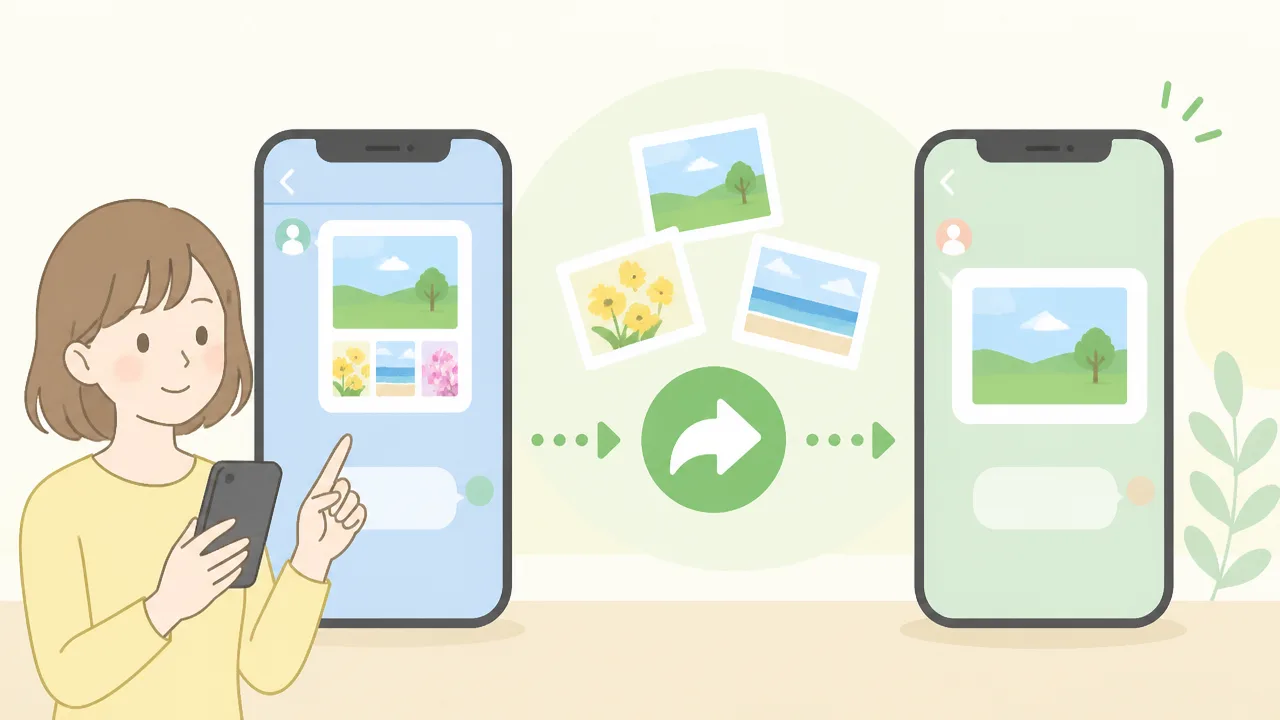
LINEアルバムに入っている写真は、必要な写真だけを選んで別のトークへ共有できる場合があります。
ただし、LINEのバージョンや端末によって表示される項目が異なるため、共有ボタンが見つからないときは、いったん端末へ保存してから送る方法がわかりやすいです。
アルバムは写真を整理して保管する場所、トークは相手に写真を届ける場所と考えると、使い分けしやすくなります。
たとえば、友だちとのグループで作った旅行アルバムから、家族とのトークに集合写真だけを送りたいときにも便利です。
アルバム内の写真を選んで共有する手順
アルバム内の写真を直接共有できる場合は、送りたい写真を開いて共有の操作を行います。
画面のデザインやボタンの位置は端末によって少し違いますが、基本的な流れは次のとおりです。
-
写真が入っているトークを開きます。
-
トーク画面上部のメニューから「アルバム」を開きます。
-
共有したい写真が入っているアルバムを選びます。
-
送りたい写真をタップして大きく表示します。
-
画面内にある共有のマーク、またはメニューをタップします。
-
共有先としてLINEを選び、送りたい相手またはグループトークを選択します。
-
送信内容を確認して、送信を完了します。
複数の写真を共有できる表示になっている場合は、写真を長押ししたり、選択ボタンを押したりして、送りたいものをまとめて選べることがあります。
ただし、アルバムの画面では写真を選択しても、そのまま別トークへ送る項目が表示されないことがあります。
その場合は操作を何度も探すより、次に紹介する保存してから送る方法へ切り替えるとスムーズです。
| 確認するポイント | 見ておきたい内容 |
|---|---|
|
共有先 |
送りたい相手とのトークを選べているか確認します。 |
|
選択した写真 |
見せたい写真だけが選ばれているか確認します。 |
|
写真の向き |
縦横が意図した向きになっているか確認します。 |
|
写り込み |
背景や位置情報がわかるものなど、共有したくない部分がないか確認します。 |
特に、複数人で使っているアルバムには自分以外の人が写った写真も含まれやすいため、送る前に内容を見直しておくと安心です。
共有先のトークを選ぶ場面では、似た名前の相手やグループを選び間違えないように注意しましょう。
直接共有できない場合は端末へ保存してから送信する
アルバムから直接共有する項目が出ない場合は、写真を端末に保存してから、通常の写真送信としてトークへ送れます。
この方法なら、アルバムの機能に左右されにくく、送る写真を自分で確認しながら選びやすいです。
-
LINEアルバムを開き、送りたい写真を表示します。
-
保存のマーク、またはメニュー内の保存項目を選びます。
-
写真が端末の写真一覧に保存されたことを確認します。
-
送り先のトークを開き、写真を送るためのメニューを開きます。
-
端末に保存した写真を選択し、送信します。
複数枚を保存したいときは、アルバム画面に選択機能があれば、まとめて保存できることもあります。
一方で、端末へ保存した写真は写真一覧に残るため、あとで不要になった場合は整理しておくと見つけやすさを保てます。
また、保存した写真を加工したり、必要な部分だけ切り取ったりしてから送れる点も、この方法のよいところです。
たとえば、アルバム内の写真にほかの人の顔や自宅周辺の風景が写っている場合は、送る前に見直したうえで、必要に応じてトリミングする選択肢もあります。
ただし、写真を編集すると元の状態に戻しにくいことがあるため、元の写真とは別に保存したものを編集すると扱いやすいです。
アルバムから直接共有できるときは手早く、直接共有できないときは端末に保存してから送るというように、画面に表示される機能に合わせて選ぶとよいでしょう。
メールやSNSへ共有しても元の送信者には原則通知されない
LINEで受け取った写真をメールやSNSへ共有しても、元の送信者に共有したことを知らせる通知は原則として届きません。
ただし、共有先で写真を公開すると、投稿内容や共通の知人を通じて気づかれる可能性はあります。
「LINE上で通知されるか」と「共有先で見つかるか」は別のこととして考えると、安心して判断しやすいです。
写真を共有する際は、送り先だけでなく、その写真に写っている人や場所、個人情報にも目を向けてから操作しましょう。
共有メニューからLINE以外のアプリへ送る方法
写真をメールやSNSへ送りたいときは、LINE内の共有メニューから利用したいアプリを選ぶ方法があります。
端末やLINEのバージョンによって表示される項目名や位置は異なりますが、写真を開いた画面やメニュー内に共有のマークが表示されることがあります。
共有先としてメールアプリやSNSアプリを選ぶと、そのアプリの投稿画面や新規メッセージ画面へ移動します。
そこから宛先、本文、公開範囲などを設定して送信・投稿すれば共有は完了です。
-
LINEのトーク内で共有したい写真を表示します。
-
画面内の共有マーク、またはメニューを開きます。
-
一覧からメールや利用したいSNSのアプリを選びます。
-
宛先や投稿文、公開範囲を確認します。
-
問題がなければ送信または投稿します。
共有メニューに使いたいアプリが表示されない場合は、写真を端末に保存してから、そのアプリ側で写真を添付する方法もあります。
なお、メールで送る場合は、宛先の入力間違いがないかを送信前に確認しておくと安心です。
SNSのダイレクトメッセージ機能を使う場合も、送信先のアカウントを見直してから送るようにしましょう。
共有後に取り消せない場合もあるため、最後の送信ボタンを押す前の確認が大切です。
共有先の公開範囲や投稿設定を確認する
SNSへ写真を投稿する場合は、誰が見られる設定になっているかを確認することが大切です。
自分だけが見られる非公開設定、承認した相手のみが見られる設定、不特定多数が見られる設定など、サービスごとに公開範囲は異なります。
友人向けのつもりで投稿しても、設定によっては知り合い以外から見えることがあるため注意が必要です。
| 確認したい項目 | 見直すポイント |
|---|---|
| 公開範囲 | 自分のみ、フォロワーのみ、友だちのみなど、意図した範囲になっているか確認します。 |
| 位置情報 | 撮影場所や現在地が表示される設定になっていないか確認します。 |
| 写り込み | 顔、名札、住所がわかる建物、車のナンバーなどが写っていないか見直します。 |
| タグ・メンション | 関係のない人をタグ付けしていないか、相手に通知が届く設定ではないか確認します。 |
| 再共有の可否 | 投稿を見た人が拡散しやすい設定になっていないか、サービス内の項目を確認します。 |
とくに、複数人が写った写真は、自分だけの判断で広く公開しないほうがよい場面もあります。
迷うときは、公開投稿ではなく、必要な相手だけに個別送信する方法を選ぶと扱いやすいです。
また、SNSへ投稿した写真は、あとから削除しても、すでに見た人がいる可能性があります。
そのため、投稿前に「誰に見せたい写真なのか」を一度考えてから共有すると、気持ちよく利用しやすくなります。
写真の保存やスクリーンショットでも原則通知されない

LINEでは、トークで受け取った写真を端末へ保存したり、画面をスクリーンショットで撮ったりしても、相手に通知が届く仕組みは原則ありません。
ただし、アルバムへの追加はトーク内に動きが表示されることがあるため、保存やスクリーンショットとは扱いが異なります。
写真を扱うときは機能の通知だけで判断せず、送ってくれた相手の気持ちや写真に写る人への配慮も大切にしましょう。
端末への写真保存で相手に通知は届かない
トーク画面で受け取った写真をスマートフォン本体へ保存しても、送信者に「保存されました」といった通知が届くことは基本的にありません。
写真を長押しして保存する場合や、写真を開いた画面から端末へ保存する場合も、通常は同じです。
誰がいつ保存したかを、送信者がLINE上で確認する機能は一般的ではありません。
そのため、あとで見返したい写真を自分の端末に残しておきたいときには、保存機能を使えます。
| 操作 | 送信者への通知 | 主な保存先 |
|---|---|---|
| トーク内の写真を保存する | 原則届かない | 端末の写真アプリなど |
| 写真を開いて保存する | 原則届かない | 端末の写真アプリなど |
| LINEアルバムに写真を追加する | トーク内で分かる場合がある | LINEアルバム |
なお、端末に保存した写真は、スマートフォンの設定や写真アプリの連携状況によっては、別の端末やクラウド上にも同期されることがあります。
共有端末を使っている場合や、家族と写真を共有する設定にしている場合は、LINE以外の場所で写真を見られる可能性にも気をつけると安心です。
スクリーンショットを撮っても相手に通知は届かない
トーク画面や写真の表示画面をスクリーンショットで撮影した場合も、通常は相手に通知されません。
写真そのものだけでなく、メッセージと一緒に残したいときや、あとで内容を確認したいときにもスクリーンショットは使えます。
スクリーンショットを撮ったことが相手へ自動で伝わる仕様ではありません。
ただし、スクリーンショットには相手の名前、アイコン、時刻、会話内容なども写り込むことがあります。
画像として誰かに見せたり別の場所へ送ったりする前に、個人がわかる情報やプライベートなやり取りが含まれていないか確認しましょう。
-
トーク画面全体を撮ると、写真以外の会話も写ることがあります。
-
グループトークでは、複数人の名前や発言が含まれる場合があります。
-
スクリーンショットを加工しても、内容によっては相手を特定できることがあります。
必要な部分だけを残したいときは、撮影後に不要な箇所を切り取る方法もあります。
ただし、切り取った画像であっても、相手とのやり取りに関わる内容であることは変わりません。
LINEアルバムへの追加はトーク内で分かる場合がある
端末への保存やスクリーンショットとは違い、LINEアルバムに写真を追加した場合は、トーク内にアルバムの更新が表示されることがあります。
同じトークの参加者は、アルバムが作成されたことや写真が追加されたことに気づく可能性があります。
通知の表示や受け取り方は、相手の通知設定や利用している端末の状態によって異なります。
そのため、誰にも分からない形で写真を保管したい場合に、トーク内のアルバムへ追加する方法は向かないことがあります。
| 残し方 | トーク内での変化 | 向いている場面 |
|---|---|---|
| 端末に保存 | 通常は表示されない | 自分だけで見返したいとき |
| スクリーンショット | 通常は表示されない | 画面の一部を記録したいとき |
| LINEアルバムに追加 | 更新が分かる場合がある | トーク参加者で写真を整理したいとき |
アルバムは、旅行やイベントなどの写真を参加者同士で見やすくまとめたいときに便利です。
一方で、個人的に保存しておきたい写真まで追加する必要があるかは、状況に合わせて考えるとよいでしょう。
転送や共有の前に写真の内容と相手の気持ちへ配慮する
通知が届かない操作であっても、受け取った写真をどのように扱うかは慎重に考えることが大切です。
とくに、顔写真、子どもの写真、自宅や学校・職場がわかる写真、個人的な会話に関係する画像は、本人の意向を確認してから扱うと安心です。
「自分が受け取ったから自由に使える」とは限らないため、迷ったときは送ってくれた相手にひとこと確認してみましょう。
-
写真に写っている人が、保存や共有を望みそうか考えます。
-
個人的な事情や連絡先などが写り込んでいないか確認します。
-
あとで見返しても困らない形で保管できるか考えます。
-
判断に迷う場合は、本人に確認してから行動します。
LINEの機能上は通知されない場合でも、写真を大切に扱う姿勢があると、相手とのやり取りも気持ちよく続けやすくなります。
まとめ
この記事のポイントをまとめます。
- LINEで写真を別のトークへ転送しても、元の送信者に通知が届くことは原則ありません。
- 転送先にも、元の送信者名や転送したことを示す表示は基本的に出ません。
- 共通の知人がいる場合や写真の内容によっては、転送したことに気づかれる可能性があります。
- 写真はトーク内で長押しし、「転送」から相手やグループを選んで送れます。
- 複数の写真をまとめて転送することもでき、送信前の選択確認が大切です。
- アルバム内の写真も共有できますが、表示によっては端末に保存してから送る方法もあります。
- メールやSNSへの共有、端末への保存、スクリーンショットでも、元の送信者への通知は原則ありません。
LINEの写真は気軽に共有しやすい一方で、写っている人のプライバシーや、送ってくれた相手の気持ちにも目を向けたいところです。
通知がないからといって、どこへでも送ってよいとは限らないため、転送先に共通の知人がいないか、写真に個人情報が写っていないかを確認してから送ると安心です。
少し迷う写真は、ひとこと許可を取ったり、必要な部分だけを共有したりするのもやさしい選択です。
便利な機能を上手に使いながら、自分も相手も心地よくやり取りできるようにしてみてください。

