
InstagramのDMで見かける緑の丸を見て、「自分がオンライン中だと相手に知られたくない」と感じることはありませんか。
人とのやり取りは続けたいけれど、利用しているタイミングまで見られるのは少し気になる……というときもありますよね。
Instagramでは、「アクティビティのステータス」を設定することで、緑の丸やオンライン中の表示を見えにくくできます。
この記事では、スマホアプリやブラウザ版でオンライン表示を消す方法、設定を変えたときの注意点をわかりやすく解説します。
相手に通知されるのか、既読表示はどうなるのかといった気になるポイントも紹介するので、自分に合った使い方を見つけてくださいね。
この記事でわかること
- 「アクティビティのステータス」をオフにして緑の丸を非表示にする方法
- オンライン表示を隠した場合に、相手の利用状況を確認できるかどうか
- 設定をオフにしたことが相手へ通知されるかどうか
- オンライン表示とDMの既読表示の違い
「アクティビティのステータス」をオフにするとオンライン中を消せる
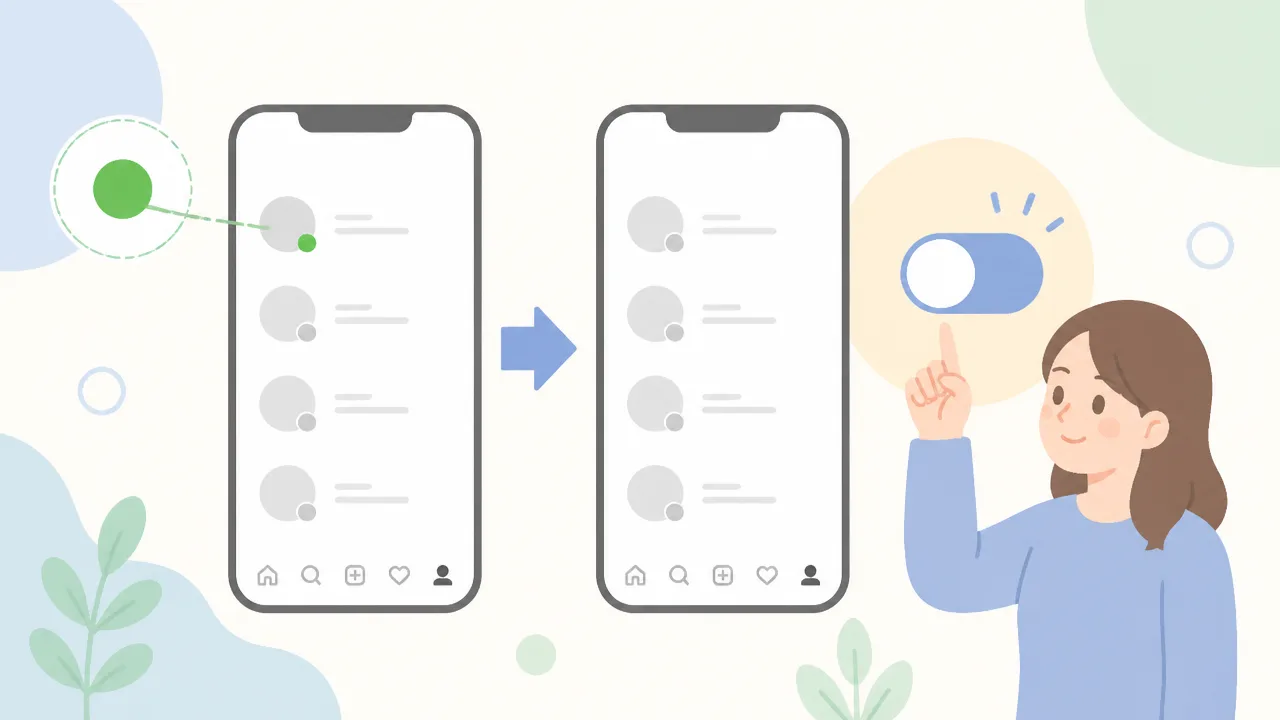
Instagramで表示される緑の丸を消したいときは、「アクティビティのステータス」をオフに設定します。
この設定を変更すると、自分がInstagramを利用していることを示す表示を、DMなどで見えにくくできます。
設定はスマホアプリとパソコンのブラウザ版のどちらからでも行えるので、使いやすい方法で変更してみてください。
iPhone・Androidアプリで緑の丸を非表示にする手順
iPhoneとAndroidでは、基本的に同じ流れでアクティビティのステータスを変更できます。
-
Instagramアプリを開き、画面右下のプロフィール写真をタップします。
-
画面右上にある三本線のメニューをタップします。
-
「設定とアクティビティ」または「設定とプライバシー」を開きます。
-
「メッセージとストーリーズへの返信」をタップします。
-
「アクティビティのステータスを表示」を探します。
-
スイッチをオフにすると、緑の丸などのアクティビティ表示を非表示にする設定は完了です。
スイッチの項目名は、アプリの更新状況によって少し異なることがあります。
見つからない場合は、設定画面内の検索欄があれば「アクティビティ」と入力して探すとスムーズです。
また、アプリの表示言語を日本語以外にしていると、メニュー名もその言語で表示されます。
| 確認する場所 | 目印になる項目 |
|---|---|
| プロフィール画面右上の三本線 | 設定とアクティビティ |
| 設定内のメッセージ関連メニュー | メッセージとストーリーズへの返信 |
| アクティビティ設定 | アクティビティのステータスを表示 |
スイッチがオフの状態になっているかを確認しておくと安心です。
パソコン・ブラウザ版Instagramで設定する手順
スマホが手元にないときは、パソコンやスマホのブラウザからInstagramにアクセスして設定することもできます。
-
ブラウザでInstagramにログインします。
-
画面左下の「その他」またはメニューアイコンを選びます。
-
「設定」を開きます。
-
「メッセージとストーリーズへの返信」に進みます。
-
「アクティビティのステータスを表示」のスイッチをオフにします。
ブラウザ版は画面の幅や表示形式によって、メニューの位置が左側・下側などに変わる場合があります。
設定画面を開いたら、メッセージに関する項目を探すのがポイントです。
スマホアプリとブラウザ版の両方を使っている場合でも、同じアカウントで設定を変更すれば反映されます。
「○分前にオンライン」などの最終ログイン表示も非表示になる
アクティビティのステータスをオフにすると、緑の丸だけでなく、DM画面などに表示される「○分前にオンライン」といった最終利用時刻の表示も非表示になります。
たとえば「5分前にオンライン」や「昨日オンライン」といった表示を見せたくない場合にも、この設定が役立ちます。
緑の丸だけを消して最終利用時刻だけを残す、といった個別の設定は基本的にできません。
オンライン中であることと最終利用時刻は、どちらもアクティビティのステータスに含まれるためです。
「今Instagramを見ているかどうかを目立たせたくない」と感じるときは、まずこの項目をオフにしておくとよいでしょう。
緑の丸はInstagramを利用中であることを示す表示
Instagramのプロフィール画像のそばに出る緑の丸は、その相手が現在Instagramを利用している可能性があることを示す目安です。
ただし、通信状況や表示の更新タイミングによっては実際の利用状況と少しずれることもあるため、「今この瞬間に画面を見ている」とまでは判断できません。
緑の丸のほかにも、DM画面では「オンライン中」「○分前にオンライン」などの文字で利用状況が表示される場合があります。
緑の丸やオンライン状況が表示される場所
緑の丸は、主に相手とメッセージをやり取りする場面で表示されます。
よく見かけるのは、DMの受信箱に並ぶプロフィール画像の右下です。
個別のチャット画面を開いたときに、画面上部の相手の名前の近くへオンライン状況が表示されることもあります。
また、投稿やリールをDMでシェアするときの送信先一覧でも、相手のアイコンに緑の丸が付く場合があります。
表示される場所は、Instagramアプリのバージョンや画面のデザイン変更によって異なることがあります。
| 表示されやすい場所 | 見え方の例 |
|---|---|
| DMの受信箱 | プロフィール画像の右下に緑の丸が付く |
| 個別のDM画面 | 相手の名前の近くにオンライン状況の文字が出る |
| 投稿・リールの共有画面 | 送信先候補のアイコンに緑の丸が表示される |
一方で、通常のプロフィール画面やフィードを見ているだけでは、相手の緑の丸を確認できないことが一般的です。
相手の投稿に「いいね」が付いた直後であっても、プロフィールページからオンライン中かどうかを確認するための表示は基本的にありません。
オンライン状況を確認できる相手の条件
Instagramでは、誰のオンライン状況でも自由に見られるわけではありません。
一般的には、自分がフォローしている相手や、DMでメッセージをやり取りしたことがある相手の状況が表示の対象になります。
たとえば、フォロー中の友だちとのDM一覧では緑の丸が見えることがありますが、まったく接点のないアカウントの利用状況までは確認できません。
また、自分と相手の表示に関する状態によっては、DMでつながりがあってもオンライン状況が出ないケースがあります。
-
自分が相手をフォローしている。
-
相手とDMで会話したことがある。
-
メッセージ画面や共有画面など、オンライン状況が表示される場所を開いている。
このため、「フォロワーなのに緑の丸が見えない」「DMを送ったのに表示されない」と感じても、それだけで相手の利用状況を判断することはできません。
緑の丸が見えないことと、Instagramを使っていないことは同じ意味ではありません。
「今日アクティビティがありました」が示す意味
DM画面などで表示される「今日アクティビティがありました」は、相手が今日のどこかの時点でInstagramを利用していたことを示す表示です。
この言葉は現在オンラインであることを意味するものではなく、利用した正確な時刻も分かりません。
たとえば、朝にInstagramを開いたあと、夜にはアプリを見ていない場合でも、その日に利用した記録として表示されることがあります。
| 表示 | 受け取り方の目安 |
|---|---|
| 緑の丸 | 現在利用している可能性がある |
| オンライン中 | 現在利用している状態として表示されている |
| ○分前にオンライン | 表示された時間前に利用していた目安 |
| 今日アクティビティがありました | 今日のうちに利用していたが、現在の利用中とは限らない |
「今日アクティビティがありました」と表示されている相手にすぐDMを送っても、すぐに返信が来るとは限りません。
オンライン状況は連絡できるタイミングを考えるための参考程度にとどめ、相手の返信ペースを尊重するのがおすすめです。
オンライン中を隠すと相手のアクティビティも確認できなくなる

自分のオンライン中表示を隠す設定にすると、相手のオンライン状況も確認できなくなります。
これはInstagramのアクティビティ表示が、お互いに見せ合う仕組みになっているためです。
ただし、オンライン表示をオフにしても、投稿やストーリーを見る・リアクションするなどの普段の利用には影響しません。
自分だけ隠して相手のオンライン状況を見ることはできない
「自分は緑の丸を出したくないけれど、友だちが今Instagramを見ているかは知りたい」と思うこともあるかもしれません。
けれど、アクティビティ表示をオフにした状態では、自分だけが情報を見る使い方はできない仕様です。
DMの一覧やメッセージ画面で、相手の利用状況に関する表示が見えなくなることがあります。
相手がオンライン中かどうか、いつ頃利用していたかといった情報を確認したい場合は、自分のアクティビティ表示もオンにする必要があります。
| 自分の設定 | 自分のオンライン表示 | 相手のアクティビティ表示 |
|---|---|---|
| オン | 相手から確認できる場合がある | 確認できる場合がある |
| オフ | 相手から確認されにくくなる | 確認できなくなる |
この仕組みは、オンライン状況を見せたくない人のプライバシーに配慮したものと考えると分かりやすいです。
たとえば、返信を急かされたくないときや、自分のペースでDMを確認したいときには、相手の状況も見ない前提で設定をオフにすると気持ちが楽になることがあります。
一方で、待ち合わせや連絡のタイミングを合わせるために相手の利用状況を参考にしたいときは、必要な間だけ設定をオンにする方法もあります。
ただし、オンライン状況が見えたとしても、すぐに返信できるとは限りません。
相手の都合や返信のペースを大切にしながら、あくまで目安として受け取るのがおすすめです。
設定を変えても投稿やストーリーの閲覧には影響しない
アクティビティ表示をオフにしても、Instagramの基本的な機能が使えなくなるわけではありません。
投稿の閲覧、ストーリーの閲覧、いいね、コメント、DMの送信などは、これまでどおり利用できます。
フォロー中の人の新しい投稿を見たり、リール動画を楽しんだりすることにも影響はありません。
- フィード投稿やリールを見る
- ストーリーを見る
- 投稿にいいねやコメントをする
- DMを送信・受信する
- アカウントを検索したり、フォローしたりする
つまり、変わるのは主にDM周辺で確認できる利用状況の表示です。
「Instagramは見たいけれど、今使っていることまでは知られたくない」という場合でも、普段の楽しみ方を大きく変える必要はありません。
なお、ストーリーを閲覧したことなど、オンライン表示とは別の情報まで隠れるわけではない点には注意しましょう。
アクティビティ表示の設定は、Instagram内でのすべての行動を非表示にする機能ではありません。
どの情報が相手に伝わる可能性があるかを分けて考えると、自分に合った使い方を選びやすくなります。
設定をオフにしても相手へ通知は届かない
アクティビティのステータスをオフにしても、相手に「オンライン表示を隠しました」といった通知が届くことは通常ありません。
設定を変更したことがDMで知らされたり、相手の画面にお知らせとして表示されたりする心配はないため、必要に合わせて落ち着いて切り替えられます。
この設定は、自分の利用状況をどこまで表示するかを管理するためのものです。
設定を変えた瞬間に、相手へ個別の連絡が送られる仕組みではありません。
| 気になること | 設定をオフにした場合 |
|---|---|
| 相手に通知が届くか | 通常は届かない |
| DM内に設定変更の表示が出るか | 基本的には出ない |
| 投稿やストーリーに設定変更が表示されるか | 表示されない |
「急にオフにしたら相手に気づかれそう」と感じるかもしれませんが、Instagramから設定変更の内容が直接伝えられるわけではありません。
自分のペースでInstagramを使いたいときや、返信する時間を気にせず過ごしたいときにも取り入れやすい設定です。
表示が急に消えると設定変更を推測される可能性はある
通知は届かなくても、これまでオンライン中の表示が見えていた相手からは、表示がなくなったことで設定変更を推測される可能性はあります。
たとえば、頻繁にDMでやり取りしている相手が、以前との違いに気づくことはあるかもしれません。
ただし、緑の丸が見えない理由は設定変更だけではありません。
Instagramを利用していない時間帯だったり、通信状況や表示のタイミングが影響したりすることもあるため、相手が理由を正確に判断できるとは限りません。
-
これまでオンライン中の表示をよく確認していた相手は、変化に気づく場合がある。
-
表示がないことだけで、設定を変更したと断定されるわけではない。
-
設定変更の理由まで相手に伝わることはない。
もし聞かれたとしても、詳しく説明する必要はありません。
自分が安心して使える状態を優先して大丈夫です。
オンライン表示を出すかどうかは、相手との距離感やそのときの気分に合わせて選べます。
オンライン表示を隠しても通常どおりDMを送受信できる
アクティビティのステータスをオフにしたあとも、DMの送信や受信はこれまでどおり行えます。
相手から届いたメッセージを確認したり、自分からメッセージを送ったりすることに制限がかかるわけではありません。
写真や動画をDMで共有したいとき、グループ内で会話したいときにも、普段と同じように利用できます。
| DMでできること | オンライン表示をオフにした後 |
|---|---|
| メッセージを送る | 利用できる |
| メッセージを受け取る | 利用できる |
| 写真や動画を共有する | 利用できる |
| グループでやり取りする | 利用できる |
つまり、オンライン中であることを表示しないまま、必要な相手とはDMでやり取りできます。
「返信はしたいけれど、今Instagramを開いていることまでは伝えたくない」というときにも便利です。
表示を気にしすぎず、自分にとって心地よいタイミングでメッセージを確認してみてください。
特定の相手だけに隠したいときは「制限」を活用する

オンライン表示を隠したい相手が一部だけなら、「制限」機能を使う方法があります。
制限した相手には、自分がInstagramを利用しているかどうかが表示されにくくなるため、ほかの人とのつながりは保ちながら距離を整えたいときに便利です。
アカウント全体のオンライン表示に関する設定とは異なり、相手ごとに対応を選べるのが制限の特徴です。
制限した相手にはオンライン状況が表示されなくなる
相手を制限すると、その相手は自分のオンライン状況を確認できなくなります。
DMの一覧やメッセージ画面に表示される緑の丸などを、特定の相手にだけ見せたくない場合に向いています。
制限を設定しても、相手をフォローから外したり、プロフィールを見られなくしたりするわけではありません。
そのため、関係を大きく変えずに、少しだけやり取りの距離感を調整したいときにも選びやすい方法です。
| できること | 制限した相手への表示 |
|---|---|
| オンライン状況の確認 | 確認しにくくなる |
| プロフィールの閲覧 | 通常どおり可能 |
| 投稿・ストーリーズの閲覧 | 公開範囲に応じて可能 |
| DMの送信 | 可能 |
制限は、相手のプロフィール画面から設定できます。
相手のプロフィール右上にあるメニューを開き、「制限する」を選ぶと設定できます。
DMのやり取りがある相手なら、チャット画面から相手の名前をタップして設定できる場合もあります。
画面の表示はアプリの更新状況によって少し変わることがあるため、見つからないときはプロフィールのメニュー内を確認してみてください。
- 相手との関係は保ちたい
- オンライン中であることだけは見せたくない
- 一部の相手にだけ表示を控えたい
このような場合は、制限を先に試してみると、自分に合う距離感を作りやすいでしょう。
制限では足りない場合はブロックも選択肢になる
相手との接点をより少なくしたい場合は、ブロックを選ぶこともできます。
ブロックすると、相手は基本的に自分のアカウントを見つけたり、投稿を見たり、DMを送ったりしにくくなります。
制限とブロックは、相手とのつながりをどの程度残したいかで選ぶとわかりやすいです。
| 設定 | 向いている場面 |
|---|---|
| 制限 | 関係を保ちつつ、オンライン状況などを見せたくないとき |
| ブロック | プロフィールの閲覧や連絡も含めて距離を置きたいとき |
まずは制限にして様子を見て、必要に応じて対応を変える方法でも大丈夫です。
設定は自分が安心してInstagramを使えることを基準に選んでください。
制限やブロックを設定しても相手に通知されない
制限やブロックを設定しても、相手へ設定したことを知らせる通知は届きません。
そのため、設定した直後に相手の画面へ通知が表示される心配はありません。
ただし、以前と表示ややり取りの状態が変わることで、相手が変化に気づく可能性はあります。
気づくかどうかは相手の使い方によって異なるため、設定したことが必ず伝わるとはいえません。
無理に理由を説明しようとせず、自分が落ち着いて使える設定を選ぶことが大切です。
オンライン表示を消してもDMの既読は自動で非表示にならない
Instagramのオンライン表示をオフにしても、DMを開いたときの既読表示は別に管理されます。
オンライン中であることを隠せても、相手から届いたメッセージをチャット画面で確認すると、通常は既読が付く可能性があります。
「今ログインしていること」と「メッセージを読んだこと」は別の情報なので、それぞれ設定や使い方を分けて考えることが大切です。
アクティビティと既読表示は別の設定
オンライン表示は、Instagramを利用しているかどうかを相手に見せるための表示です。
一方で既読表示は、DM内のメッセージを確認したことを相手へ伝える機能です。
そのため、アクティビティのステータスをオフにしただけでは、DMの既読に関する表示まで変わるわけではありません。
| 表示の種類 | 相手に伝わる内容 | 確認する場所の目安 |
|---|---|---|
| オンライン表示 | 現在Instagramを利用しているかどうか | アクティビティのステータス |
| 既読表示 | DMのメッセージを確認したかどうか | DMの既読に関する設定 |
既読を表示したくない場合は、オンライン表示の設定とは別に、DMの既読に関する項目を確認してみましょう。
設定画面の名称や表示位置は、アプリの更新状況によって少し変わることがあります。
DMの設定内や、個別のチャット画面で相手の名前をタップした先にあるプライバシー関連の項目に、既読表示の設定が用意されている場合があります。
既読表示をオフにできる場合でも、相手とのチャットごとに設定できるケースと、まとめて設定するケースがあります。
自分が使っている画面で選べる範囲を確認し、必要な相手とのDMだけ見直すと安心です。
既読を付けずに確認したい場合の注意点
既読を付けずに内容を見たいときは、まずDMの既読表示に関する設定を確認してからチャットを開くのがおすすめです。
設定を変える前にメッセージ画面を開くと、その時点で既読が付くことがあるため注意しましょう。
-
DMを開く前に、既読表示の設定を確認する。
-
通知画面の文章は一部しか表示されないことがあるため、内容の確認には限界がある。
-
写真や動画、長文のメッセージは、通知だけでは全体を確認できない場合がある。
-
複数人でのチャットでは、表示の仕組みが1対1のDMと異なることがある。
通知に表示される範囲だけを確認する方法もありますが、端末の通知設定やメッセージの長さによって見える内容は変わります。
また、通知を見ただけでは細かなニュアンスや添付内容まで把握できないこともあります。
大切な連絡が含まれていそうなときは、既読を付けるかどうかだけに迷いすぎず、落ち着いて確認できるタイミングでDMを開く方法もあります。
既読表示をオフにする設定が見つからない場合は、アプリを最新版に更新したうえで、DMの設定や個別チャットのプライバシー項目をもう一度確認してみてください。
オンライン表示を消す設定と、既読を隠す設定は別々と覚えておくと、意図しない表示に戸惑いにくくなります。
アプリを閉じても緑の丸が残る場合は表示の遅れが考えられる

Instagramのアプリを閉じたあとも緑の丸が見えるときは、オンライン表示の更新に少し時間がかかっている可能性があります。
すぐに表示が切り替わらないことがあっても、必ずしもアプリを使い続けているとは限らないため、少し時間を置いてから確認してみましょう。
通信状況や端末の動作、アプリ側の同期タイミングによって表示が遅れることがあります。
バックグラウンド動作でオンライン表示が続くことがある
アプリの画面を閉じても、端末のバックグラウンドでInstagramが短時間動作していると、緑の丸がすぐに消えない場合があります。
たとえば、アプリを別の画面に切り替えただけの場合や、写真・動画の読み込みが続いている場合は、完全に利用を終えた状態として反映されるまで時間がかかることがあります。
画面からアプリが見えなくなったことと、アプリの処理が完全に終わったことは同じではありません。
また、電波が不安定な場所では、利用状況の情報がInstagram側に届くまで遅れることもあります。
自分の緑の丸を確認するときは、アプリを閉じた直後だけで判断せず、数分程度置いてから見直すと落ち着いて確認しやすいです。
| 状況 | 表示が残る主な理由 |
|---|---|
| アプリを別の画面に切り替えた | バックグラウンドで処理が続いていることがあります。 |
| アプリを閉じた直後 | 利用状況の情報が更新されるまで時間がかかることがあります。 |
| 通信が不安定なとき | 表示に必要な情報の同期が遅れる場合があります。 |
| アプリを長期間更新していない | 表示に関する動作が不安定になることがあります。 |
設定が反映されないときに確認したい項目
時間を置いても緑の丸の見え方に変化がない場合は、端末やアプリの状態を順番に確認してみましょう。
一時的な表示の遅れであれば、設定を何度も切り替えるよりも、基本的な項目を見直すほうがスムーズです。
-
Wi-Fiまたはモバイル通信が安定しているかを確認します。
-
Instagramをいったん完全に終了し、もう一度開きます。
-
別の端末やブラウザで同時にInstagramを開いていないかを確認します。
-
端末の省電力設定によって、アプリの通信が制限されていないかを確認します。
-
少し時間を空けてから、表示をあらためて確認します。
複数の端末で同じアカウントを利用している場合は、どこか一方でアプリやブラウザを開いていることで、利用中のように見えることもあります。
確認するときは、ログイン中の端末をまとめて見直すことがポイントです。
端末の電源を切った直後や、通信を切り替えた直後にも、表示が安定するまで少し待つ必要がある場合があります。
アプリの更新や再起動で改善する場合がある
表示の遅れが何度も気になるときは、Instagramアプリが最新版になっているか確認してみましょう。
アプリの更新には、表示や通信に関する細かな不具合への対応が含まれることがあります。
更新後も気になる場合は、アプリを終了して開き直し、それでも変化がなければ端末自体を再起動する方法もあります。
-
アプリストアでInstagramの更新がないか確認します。
-
更新があれば適用し、アプリを開き直します。
-
通信環境を確認したうえで、数分ほど待ちます。
-
必要に応じて端末を再起動し、表示をもう一度確認します。
再起動をしてもすぐに表示が変わらない場合は、Instagram側で情報の更新に時間がかかっていることも考えられます。
そのようなときは何度も操作を繰り返さず、時間を置いてから確認するのがおすすめです。
緑の丸がない相手が設定をオフにしているとは限らない
相手のプロフィールやDM画面に緑の丸が表示されていなくても、必ずしも相手がオンライン表示をオフにしているとは限りません。
Instagramを利用していないタイミングや、相手とのつながり方、表示情報の更新状況などによっても、緑の丸が見えないことがあります。
緑の丸がないことだけで相手の設定を判断しないことが大切です。
相手がInstagramを利用していない場合も表示されない
緑の丸は、相手がInstagramを利用している可能性があるときに表示される目印です。
そのため、相手がアプリを開いていないときや、しばらくInstagramを見ていないときには、緑の丸は表示されません。
オンライン表示の設定をオンにしている人でも、利用していない時間帯であれば緑の丸が見えないのは自然なことです。
また、投稿を見たりDMを確認したりする時間が短い場合は、確認するタイミングによって表示を見つけにくいこともあります。
緑の丸がない=設定を変更した、とすぐに考える必要はありません。
-
Instagramを開いていない。
-
アプリを使う時間が短く、確認したときには利用していない。
-
確認するタイミングによって、表示が見えない。
フォロー関係やDMの履歴によっては確認できない
オンラインに関する表示は、誰にでも同じように見えるわけではありません。
一般的には、フォローしている相手やDMでやり取りしたことがある相手など、一定のつながりがあるアカウントの情報を確認できる場合があります。
そのため、相手をフォローしていない場合や、DMで会話した履歴がない場合には、相手がInstagramを利用していても緑の丸を確認できないことがあります。
相手側のフォロー状況や、DMの利用状況によって見え方が変わることもあるため、表示の有無だけで利用中かどうかを判断するのは難しいでしょう。
| 確認したい状況 | 緑の丸が見えない主な理由 |
|---|---|
| フォローしていない相手 | オンライン情報を確認できる対象ではない場合がある |
| DMをしたことがない相手 | アクティビティに関する表示が出ない場合がある |
| 普段からやり取りがある相手 | 相手が利用していない、または表示条件が変化している可能性がある |
気になる相手の緑の丸が見えないときは、まずフォロー関係やDMの履歴を思い出してみると、状況を整理しやすくなります。
通信状況や一時的な表示のずれも影響する
緑の丸の表示は、Instagram上の情報が反映されることで更新されます。
通信が不安定なときや、画面を開いた直後などは、情報の反映に少し時間がかかる場合があります。
そのため、同じ相手でも確認するタイミングによって、緑の丸が表示されたり表示されなかったりすることがあります。
一度表示が見えなかっただけでは、相手の設定や利用状況を決めつけないほうが安心です。
表示を確認したい場合は、時間を少し空けてからDM画面や一覧を見直してみましょう。
ただし、何度確認しても緑の丸が見えない場合でも、相手がオンライン表示をオフにしているのか、利用していないのか、表示対象ではないのかを外から確実に見分けることはできません。
同じ設定画面でオンライン表示をいつでも元に戻せる
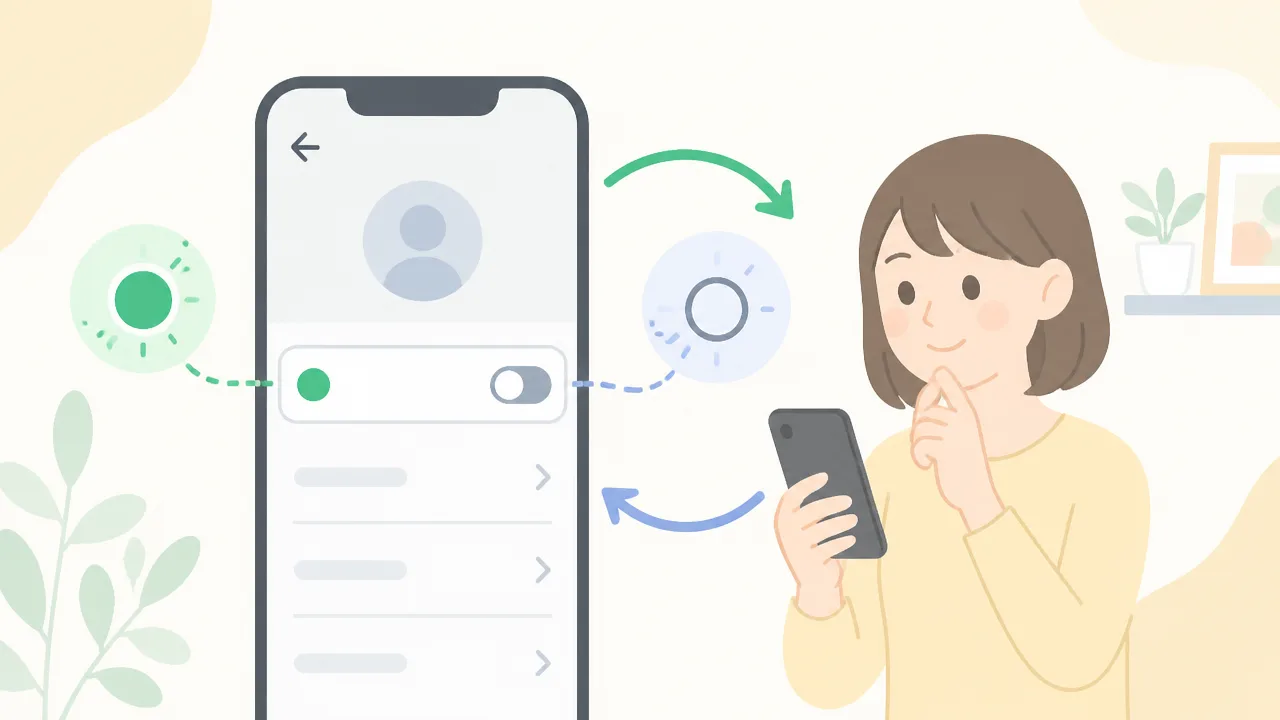
オンライン中を非表示にしたあとでも、「アクティビティのステータスを表示」をオンに戻せば、緑の丸などの表示を再開できます。
設定はInstagramアプリ内からいつでも変更できるため、DMを使うときだけ表示するなど、自分の使いやすいタイミングで調整してみてください。
画面の名称や項目の並びはアプリの更新によって少し変わることがありますが、プロフィール画面の設定メニューから探せます。
「アクティビティのステータスを表示」をオンに戻す手順
オンライン表示を再開したいときは、以前オフにした項目をオンへ切り替えるだけで大丈夫です。
操作後は設定が自動的に保存されるため、完了ボタンを探す必要はありません。
-
Instagramアプリを開き、画面右下のプロフィール写真またはプロフィールアイコンをタップします。
-
画面右上にある三本線のメニューをタップします。
-
「設定とアクティビティ」を開きます。
-
「メッセージとストーリーズへの返信」など、メッセージに関する項目を選びます。
-
「アクティビティのステータスを表示」をタップします。
-
「アクティビティのステータスを表示」のスイッチをオンにします。
スイッチがオンの状態になると、自分の利用状況が表示される設定に戻ります。
項目が見つからない場合は、「設定とアクティビティ」内の検索欄で「アクティビティ」と入力して探す方法も便利です。
Instagramのバージョンによっては、メッセージ関連の項目名が異なる場合があります。
その場合も、「アクティビティのステータス」または「オンライン」に関する表示を目印にすると見つけやすいでしょう。
| 確認したいこと | 見るポイント |
|---|---|
| 設定が戻ったか確認したい | 「アクティビティのステータスを表示」のスイッチがオンになっているか確認します。 |
| 項目が見当たらない | 設定画面の検索機能で「アクティビティ」と検索します。 |
| 表示がすぐ変わらない | アプリを開き直したり、少し時間を置いたりして様子を見ます。 |
一度オンに戻したあとでも、同じ手順で再びオフへ切り替えられます。
予定や気分に合わせて変えられるので、常にどちらかの設定に固定する必要はありません。
再表示すると相手のオンライン状況も確認できるようになる
アクティビティのステータスをオンに戻すと、条件が合う相手については、DM画面などでオンライン状況を確認できるようになります。
たとえば、利用中であることを示す緑の丸や、「○分前にオンライン」などの表示が見られる場合があります。
これは、自分だけが相手の状況を確認するための設定ではなく、お互いのアクティビティ表示に関わる設定です。
そのため、相手側の設定や利用状況によっては、オンに戻してもすべての相手に緑の丸が表示されるわけではありません。
-
相手もアクティビティに関する表示をオンにしている場合は、利用状況が見えることがあります。
-
相手がInstagramを利用していない時間帯は、緑の丸が表示されないことがあります。
-
DMでのやり取りやアカウント同士の関係によっては、表示の見え方が異なる場合があります。
オンライン状況を確認できるようにしたい場合は、設定をオンに戻したあと、普段使っているDM一覧を開いて確認してみましょう。
ただし、緑の丸や最終利用に関する表示は目安のひとつなので、相手の返信タイミングを判断する材料として気にしすぎないことも大切です。
自分が表示したいときだけオンに戻せるため、SNSとの距離感に合わせて無理なく使い分けてみてください。
まとめ
この記事のポイントをまとめます。
- 緑の丸を消したいときは、「アクティビティのステータス」をオフにする
- 設定はInstagramアプリとパソコンのブラウザ版から変更できる
- 緑の丸は、相手がInstagramを利用中の可能性を示す目安
- 自分のオンライン表示を隠すと、相手のオンライン状況も確認できなくなる
- 設定をオフにしても、相手へ個別の通知が届くことは通常ない
- 一部の相手にだけ見せたくない場合は、「制限」機能も選択肢になる
- オンライン表示とDMの既読表示は別のため、既読は自動で消えない
- 緑の丸がない・残っている場合も、表示の更新タイミングである可能性がある
- 同じ設定画面から、オンライン表示はいつでも元に戻せる
Instagramの緑の丸が気になるときは、「アクティビティのステータス」を見直して、自分が心地よく使える表示に整えてみましょう。
オンライン中を見せない設定にしても、投稿やストーリー、DMなどの基本的な機能はこれまでどおり利用できます。
ただし、相手のオンライン状況も見られなくなるため、その点だけ確認したうえで切り替えると安心です。
人との距離感やその日の気分に合わせて、必要なときにオン・オフを調整してみてください。

