
送る相手を間違えたり、言い方が気になったりして、LINEのメッセージを急いで取り消したくなることはありますよね。
そんなときに気になるのが、送信取り消しをすると相手にバレるのか、そして通知に内容が残っていないかという点ではないでしょうか。
LINEの送信取り消しでは、相手のトーク画面に取り消したことが表示される場合があり、送った内容を見られていなくても、取り消した事実には気づかれる可能性があります。
この記事では、通知にメッセージが残るケースや「削除」との違い、送信を取り消す手順、操作できないときの確認ポイントまで、わかりやすく解説します。
いざというときに落ち着いて対応できるよう、送信取り消しの仕組みを確認していきましょう。
この記事でわかること
- LINEの送信取り消しで相手に気づかれる可能性
- 取り消す前のメッセージ内容が通知画面に残るケース
- 送信取り消しと削除で消える範囲の違い
- 送信取り消しの手順と、できないときに確認したいポイント
LINEの送信取り消しは相手に気づかれる可能性がある

LINEで送信取り消しをすると、メッセージを取り消した事実そのものは相手に気づかれる可能性があります。
内容を見られる前に取り消せたとしても、相手のトーク画面には取り消しに関する表示が残ることがあるため、「何か送ってすぐ消したのかな」と思われる場合があります。
ただし、送った文章や画像の中身まで伝わっているかどうかは、相手がどのタイミングでLINEを確認したかによって変わります。
通常は相手のトーク画面に取り消した履歴が表示される
通常の送信取り消しでは、自分と相手のトーク画面で、送信したメッセージの代わりに「メッセージの送信を取り消しました」といった履歴が表示されます。
そのため、メッセージ自体は見えない状態になっても、送信後に取り消し操作をしたことまでは隠せません。
個別トークだけでなく、複数人が参加するグループトークでも、参加者の画面に取り消し履歴が表示される可能性があります。
たとえば、宛先を間違えて送ったときや、言い回しを直したくて取り消したときは、すぐに正しい内容を送り直しておくと、相手も状況を理解しやすくなります。
| 相手から見えること | 通常の送信取り消し後の状態 |
|---|---|
| 送ったメッセージ本文 | トーク画面上では見えない状態になる |
| 画像・スタンプなど | 送信した内容はトーク画面上から見えない状態になる |
| 取り消した事実 | 取り消しに関する履歴から気づかれる可能性がある |
特に、普段はあまり送信取り消しをしない場合や、会話の流れと関係なく履歴が残った場合は、相手が気になることもあるでしょう。
気まずさを減らしたいときは、「送り先を間違えたよ」「文章を直したかっただけだよ」など、必要に応じて短く補足するのもひとつの方法です。
送信内容まで知られるかは相手の閲覧状況で変わる
送信取り消しで気になるのは、「相手に内容を読まれたかどうか」ですよね。
これは、相手がすでにトークを開いていたか、メッセージを確認していたかによって変わります。
相手が送信直後にトーク画面を見ていれば、取り消す前に本文や画像の一部を確認している可能性があります。
一方で、相手がLINEを開く前に取り消せた場合は、トーク画面から内容を確認されずに済むこともあります。
ただし、相手が内容を見たかどうかを送信した側だけで確実に判断できるとは限りません。
- 相手がトークを開いていた場合:取り消し前の内容を見ている可能性がある
- 相手がトークを開く前だった場合:本文を見ずに取り消し履歴だけを確認する場合がある
- 相手が端末を操作していない場合:後から取り消し履歴に気づく可能性がある
既読表示が付いている場合は、相手がトークを確認した可能性を考えたほうが自然です。
ただし、既読が付いていなくても、内容がまったく見られていないとは言い切れません。
画面の見え方や確認の仕方は端末・利用状況によって異なるため、「未読だから内容は絶対に知られていない」とは考えないほうが安心です。
未読のうちに取り消しても気づかれないとは限らない
相手が未読のうちに送信取り消しをすれば、トーク内の本文を見られにくくなる可能性はあります。
しかし、未読の状態であっても、取り消し履歴が表示されることがあるため、未読のうちに消せば相手にまったく気づかれない、とは限りません。
また、相手がLINEを開いていなくても、端末の表示やそのときの確認状況によっては、送信時の内容の一部を目にしているケースも考えられます。
送信ミスに気づいたら、慌てて何度も操作するよりも、まず送った相手と内容を落ち着いて確認することが大切です。
取り消し後に会話を続ける必要があるなら、相手が戸惑わないよう、必要最小限のひとことを添えるとやり取りがスムーズになります。
取り消す前の内容が通知画面に残るケースがある
LINEで送信したメッセージを取り消しても、相手の端末にすでに届いた通知の内容まで同時に消えるとは限りません。
ロック画面や通知センターに表示された本文の一部から、取り消す前の内容を確認される可能性があります。
トーク画面を開いていない場合でも、通知だけでメッセージの一部を読めることがあるため、送信後は早めに対応することが大切です。
ロック画面や通知センターで読まれる可能性がある
相手がLINEの通知表示をオンにしていると、新着メッセージの本文や送信者名がロック画面に表示される場合があります。
通知の表示内容は設定によって異なりますが、短いメッセージであれば本文の大部分が見えることもあります。
たとえば、予定の変更、待ち合わせ場所、うっかり送ってしまったひとことなどは、通知のプレビューだけで内容が伝わる可能性があります。
送信取り消しはトーク上のメッセージ表示に関わる操作であり、相手がすでに見た通知の記憶まで消せるわけではありません。
また、相手が通知をタップせずに画面を見ただけでも、表示されていた範囲は確認されていることがあります。
| 表示される場所 | 確認される可能性がある内容 |
|---|---|
| ロック画面 | 送信者名やメッセージ本文の一部 |
| 通知センター | 複数の通知や、通知内に表示された本文 |
| バナー通知 | 画面上部などに一時的に出る新着メッセージ |
| スマートウォッチなどの連携端末 | 連携設定によって表示される通知の一部 |
通知の見え方は一律ではありませんが、内容を知られたくないメッセージほど、通知だけで読まれる可能性も考えておくと安心です。
相手がトーク画面を開いていなくても通知で確認できる
相手がLINEのトーク画面を開いていない状態でも、新着通知が端末に届けば、画面上で内容を確認できる場合があります。
そのため、「トークを開いていないなら本文は見られていない」とは判断しにくいです。
特に、スマートフォンを手にしているタイミングで通知が届いた場合は、通知バナーやロック画面を見ていることがあります。
通知を長押しする、画面を広げるなどの操作によって、通常より多くの本文が表示される端末もあります。
反対に、相手が通知内容を非表示にしていたり、端末を確認していなかったりすれば、本文が見られていない可能性もあります。
ただし、こちらから相手の通知設定や確認状況を確かめることは難しいため、通知に表示されたかどうかを前提に考えすぎないことも大切です。
-
短文は通知の表示範囲だけで意味が伝わりやすいです。
-
長文は冒頭部分だけが表示される場合があります。
-
画像やスタンプでも、通知上に種類や送信されたことが表示される場合があります。
-
複数のメッセージを続けて送ると、通知のまとめ表示から流れを推測されることがあります。
送信ミスに気づいたときは、本文が見られたかどうかを何度も想像するより、必要に応じてその後のやり取りを整えるほうが落ち着いて対応しやすいでしょう。
通知の残り方は端末や設定によって異なる
通知にどこまで内容が表示されるかは、iPhoneやAndroidなどの端末、OSの仕様、LINE側と端末側の通知設定によって変わります。
ロック中は本文を隠す設定にしている人もいれば、ロック画面でもすぐ本文が読める設定にしている人もいます。
また、通知センターに通知を残す設定や、通知履歴を確認できる設定になっている場合は、送信時に表示された情報がしばらく残ることがあります。
一方で、通知をオフにしている、内容のプレビューを非表示にしている、通知をすぐ消しているといった場合は、相手が本文を確認しにくいこともあります。
確認できる範囲は、主に次のような条件で変わります。
-
端末の種類とOSのバージョン。
-
LINEの通知がオンかオフか。
-
ロック画面で本文を表示する設定かどうか。
-
通知センターや通知履歴を利用しているかどうか。
-
スマートウォッチなどの連携端末を使っているかどうか。
このように通知の残り方には個人差があるため、「取り消したから通知も必ず消えている」と考えないほうが安心です。
大切な内容を送るときは、宛先と文章を送信前に軽く見直す習慣をつけておくと、うっかりした送信を減らしやすくなります。
LYPプレミアムでは未読メッセージを通知なしで取り消せる場合がある

LYPプレミアムの対象会員であれば、条件を満たした未読メッセージを相手のトーク画面に取り消し表示を残さず取り消せる場合があります。
ただし、相手がメッセージ本文をまだ見ていないことまで保証する機能ではないため、送信直後に気づいたときの対応として考えるのが安心です。
通常の送信取り消しでは、相手のトーク画面にメッセージが取り消されたことを示す表示が残ります。
一方、LYPプレミアムの通知なしで取り消す機能を利用できれば、その表示を出さずに対応できる可能性があります。
通知なしで取り消せる条件と対象メッセージ
通知なしで取り消すには、LYPプレミアムの利用資格があることに加えて、メッセージが未読であることなど、LINE側で定められた条件を満たす必要があります。
送信済みのメッセージすべてに使えるわけではなく、送信から時間が経過している場合や、すでに既読になっている場合は対象外になることがあります。
グループトークでは、参加者のうち誰かが読んだ状態になっていると利用しにくいこともあるため、表示をよく確認しましょう。
対象となるメッセージの種類や利用条件は、LINEアプリのバージョンや仕様変更によって変わる可能性があります。
取り消しメニューに通知なしの選択肢が表示されるかどうかを確認すると、その時点で利用できるか判断しやすいです。
| 確認したい項目 | 見ておきたいポイント |
|---|---|
| 会員資格 | LYPプレミアムを利用できる状態になっているか |
| 既読状況 | 相手がまだメッセージを開いていないか |
| 送信からの時間 | 送信取り消しの対象期間内か |
| アプリの状態 | LINEアプリが利用可能なバージョンか |
| 取り消し画面 | 通知なしで取り消す選択肢が表示されるか |
未読表示だけで「相手は内容を知らない」とは判断しないことが大切です。
未読のままでも、ロック画面などに表示された内容を目にしている可能性はあります。
LYPプレミアムの対象プラン
この機能は、基本的にLYPプレミアムの対象会員向けの特典として提供されるものです。
LINEアプリから加入している場合だけでなく、対象となる通信サービスの特典などでLYPプレミアムを利用できる場合もあります。
ただし、利用中の料金プランや契約状況によっては、LYPプレミアムの特典対象にならないことがあります。
また、LINEに関連する有料サービスを利用していても、それだけで通知なしの送信取り消しが使えるとは限りません。
自分が対象か知りたいときは、LYPプレミアムの会員ページやLINEアプリ内の会員情報で、利用資格を確認するのがおすすめです。
-
LYPプレミアムの会員として有効になっているかを確認する。
-
通信サービスの付帯特典で利用している場合は、対象条件を確認する。
-
LINEアプリを最新版に近い状態にして、機能表示を確認する。
すでに通知で読まれている可能性には注意が必要
通知なしで取り消せたとしても、相手が送信時の通知から本文の一部または全部を見ている可能性は残ります。
この機能は、送信取り消しを知らせる表示を出さないためのものであり、相手の端末に届いた通知内容まで必ず見えなくするものではありません。
たとえば、相手がスマートフォンを操作中だった場合や、通知の本文表示を有効にしていた場合は、トークを開かなくても内容が伝わっていることがあります。
そのため、送信ミスの内容が気になるときは、取り消し後に必要以上に不安になりすぎず、状況に応じて短く補足するかを考えるとよいでしょう。
通知なしで取り消せる機能は便利ですが、送信前に宛先と文章を確認することがいちばん確実です。
送信取り消しと削除ではメッセージが消える範囲が異なる
LINEの「送信取り消し」と「削除」は似ているように見えますが、メッセージが消える相手の範囲が大きく異なります。
相手のトーク画面にも送った内容を残したくない場合は送信取り消し、自分の画面だけを整理したい場合は削除を選びます。
間違えて削除を選ぶと、そのメッセージを同じ端末から送信取り消しへ切り替えることはできないため、タップする前に表示をよく確認することが大切です。
| 機能 | 自分のトーク画面 | 相手のトーク画面 | 向いている場面 |
|---|---|---|---|
| 送信取り消し | 送った内容が表示されなくなる | 送った内容が表示されなくなる | 誤送信に気づいたとき |
| 削除 | 自分の画面からのみ表示されなくなる | 送った内容は残る | 自分のトーク履歴を整理したいとき |
送信取り消しは自分と相手のトーク画面から消える
送信取り消しは、自分が送ったメッセージを自分と相手の両方のトーク画面から見えない状態にするための機能です。
たとえば、送る相手を間違えたときや、文章の内容を修正したいときには、削除ではなく送信取り消しを選ぶ必要があります。
写真、スタンプ、ファイルなどを誤って送った場合も、送信取り消しの対象として表示されることがあります。
ただし、送信取り消しを行っても、相手側ではメッセージが取り消されたことを示す表示が残る場合があります。
そのため、内容そのものは確認しにくくなっても、何らかのメッセージを送った事実まで完全になくなるわけではありません。
また、相手がすでにトークを開いていたり、別の方法で内容を確認していたりするケースまでは防げないことがあります。
「相手に見せたくない送信内容」を消したいときは、削除ではなく送信取り消しを選びましょう。
削除は自分のトーク画面だけから消える
削除は、選んだメッセージを自分のLINE画面からだけ消す機能です。
自分のトーク一覧を見やすくしたいときや、残しておく必要がないメッセージを整理したいときに役立ちます。
一方で、削除しても相手のトーク画面には送信したメッセージがそのまま残ります。
グループトークでも考え方は同じで、自分が削除したからといって、ほかの参加者の画面から内容が消えるわけではありません。
たとえば、「あとで見返さない写真だから自分の画面から外したい」という場合には削除が向いています。
反対に、「送り先を間違えたので相手側にも内容を残したくない」という場合は、削除だけでは目的を満たせません。
操作画面で「削除」と「送信取り消し」が並んで表示されることがあるため、誰の画面から消したいのかを基準に選ぶと迷いにくいです。
誤って削除すると同じ端末から送信取り消しに変更できない
送信したメッセージを先に削除してしまうと、そのメッセージは自分のトーク画面に表示されなくなります。
そのため、削除後に同じ端末でメッセージを長押しし、送信取り消しへ変更することはできません。
「自分の画面から消えたから、相手の画面からも消えているはず」と思いやすい点には注意が必要です。
特に急いでいるときは、表示されたメニューの上から何となく選ばず、送信取り消しか削除かを一度確認するのがおすすめです。
- 相手側の画面からも内容を消したい場合は送信取り消し
- 自分の画面だけを整えたい場合は削除
- 判断に迷う場合は削除をすぐに選ばない
送信後に内容が気になったときほど、まずは落ち着いて目的に合う操作を選ぶことで、意図しない削除を避けやすくなります。
LINEでメッセージの送信を取り消す手順
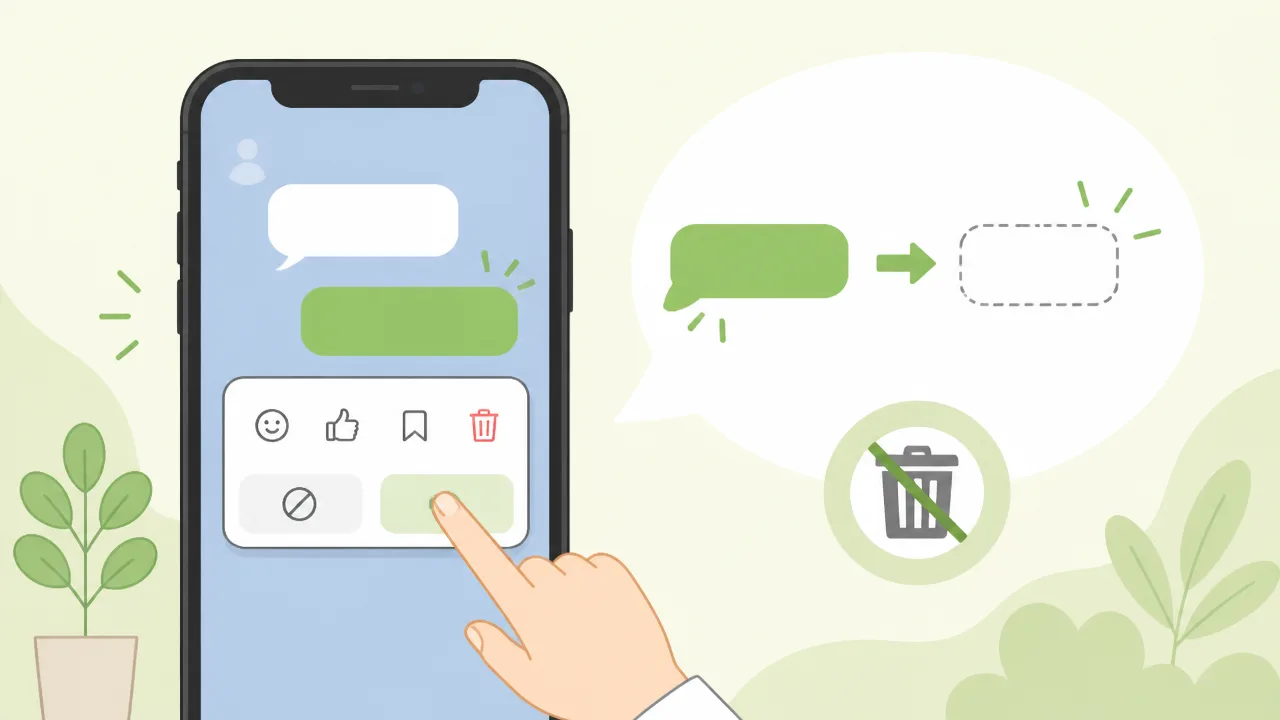
LINEの送信取り消しは、取り消したいメッセージを選び、表示されるメニューから「送信取消」を選ぶことで操作できます。
スマートフォンでは長押し、パソコン版やタブレット版では右クリックなどを使うため、利用している端末に合った方法を確認してみてください。
操作中に似た項目が表示されることもあるため、確定前に「送信取消」と表示されているかを見ることが大切です。
スマートフォンではメッセージを長押しして操作する
スマートフォン版のLINEでは、送信したメッセージを長押しすると操作メニューを開けます。
文章だけでなく、画像やスタンプなども同じように選択できる場合があります。
基本的な操作の流れは、次のとおりです。
- 取り消したいメッセージがあるトークを開く
- 自分が送信した対象のメッセージを長押しする
- メニュー内の「送信取消」を選ぶ
- 確認画面の内容を読んで、送信取消を確定する
長押ししたあとに表示されるメニューは、LINEのバージョンや端末によって並び順が異なることがあります。
急いでいるときほど、すぐに項目を押すのではなく、「送信取消」の文字を確認してから確定すると安心です。
なお、トーク一覧の画面ではなく、メッセージが並ぶトーク画面を開いてから操作します。
複数のメッセージをまとめて選択する形式ではなく、通常は取り消したいメッセージごとに操作する点も覚えておくとスムーズです。
パソコン版やタブレット版でも送信取り消しができる
LINEは、パソコン版やタブレット版でも、送信済みのメッセージから送信取り消しを行える場合があります。
スマートフォンのように長押しする代わりに、メッセージ付近のメニューを開く操作を使うのが一般的です。
| 利用端末 | 操作の目安 |
|---|---|
| パソコン版 | 対象メッセージを右クリック、またはメッセージ付近のメニューを選択 |
| タブレット版 | 対象メッセージを長押し、または画面上のメニューを選択 |
メニューを開いたら、「送信取消」を選び、確認画面で操作を完了させます。
マウス操作や画面の大きさによって表示位置は変わるため、項目が見つからないときは対象メッセージの周辺にある記号も確認してみてください。
スマートフォンとパソコンなど、複数の端末で同じLINEアカウントを使っている場合でも、操作しやすい端末から落ち着いて選ぶとよいでしょう。
取り消す前に送信取消と削除を見分ける
メッセージを選択した際には、「送信取消」と「削除」が近い位置に表示されることがあります。
名称が似ているため、目的に合わせて選択する項目を間違えないようにしましょう。
- 送信取消:送信したメッセージを取り消すための項目
- 削除:自分のトーク画面を整理したいときに選ぶ項目
相手とのやり取りに関する送信済みメッセージを取り消したい場合は、選ぶべき表示が「送信取消」であることを確認します。
確認画面が出たときも、操作内容を読まずに進めず、取り消したいメッセージが合っているかを一度見直すのがおすすめです。
特に、似た内容のメッセージを続けて送ったあとや、画像と文章をまとめて送ったあとには、対象を取り違えやすくなります。
送信取り消しをしたい内容を決めてから操作すれば、焦って別の項目を選ぶことを避けやすくなります。
送信取り消しができる期間と対象を確認しておく
LINEの送信取り消しには時間の条件があり、無料ユーザーとLYPプレミアム会員では利用できる範囲が異なります。
また、文字のメッセージだけでなく、写真や動画、スタンプなども対象になりますが、送信から時間がたつと取り消せないことがあるため、早めに確認することが大切です。
「送信取消」の表示が出るかどうかは、送信した時刻・メッセージの種類・利用しているプランなどによって変わります。
無料ユーザーとLYPプレミアム会員では取り消せる期間が異なる
無料でLINEを利用している場合、送信取り消しができるのは送信から1時間以内が目安です。
時間を過ぎると「送信取消」の項目が表示されず、自分の画面から削除する操作のみ選べる場合があります。
一方、LYPプレミアム会員は、未読のメッセージに限り、通常より長い期間で送信取り消しを利用できる場合があります。
対象となる機能や条件は、LINEアプリのバージョンや会員特典の内容によって変わることがあるため、利用前に案内画面を確認すると安心です。
| 利用状況 | 送信取り消しの目安 | 確認したいポイント |
|---|---|---|
| 無料ユーザー | 送信から1時間以内 | 時間内に「送信取消」が表示されるか |
| LYPプレミアム会員 | 未読メッセージはより長い期間に対応する場合がある | 未読かどうか、会員特典の対象条件 |
急いで取り消したいときは、相手が読む前かどうかだけでなく、送信した時刻からどれくらいたっているかも確認しましょう。
とくに、夜遅くに送ったメッセージを翌日に見直す場合は、無料ユーザーの送信取り消し期間を過ぎている可能性があります。
既読後のメッセージも期間内なら取り消せる
通常の送信取り消しでは、相手がすでに既読を付けていても、送信から1時間以内であれば取り消せる場合があります。
既読表示は「相手がトークを開いた目安」であり、送信取り消しの可否を決める条件とは必ずしも同じではありません。
ただし、既読になる前に取り消す場合と違い、相手がすでに内容を確認している可能性はあります。
そのため、既読後に取り消せたとしても、読まれた内容までなかったことになるわけではない点は覚えておきましょう。
また、LYPプレミアム会員向けの未読メッセージに関する特典は、既読が付いたメッセージには適用されないことがあります。
- 送信から1時間以内かを確認する
- 既読が付いていても、まずは送信取消の項目があるかを見る
- 未読向けの会員特典を使いたい場合は、既読表示の有無を確認する
写真・動画・スタンプなども送信取り消しの対象になる
送信取り消しの対象はテキストメッセージだけではなく、写真・動画・スタンプ・ボイスメッセージなど、トーク内で送ったさまざまな内容に広がっています。
たとえば、送り先を間違えた写真や、意図しないスタンプを送ってしまった場合も、条件を満たしていれば送信取り消しを選べます。
| 主な送信内容 | 送信取り消しの対象 |
|---|---|
| テキストメッセージ | 対象 |
| 写真・動画 | 対象 |
| スタンプ・絵文字 | 対象 |
| ボイスメッセージ | 対象 |
| ファイルや共有した情報 | 内容や利用環境によって表示が異なる場合がある |
写真や動画などは、相手がすでに表示したり端末に保存したりしている場合も考えられるため、送信取り消しをしても確認済みの内容まで消えるとは限りません。
送る前に宛先と内容を一度見直し、もし間違いに気づいたときは、対象のメッセージかどうかを確認してから早めに対応するのがおすすめです。
送信取り消しができないときは期間や利用環境を確認する
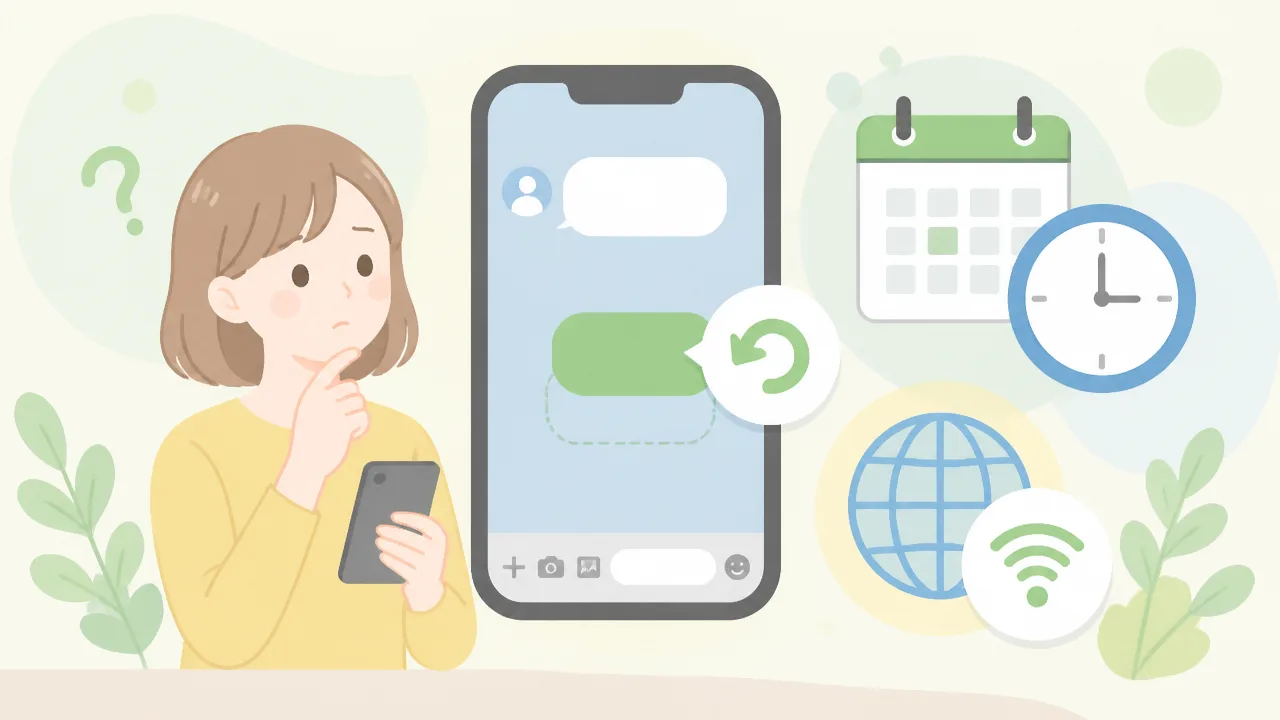
送信取り消しの項目が表示されないときは、取り消し可能な時間を過ぎているか、LINEアプリや通信の状態に影響が出ていることが考えられます。
まずは送信時刻とアプリの状態を確認し、それでも操作できない場合は、そのメッセージが送信取り消しの対象かを見直してみましょう。
何度も操作を繰り返す前に原因を切り分けると、落ち着いて対応しやすくなります。
| 確認したいこと | 見直すポイント |
|---|---|
| 送信した時刻 | 送信から取り消し可能な時間を過ぎていないか確認する |
| アプリの状態 | LINEアプリが最新の状態か、再起動で表示が変わるか確認する |
| 通信環境 | 電波が安定した場所で操作し、通信の切り替えも試す |
| 操作している端末 | 送信したアカウントでログインしているか、トーク履歴が表示されているか確認する |
取り消し可能な期間を過ぎている
送信取り消しには時間の制限があるため、送信から時間がたつとメニュー内に送信取消が表示されなくなることがあります。
この場合は操作ミスではなく、取り消し可能な期限を過ぎている可能性があります。
送信時刻は、トーク画面に表示されるメッセージの時間から確認できます。
特に、あとで対応しようと思っているうちに時間が過ぎることもあるため、送り先や内容の間違いに気づいたら、できるだけ早めに対象メッセージを長押しして確認するのがおすすめです。
ただし、期限内かどうかだけでなく、アプリが正常に通信できているかも操作の可否に関わります。
- 送信した日時を確認する
- 対象メッセージを長押ししてメニューを開く
- 送信取消の表示があるかを見る
- 表示がない場合は、アプリや通信状態も確認する
LINEアプリのバージョンや通信状態に問題がある
LINEアプリの更新が長く行われていない場合や、一時的にアプリの動作が不安定な場合は、メニューが正しく表示されないことがあります。
まずはアプリをいったん閉じて開き直し、利用中の端末でLINEアプリの更新が案内されていないか確認してみましょう。
通信が不安定な場所では、送信取り消しの操作を選べても処理が進みにくいことがあります。
Wi-Fiとモバイル通信を切り替えたり、電波の安定した場所へ移動したりすると、状況が変わる場合があります。
アプリを更新する前には、必要に応じてトーク履歴のバックアップ状況を確認しておくと安心です。
| 状況 | 試したい対応 |
|---|---|
| メニューが開きにくい | LINEアプリを再起動する |
| 送信取消が表示されない | アプリの更新状況と送信時刻を確認する |
| 操作後に画面が変わらない | 通信環境を確認してから、時間を置いて再度見る |
| 端末全体の動作が重い | ほかのアプリを閉じて、端末を再起動する |
対象外の情報や操作できない端末がある
送信取り消しは、トーク内で自分が送ったメッセージに対して行う操作です。
そのため、プロフィールに設定した内容やノート、アルバムなど、トークメッセージとは扱いが異なる情報では、同じ操作を選べない場合があります。
また、相手が送ったメッセージや、自分のアカウントで送信していないメッセージは取り消せません。
機種変更の直後などでトーク履歴が端末に表示されていない場合も、対象のメッセージを長押しして操作することはできません。
パソコンやタブレットなど、スマートフォン以外の端末を使っているときは、表示されるメニューや利用できる機能が異なることがあります。
そのようなときは、送信したアカウントでログインしているスマートフォンのLINEアプリから確認すると、操作しやすいでしょう。
原因を確認しても送信取消が表示されない場合は、無理に操作を続けず、LINEアプリ内の案内や公式のヘルプで現在の利用条件を確認してみてください。
取り消したメッセージは基本的に復元できない
LINEで送信取り消しをしたメッセージは、自分も相手もトーク画面上から元の内容を復元することは基本的にできません。
取り消す前に内容をもう一度確認したい場合は、送信取消を実行する前にメッセージを控えておくことが大切です。
大事な連絡まで取り消してしまったときは、覚えている範囲で内容を整え、改めて送り直しましょう。
自分のトーク画面から送信内容を確認し直すことはできない
送信取り消しが完了すると、自分のトーク画面に表示されていたメッセージ本文や画像などは見られなくなります。
トーク内には送信を取り消したことを示す表示が残りますが、そこから元の文章や添付内容を開き直すことはできません。
「あとで内容を確認してから対応しよう」と考えているメッセージは、取り消す前にメモアプリへコピーする、画面を保存するなどの方法で残しておくと安心です。
特に、待ち合わせの場所や時間、予約に関する情報、相手に伝えたい文章の下書きなどは、急いで取り消す前に必要な部分がないか確認してみてください。
| 取り消し前にしておくとよいこと | 向いている場面 |
|---|---|
| 文章をメモにコピーする | 言い回しや連絡内容を送り直す可能性があるとき |
| 画像やファイルを端末内で確認する | 添付したものを再送するか迷っているとき |
| 必要な日時・場所を書き留める | 予定や集合に関する連絡を取り消すとき |
一度取り消したメッセージを、LINEのトーク履歴から探し出すことは難しいため、送信取消は慎重に選ぶのがおすすめです。
相手側でも取り消された内容をLINE上から復元することはできない
送信取り消し後は、相手のトーク画面でも元のメッセージ内容は表示されなくなります。
相手がLINEの機能を使って、取り消された文章や画像をトーク内に戻すことも基本的にはできません。
ただし、送信取り消しを行う前に相手が内容を読んでいた場合や、端末に表示された通知で一部を確認していた場合は、内容を把握していることがあります。
また、相手が事前に画面を保存していた場合など、LINEのトーク画面の外に残された情報までは消せません。
そのため、取り消した後に「見られていないはず」と決めつけるよりも、必要なら簡潔に補足の連絡を入れると気持ちが落ち着きやすいでしょう。
- 誤字だけを直したい場合:修正した内容を送り直す
- 誤って別の相手に送った場合:必要に応じて短くおわびを伝える
- 誤解を招きそうな内容の場合:意図を補足して伝え直す
相手にどこまで表示されていたかは状況によって異なるため、気になるときほど落ち着いて次の対応を考えることが大切です。
必要な内容まで取り消したときは改めて送り直す
取り消したメッセージに必要な情報が含まれていた場合は、内容を確認してから改めて送信しましょう。
前のメッセージが見られなくなっている可能性を考え、日時・場所・お願いしたいことなどを省略せずに書くと伝わりやすくなります。
たとえば予定の連絡なら、「さっきのメッセージは取り消しました。集合は〇時に〇〇駅でお願いします」のように、要点をひとつのメッセージにまとめると親切です。
画像や資料を取り消した場合も、必要であれば正しいものを選び直して再送します。
送信し直す前には、宛先、文章、添付する画像やファイルに間違いがないかを軽く見直しておくと安心です。
送信取り消しは一度実行すると元に戻せない操作だからこそ、必要な内容を残したいときは、取り消す前にひと呼吸おいて確認するようにしましょう。
まとめ
この記事のポイントをまとめます。
- LINEの送信取り消しをすると、相手に取り消したことが気づかれる可能性があります。
- 送信前の内容は、ロック画面や通知センターの通知から一部見られることがあります。
- LYPプレミアムでは、条件を満たす未読メッセージを取り消し表示なしで取り消せる場合があります。
- 送信取り消しは相手側のトーク画面からも内容を消す機能で、削除は自分の画面だけを整理する機能です。
- 取り消すときは、メッセージを長押しして「送信取消」を選びます。
- 送信取り消しには時間や対象の条件があるため、気づいたら早めの確認が大切です。
- 送信取り消しができない場合は、送信時刻・アプリの状態・通信環境を見直してみましょう。
- 一度送信取り消しをしたメッセージは、基本的にトーク画面上で元に戻せません。
送信ミスに気づくと焦ってしまいますが、まずは相手が内容を確認する前に、落ち着いて送信時刻とメッセージの状態を確認してみてください。
通常の送信取り消しでは取り消した表示が残ることがあるため、内容そのものを見られた可能性と、取り消した事実に気づかれる可能性は分けて考えると安心です。
また、削除と送信取消はできることが違うので、相手側の画面からも消したいときは、選択する項目をよく確認しましょう。
万が一取り消しが間に合わなかった場合も、必要に応じて短く訂正やお詫びのメッセージを送れば、気持ちを整えやすくなります。

