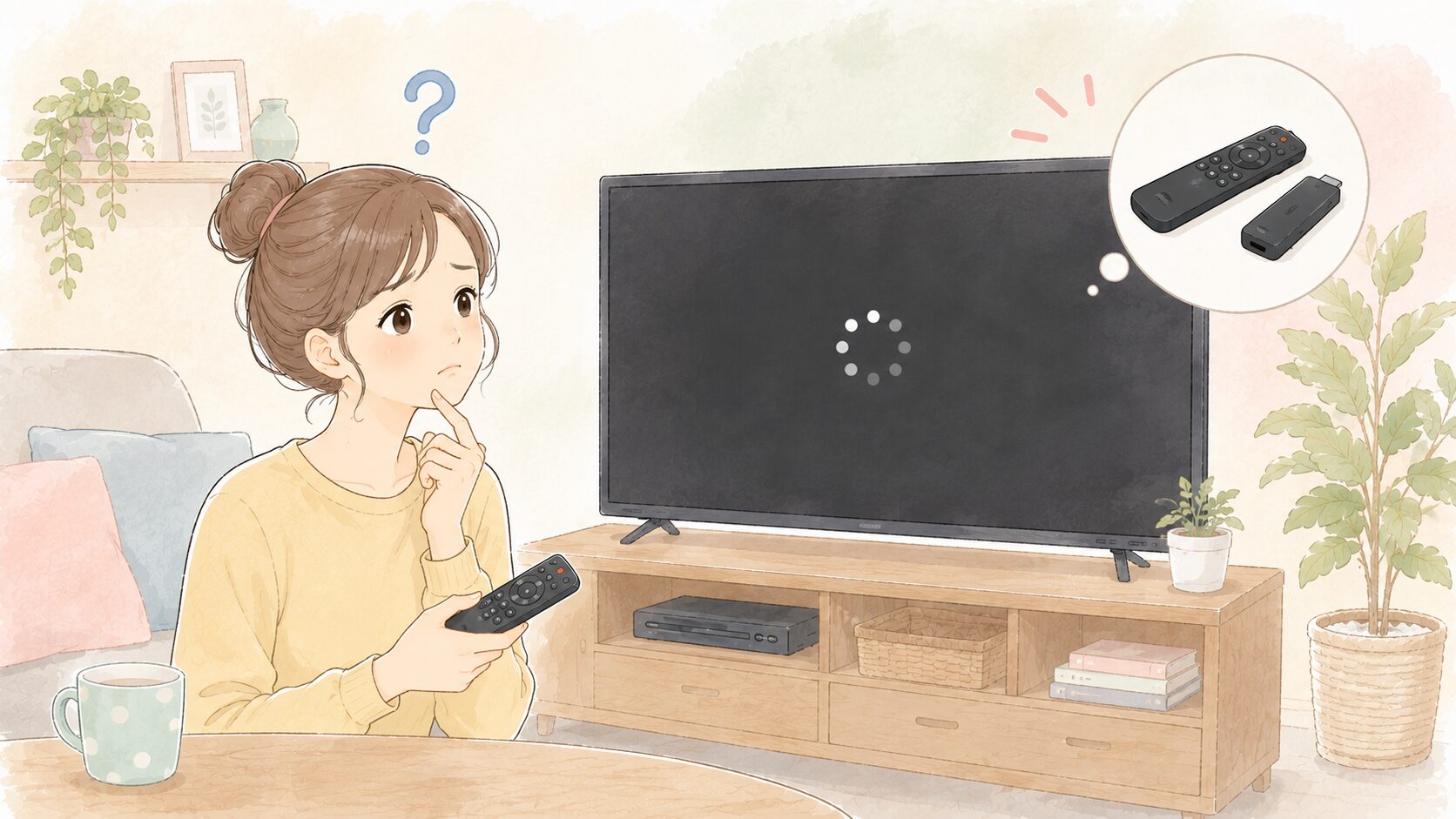
「Fire TV Stickをテレビにつないだのに画面が映らない……。」
「電源は入っているようだけど、何も表示されなくて困っている。」
このようなトラブルで悩んでいる方は少なくありません。
Fire TV Stickは、テレビで動画や音楽を楽しめる便利なデバイスですが、接続方法や設定によっては映像が表示されないことがあります。
しかし、多くの場合は故障ではなく、HDMI端子や入力切替、電源などの簡単な確認で改善できるケースがほとんどです。
慌てて買い替えたり修理を依頼したりする前に、一つずつ原因を確認してみましょう。
この記事では、Fire TV Stickが映らない原因と対処法を、初心者の方にもわかりやすく解説します。
この記事でわかること
- Fire TV Stickが映らない主な原因
- 自分でできる対処方法
- 故障が疑われるケース
- トラブルを防ぐための予防方法
- よくある質問と解決のヒント
Fire TV Stickが映らないときはまず確認しよう
Fire TV Stickが突然映らなくなると、「故障したのでは?」と不安になりますよね。
しかし、実際には本体の故障ではなく、接続や設定が原因になっていることが多くあります。
そのため、焦らずに一つずつ確認していくことが大切です。
ここでは、最初に確認したいポイントを紹介します。
慌てずに一つずつ原因を確認することが大切
画面が映らないと、「すぐに壊れてしまった」と思ってしまうかもしれません。
ですが、Fire TV StickはテレビやWi-Fiなど複数の機器と接続して利用するため、どこか一つでも正常に接続できていないと映像が表示されないことがあります。
例えば、
- HDMI端子が少し抜けている
- テレビの入力切替が違う
- 電源が正しく供給されていない
といった、ちょっとした原因で映らなくなることも珍しくありません。
まずは落ち着いて、基本的な部分から確認していきましょう。
多くの場合は簡単な操作で改善できる
Fire TV Stickが映らない場合でも、多くのケースでは簡単な操作で改善します。
例えば、
- HDMIケーブルを差し直す
- テレビの入力を変更する
- Fire TV Stickを再起動する
だけで正常に表示されることもあります。
特別な工具や専門知識は必要ありません。
まずは自分でできる対処法から試してみることをおすすめします。
確認する順番を知っておくと解決しやすい
原因を思いつくままに試していると、どの操作で改善したのかわからなくなってしまうことがあります。
そのため、次のような順番で確認すると効率的です。
- テレビの入力切替を確認する
- HDMI端子を確認する
- 電源アダプターを確認する
- Fire TV Stickを再起動する
- テレビを再起動する
この順番で確認すれば、比較的短時間で原因を特定しやすくなります。
Fire TV Stickが映らない主な原因
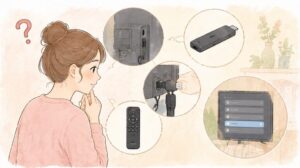
Fire TV Stickが映らない原因はいくつかあります。
ここでは、特に多い原因について紹介します。
HDMI端子が正しく接続されていない
もっとも多い原因の一つが、HDMI端子の接続不良です。
Fire TV Stickが最後まで差し込まれていなかったり、少し浮いていたりすると、テレビへ映像が送られません。
また、テレビの裏側は見えにくいため、掃除や配線の整理をした際に少し抜けてしまうこともあります。
一度Fire TV Stickを取り外し、奥までしっかり差し込み直してみましょう。
端子周辺が狭く差し込みにくい場合は、付属のHDMI延長ケーブルを利用すると改善することもあります。
テレビの入力切替が違っている
Fire TV Stickを正しく接続していても、テレビの入力切替が違っていると映像は表示されません。
例えば、Fire TV StickをHDMI2へ接続しているにもかかわらず、テレビ側がHDMI1になっているケースです。
テレビのリモコンにある「入力切替」や「入力選択」ボタンを押し、接続したHDMI番号を選択してみましょう。
複数のHDMI端子があるテレビでは、この確認だけで問題が解決することも少なくありません。
電源アダプターが正しく接続されていない
Fire TV Stickは映像を表示するために十分な電力が必要です。
USBケーブルが抜けかけていたり、コンセントがしっかり差し込まれていなかったりすると、正常に起動できない場合があります。
また、テレビのUSB端子から給電している場合は、電力不足になることもあります。
安定して利用するためには、付属の電源アダプターをコンセントへ接続する方法がおすすめです。
電源ランプやテレビの表示に変化がない場合は、電源周りも忘れずに確認しましょう。
Fire TV Stick本体が一時的に動作していない
接続や入力切替に問題がなくても、Fire TV Stick本体が一時的な不具合を起こしていることがあります。
長時間使用していたり、ソフトウェア更新の途中でエラーが発生したりすると、画面が映らなくなるケースもあります。
このような場合は故障とは限らず、本体を再起動することで改善することが少なくありません。
電源ケーブルを一度抜き、30秒ほど待ってから再び接続してみましょう。
正常に起動すれば、Amazonのロゴが表示され、そのままホーム画面へ進みます。
テレビ側に原因があることもある
Fire TV Stickではなく、テレビ側が原因で映像が表示されないこともあります。
例えば、
- テレビが正常に起動していない
- HDMI端子が故障している
- テレビ本体のソフトウェアに不具合がある
といったケースです。
ほかのゲーム機やブルーレイレコーダーなどを同じHDMI端子へ接続して映るかどうか確認すると、原因を切り分けやすくなります。
もし他の機器も映らない場合は、テレビ側に問題がある可能性があります。
また、別のHDMI端子が空いている場合は、そちらへ接続してみるのもおすすめです。
Wi-Fiが原因になるケースもある
テレビにAmazonのロゴまでは表示されるものの、その先へ進まなかったり、ホーム画面が表示されなかったりする場合は、Wi-Fi環境が原因になっていることがあります。
Fire TV Stickは、動画や各種サービスを利用するためにインターネットへ接続します。
そのため、
- Wi-Fiルーターの電源が入っていない
- 電波が弱い
- 一時的な通信障害が発生している
などの状況では正常に動作しないことがあります。
この場合は、Wi-Fiルーターを再起動したり、Fire TV Stickをルーターへ近い場所で使用したりすると改善することがあります。
Fire TV Stickが映らないときの対処法
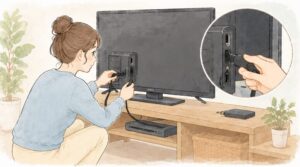
原因がわからない場合でも、基本的な対処法を順番に試していくことで改善できることが多くあります。
ここでは、自分で簡単にできる対処方法を紹介します。
HDMI端子へ差し直してみる
最初に試したいのが、Fire TV StickをHDMI端子へ差し直す方法です。
一見しっかり接続されているように見えても、少し浮いているだけで映像が表示されないことがあります。
一度Fire TV Stickを取り外し、端子にホコリなどがないか確認してから、奥までしっかり差し込み直しましょう。
テレビの電源を切った状態で作業すると、より安心です。
テレビの入力切替をもう一度確認する
入力切替は、意外と見落としやすいポイントです。
テレビによっては、
- HDMI1
- HDMI2
- HDMI3
など複数の入力端子があります。
Fire TV Stickを接続した番号と、テレビで選択している番号が一致しているか確認しましょう。
入力を順番に切り替えてみることで、正しい画面が表示される場合もあります。
Fire TV Stickを再起動する
一時的な不具合であれば、本体を再起動することで改善することがあります。
方法はとても簡単です。
- 電源ケーブルを抜く
- 約30秒待つ
- 再び電源を接続する
これだけで正常に起動するケースも少なくありません。
操作中にフリーズしたような状態になっている場合にも有効な方法です。
テレビを再起動する
Fire TV Stickだけでなく、テレビ側を再起動することも効果があります。
テレビの電源を切るだけではなく、コンセントを抜いて1分ほど待ってから再び接続すると、一時的な不具合が解消されることがあります。
特に長期間電源を入れたまま使用しているテレビでは、再起動によって正常に動作することもあります。
HDMI延長ケーブルを試してみる
Fire TV Stickには、モデルによってHDMI延長ケーブルが付属しています。
テレビの背面が狭く、本体へ力がかかっている場合は、接触不良を起こすことがあります。
そのようなときは、HDMI延長ケーブルを利用すると、接続が安定する場合があります。
また、テレビの熱の影響を受けにくくなるため、長時間使用する場合にも役立ちます。
接続が不安定だと感じたときは、一度試してみる価値があるでしょう。
それでも映らないときの確認ポイント
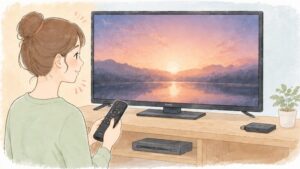
ここまで紹介した方法を試しても改善しない場合は、もう少し詳しく状況を確認してみましょう。
画面の表示状況やリモコンの反応を確認することで、原因を絞り込みやすくなります。
リモコンが反応しているか確認する
まずは、Fire TV Stickのリモコンが正常に動作しているか確認してみましょう。
例えば、
- リモコンのランプが点灯する
- 音量ボタンが反応する
- ホームボタンを押しても変化がない
など、反応の有無を確認することで、本体側とリモコン側のどちらに問題があるのか判断しやすくなります。
リモコンがまったく反応しない場合は、電池切れやペアリングが解除されている可能性があります。
一度新しい電池へ交換し、ホームボタンを長押しして再度ペアリングを試してみましょう。
Amazonロゴは表示されるか確認する
画面に何も表示されない場合と、Amazonのロゴまでは表示される場合では、考えられる原因が異なります。
例えば、
- 完全に真っ暗な画面
- 「入力信号がありません」と表示される
- Amazonロゴから先へ進まない
など、表示される状態を確認してみましょう。
Amazonロゴが表示されるのであれば、本体へ電源は供給されています。
その場合は、ソフトウェアの一時的な不具合や起動エラーが原因になっている可能性があります。
一方で、何も表示されない場合は、HDMI接続や電源供給をもう一度確認することが大切です。
別のHDMI端子へ接続してみる
テレビに複数のHDMI端子がある場合は、別の端子へ接続してみるのもおすすめです。
現在使用しているHDMI端子だけに問題が発生しているケースもあります。
例えば、HDMI1で映らなくても、HDMI2やHDMI3では正常に映ることがあります。
接続先を変更した後は、テレビの入力切替も忘れずに変更しましょう。
これだけで問題が解決するケースも少なくありません。
別のテレビで試してみる
可能であれば、Fire TV Stickを別のテレビへ接続して確認してみましょう。
別のテレビでは正常に映る場合は、
- 元のテレビのHDMI端子
- テレビ本体
- テレビ側の設定
に原因がある可能性が高くなります。
一方で、別のテレビでも映らない場合は、Fire TV Stick本体や電源アダプターに原因があることも考えられます。
原因を切り分ける方法として、とても有効です。
初期化を検討するケース
どうしても改善しない場合は、Fire TV Stickを初期化する方法もあります。
初期化を行うことで、設定や一時的な不具合が解消されることがあります。
ただし、初期化すると、
- Wi-Fi設定
- Amazonアカウント
- インストールしたアプリ
- 各種設定
などが削除され、購入時の状態へ戻ります。
そのため、ほかの方法を試しても改善しない場合の最終手段として考えるとよいでしょう。
故障が疑われるケース
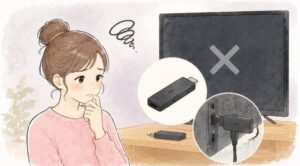
ここまで紹介した対処法をすべて試しても改善しない場合は、Fire TV Stickや周辺機器の故障が考えられます。
故障かどうかを判断するためにも、次のポイントを確認してみましょう。
Fire TV Stick本体が故障している
長期間使用している場合や、本体へ強い衝撃が加わった場合は、Fire TV Stick本体が故障している可能性があります。
例えば、
- どのテレビへ接続しても映らない
- Amazonロゴも表示されない
- 再起動しても改善しない
といった症状が続く場合は、本体の故障も考えられます。
その際は、サポートへの相談や買い替えを検討するとよいでしょう。
電源アダプターやUSBケーブルが故障している
意外と見落としやすいのが、電源アダプターやUSBケーブルの故障です。
ケーブルが断線していたり、アダプターが故障していたりすると、Fire TV Stickへ十分な電力が供給されません。
見た目では異常がわからないこともあるため、可能であれば別の対応ケーブルやアダプターで試してみるのも一つの方法です。
特に長年使用している場合は、ケーブルの劣化が原因になっていることもあります。
テレビのHDMI端子が故障している
Fire TV Stick本体に問題がなくても、テレビ側のHDMI端子が故障しているケースもあります。
長年使用しているテレビでは、HDMI端子の接触不良や劣化によって映像が正常に表示されないことがあります。
もしテレビに複数のHDMI端子がある場合は、別の端子へ接続して確認してみましょう。
また、ゲーム機やブルーレイレコーダーなど、ほかの機器を同じHDMI端子へ接続して映像が表示されるか確認すると、原因を判断しやすくなります。
ほかの機器も映らない場合は、テレビ側のHDMI端子に問題がある可能性があります。
サポートへ相談したほうがよいケース
ここまで紹介した方法をすべて試しても改善しない場合は、メーカーのサポートへ相談することをおすすめします。
例えば、次のようなケースです。
- どのテレビでも映らない
- 電源ランプや起動画面がまったく表示されない
- 再起動や初期化をしても改善しない
- 本体から異音や異臭がする
このような症状がある場合は、自分で無理に操作を続けるよりも、サポートへ相談したほうが安心です。
保証期間内であれば、修理や交換の対象になる可能性もあります。
Fire TV Stickを快適に使うための予防方法

Fire TV Stickは、日頃から少し気を付けるだけでトラブルを防ぎやすくなります。
ここでは、長く快適に使うために意識したいポイントを紹介します。
ケーブルを無理に曲げない
Fire TV Stickを設置するときは、HDMI端子や電源ケーブルへ無理な力がかからないようにしましょう。
テレビの裏側はスペースが狭いことも多く、無理に押し込むと接続不良やケーブルの断線につながることがあります。
もし本体がテレビに当たってしまう場合は、付属のHDMI延長ケーブルを利用すると接続しやすくなります。
配線に余裕を持たせることで、長期間安心して使用できます。
付属の電源アダプターを使用する
Fire TV Stickは、付属の電源アダプターを使用することが推奨されています。
テレビのUSB端子から給電できる場合もありますが、十分な電力が供給されず、不安定になることがあります。
映像が映らない、途中で再起動するといったトラブルを防ぐためにも、できるだけ付属の電源アダプターをコンセントへ接続して使用しましょう。
ソフトウェアを最新の状態に保つ
Fire TV Stickでは、定期的にソフトウェアの更新が配信されています。
アップデートでは、
- 動作の安定性向上
- 不具合の修正
- セキュリティの改善
などが行われます。
基本的には自動更新されますが、長期間利用していない場合は、一度設定画面から更新状況を確認しておくと安心です。
最新の状態を保つことで、映像トラブルの予防にもつながります。
定期的に再起動する
スマートフォンやパソコンと同じように、Fire TV Stickも長期間使い続けると、一時的な動作不良が起こることがあります。
そのため、しばらく再起動していない場合は、定期的に再起動することをおすすめします。
再起動することで、
- 動作が軽くなる
- 一時的なエラーが解消する
- アプリの動作が安定する
といった効果が期待できます。
数週間から1か月に一度程度を目安に再起動すると、快適な状態を保ちやすくなるでしょう。
テレビ周辺の熱がこもらないようにする
Fire TV Stickは長時間使用すると、本体が少し熱を持つことがあります。
通常は問題ありませんが、テレビの裏側に熱がこもりやすい環境では、動作が不安定になることもあります。
そのため、
- 通気口をふさがない
- 本体の周りに物を置きすぎない
- テレビラックの中に熱がこもらないようにする
といった点にも気を配ると安心です。
普段から設置環境を整えておくことで、トラブルを予防しやすくなります。
よくある質問
Q1. Fire TV Stickが急に映らなくなったのは故障ですか?
必ずしも故障とは限りません。
HDMI端子の接続不良やテレビの入力切替、電源アダプターの接続などが原因になっていることも多くあります。
まずはこの記事で紹介した確認方法を順番に試してみましょう。
Q2. Amazonのロゴから先へ進みません。どうすればいいですか?
一時的な不具合やソフトウェアの問題が考えられます。
まずはFire TV Stickを再起動し、それでも改善しない場合はWi-Fi環境を確認してみましょう。
何度試しても改善しない場合は、初期化を検討する方法もあります。
Q3. テレビのUSB端子から給電しても大丈夫ですか?
利用できる場合もありますが、電力不足によって動作が不安定になることがあります。
映像が映らない、途中で再起動するといったトラブルを防ぐためにも、付属の電源アダプターを使用するのがおすすめです。
Q4. Fire TV Stickを再起動するとデータは消えますか?
再起動では、アプリや設定、Amazonアカウントの情報が消えることはありません。
一時的な不具合を改善するための方法なので、安心して試せます。
ただし、初期化を行う場合は設定やアプリなどが削除されるため注意が必要です。
Q5. 何を試しても映らない場合はどうすればいいですか?
紹介した対処法をすべて試しても改善しない場合は、本体や電源アダプター、テレビのHDMI端子が故障している可能性があります。
保証期間内であれば、メーカーのサポートへ相談してみることをおすすめします。
まとめ
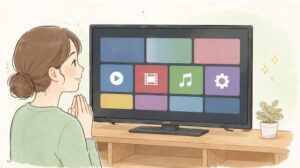
Fire TV Stickが映らないと、「故障してしまったのでは?」と心配になるかもしれません。
しかし、実際にはHDMI端子の接続や入力切替、電源アダプターの接続など、簡単な原因で発生しているケースが多くあります。
この記事のポイントをまとめると、次のとおりです。
- テレビの入力切替やHDMI端子を最初に確認する
- 電源アダプターやUSBケーブルの接続状態を確認する
- Fire TV Stickやテレビを再起動してみる
- 別のHDMI端子や別のテレビで原因を切り分ける
- 改善しない場合は故障の可能性も考えてサポートへ相談する
映像が映らないトラブルは、落ち着いて一つずつ確認することで解決できることが少なくありません。
この記事を参考に原因を確認しながら対処し、Fire TV Stickで快適な動画視聴を楽しんでください。
関連記事
Fire TV Stickについてさらに詳しく知りたい方は、こちらの記事も参考にしてください。
- Fire TV Stickの初期設定や接続方法を確認したい方はこちら
▶ Fire TV Stickの初期設定方法|テレビへの接続から使い始めるまでを初心者向けに解説 - Fire TV Stickでできることや便利な使い方を知りたい方はこちら
▶ Fire TV Stickで何ができる?便利な使い方・メリット・注意点を初心者向けにやさしく解説 - Chromecastとの違いや、自分に合った機種を比較したい方はこちら
▶ Fire TV StickとChromecastを比較!違いや選び方を初心者向けにわかりやすく解説