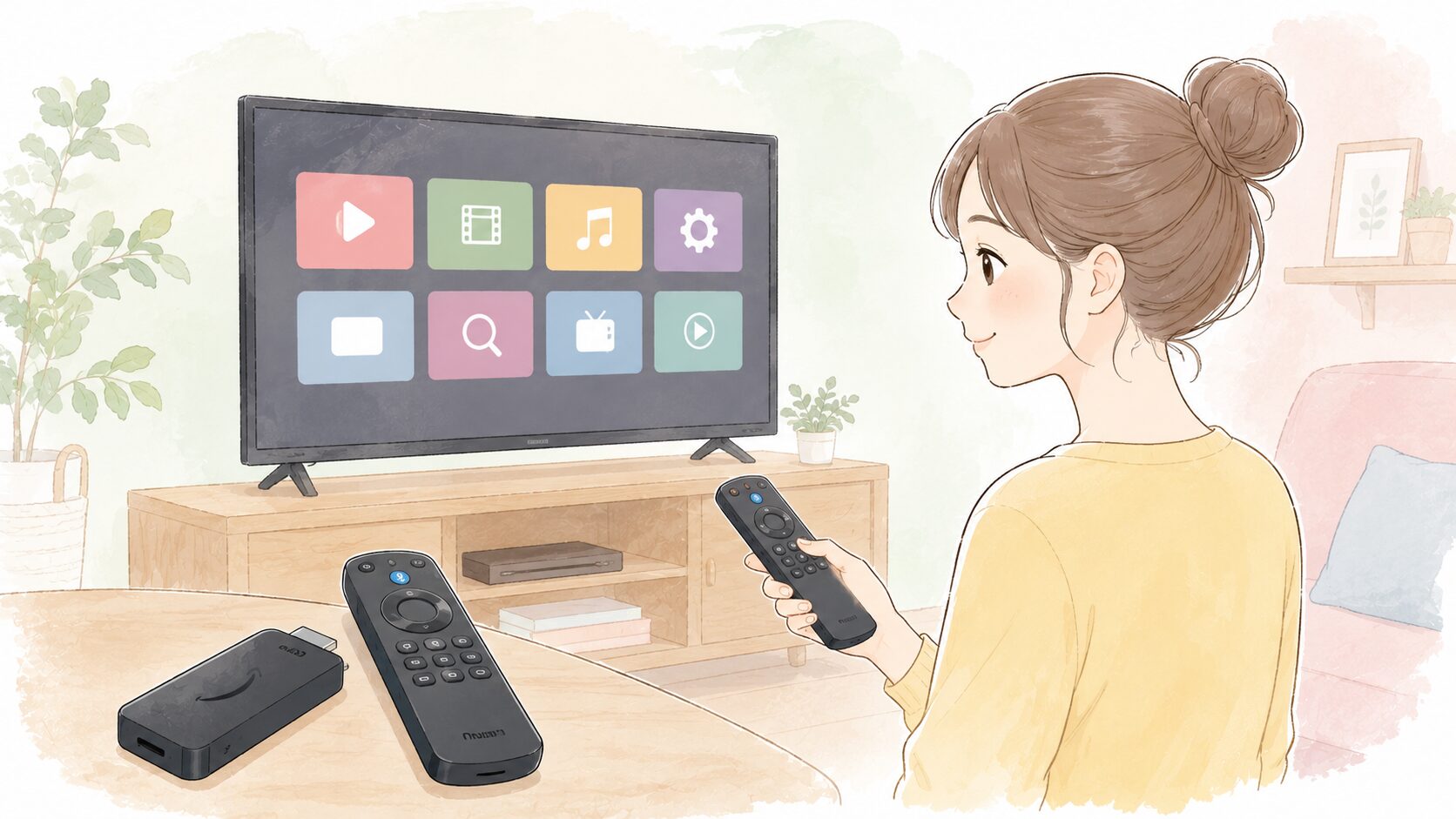
「Fire TV Stickを購入したけれど、設定方法がよくわからない……。」
「テレビへの接続や初期設定は難しいの?」
このような不安を感じている方も多いのではないでしょうか。
Fire TV Stickは、テレビに接続するだけで動画配信サービスやYouTubeなどを大画面で楽しめる便利なストリーミングデバイスです。
しかし、初めて使う方にとっては、「どの順番で設定すればいいの?」「Wi-FiやAmazonアカウントの設定は必要?」など、わからないことも多いでしょう。
実は、必要なものを事前に準備し、画面の案内に沿って進めれば、初めてでもそれほど難しくありません。
この記事では、Fire TV Stickの初期設定方法を、テレビへの接続から使い始めるまでの流れに沿って、初心者の方にもわかりやすく解説します。
この記事でわかること
- Fire TV Stickを使う前に準備するもの
- テレビへの接続方法
- 初期設定の流れ
- 設定後にやっておきたいおすすめ設定
- 初期設定でよくあるトラブルと対処法
Fire TV Stickを使い始める前に準備するもの
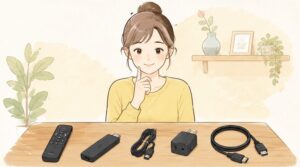
Fire TV Stickをスムーズに設定するためには、事前に必要なものを準備しておくことが大切です。
あらかじめ確認しておけば、設定途中で手が止まることなく進められます。
ここでは、初期設定に必要なものを紹介します。
Fire TV Stick本体と付属品
まずは、Fire TV Stick本体と付属品がそろっているか確認しましょう。
一般的には、次のようなものが同梱されています。
- Fire TV Stick本体
- リモコン
- 電源アダプター
- USB電源ケーブル
- HDMI延長ケーブル(付属モデルのみ)
- 電池(リモコン用)
購入したばかりの場合は、箱の中身を一度確認しておくと安心です。
また、リモコン用の電池が入っていないモデルもあるため、必要に応じて単4形電池を準備しておきましょう。
HDMI端子付きのテレビ
Fire TV Stickは、テレビのHDMI端子へ接続して使用します。
そのため、お使いのテレビにHDMI端子があることを確認してください。
最近のテレビであれば、ほとんどの機種にHDMI端子が搭載されています。
ただし、
- ゲーム機
- ブルーレイレコーダー
- サウンドバー
などですでにHDMI端子を使用している場合は、空き端子があるかも確認しておきましょう。
HDMI端子に十分なスペースがない場合は、付属のHDMI延長ケーブルを利用すると接続しやすくなることがあります。
インターネットに接続できるWi-Fi環境
Fire TV Stickは、インターネットへ接続して動画を再生します。
そのため、Wi-Fi環境は必須です。
初期設定ではWi-Fiの接続設定を行うため、
- Wi-Fiの名前(SSID)
- Wi-Fiのパスワード
をあらかじめ確認しておくとスムーズです。
動画を快適に楽しむためにも、できるだけ通信が安定したWi-Fi環境を用意しましょう。
Amazonアカウント
Fire TV Stickを利用するには、Amazonアカウントへのログインが必要です。
普段からAmazonで買い物をしている方なら、そのアカウントをそのまま利用できます。
まだAmazonアカウントを持っていない場合は、事前に作成しておくと設定がスムーズです。
ログイン情報がわからなくならないように、メールアドレスやパスワードも確認しておきましょう。
電源コンセント
Fire TV Stickは、テレビのUSB端子だけで動作する場合もありますが、安定して利用するためには付属の電源アダプターを使うことが推奨されています。
そのため、テレビの近くにコンセントがあるかも確認しておきましょう。
延長コードが必要になる場合もあるため、設置場所に合わせて準備しておくと安心です。
Fire TV Stickをテレビへ接続する方法
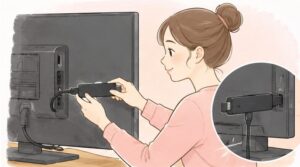
必要なものがそろったら、実際にFire TV Stickをテレビへ接続していきましょう。
接続自体は難しくなく、順番どおりに進めれば数分程度で完了します。
Fire TV Stick本体をHDMI端子へ接続する
まずは、Fire TV Stick本体をテレビのHDMI端子へ差し込みます。
HDMI端子はテレビの側面や背面にあることが多く、「HDMI1」「HDMI2」などと表示されています。
端子の周囲にスペースが少なく、本体が差し込みにくい場合は、付属のHDMI延長ケーブルを利用すると接続しやすくなります。
無理に差し込もうとすると端子を傷める原因になるため、ゆっくり確認しながら接続しましょう。
電源ケーブルと電源アダプターを接続する
次に、Fire TV Stick本体へUSB電源ケーブルを接続します。
その反対側を付属の電源アダプターにつなぎ、コンセントへ差し込みましょう。
電源が入ると、Fire TV Stickが自動的に起動します。
安定して動作させるためにも、できるだけ付属の電源アダプターを利用することをおすすめします。
テレビのUSB端子だけで給電すると、電力が不足して正常に動作しない場合があるため注意してください。
テレビの入力を切り替える
Fire TV Stickを接続したら、テレビのリモコンで入力切替を行います。
「入力切替」や「入力選択」などのボタンを押し、Fire TV Stickを接続したHDMI端子を選択しましょう。
正しく接続できていれば、Fire TV Stickの起動画面が表示されます。
画面が表示されない場合は、
- HDMI端子へしっかり接続されているか
- テレビの入力先が合っているか
- 電源アダプターが正しく接続されているか
をもう一度確認してみてください。
リモコンを準備する
Fire TV Stickの起動画面が表示されたら、次はリモコンを準備します。
まず、リモコンの電池カバーを開けて電池をセットしましょう。
電池を入れると、リモコンが自動的にFire TV Stickと接続されることがあります。
もし接続されない場合は、画面の案内に従ってホームボタンを数秒間長押しすると、ペアリングが始まります。
リモコンが正常に接続されると、画面を操作できるようになります。
ここまで完了すれば、初期設定を進める準備は完了です。
Fire TV Stickの初期設定方法
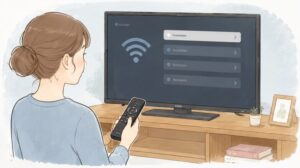
テレビへの接続が終わったら、画面の案内に沿って初期設定を進めていきます。
基本的には画面の指示どおりに操作するだけなので、初めての方でも安心です。
ここでは、設定の流れを順番に紹介します。
言語を選択する
最初に表示されるのが、使用する言語の選択画面です。
一覧の中から「日本語」を選択しましょう。
言語を設定すると、その後の画面表示やメニューが日本語になります。
誤って別の言語を選んでしまっても、後から設定画面で変更できますので、慌てる必要はありません。
Wi-Fiへ接続する
次に、Fire TV Stickをインターネットへ接続します。
画面には、周囲で利用できるWi-Fiの一覧が表示されます。
利用するWi-Fiを選択し、パスワードを入力しましょう。
入力が完了すると、自動的に接続が開始されます。
接続に成功すれば、次の設定画面へ進みます。
Wi-Fiのパスワードは大文字・小文字が区別されるため、入力ミスには注意してください。
また、電波が弱い場所では接続が不安定になることもあります。
その場合は、Wi-Fiルーターとの距離を近づけたり、ルーターを再起動したりすると改善する場合があります。
Amazonアカウントへログインする
Wi-Fiへの接続が終わると、Amazonアカウントへのログイン画面が表示されます。
普段Amazonで利用しているメールアドレスとパスワードを入力してログインしましょう。
まだAmazonアカウントを持っていない場合は、画面の案内に従って新しく作成することもできます。
ログインすると、購入済みのコンテンツや利用できるサービスが自動的に利用できるようになります。
普段Amazonを利用している方であれば、登録情報が引き継がれるため、設定の手間も少なく済みます。
ソフトウェアの更新を行う
ログイン後は、本体のソフトウェア更新が始まることがあります。
これは最新の機能やセキュリティ対策を利用するための大切な更新です。
更新中は電源を切ったり、コンセントを抜いたりしないようにしましょう。
更新が終わるまでの時間は、インターネット環境によって異なりますが、数分程度で完了することがほとんどです。
最新の状態にしておくことで、不具合の防止や快適な動作につながります。
利用規約や設定内容を確認する
ソフトウェア更新が終わると、利用規約や各種設定画面が表示されます。
画面の案内を確認しながら進めれば問題ありません。
途中で、
- 利用規約への同意
- おすすめ設定
- 利用状況の送信設定
などを選択する画面が表示されることがあります。
迷った場合は初期設定のまま進めても問題ありません。
これらの設定は、後から設定メニューで変更できます。
初期設定が完了したらホーム画面を確認する
すべての設定が終わると、Fire TV Stickのホーム画面が表示されます。
ここから動画配信サービスやYouTube、音楽アプリなどを利用できるようになります。
ホーム画面には、おすすめの作品やインストール済みアプリが表示されるため、テレビのリモコン感覚で簡単に操作できます。
初めてホーム画面を見ると項目が多く感じるかもしれませんが、使っているうちに自然と慣れていくでしょう。
初期設定後にやっておきたいおすすめ設定
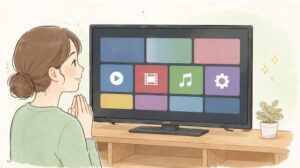
初期設定が終われば、すぐにFire TV Stickを利用できます。
しかし、いくつか設定を見直しておくことで、より快適に利用しやすくなります。
ここでは、最初に確認しておきたいおすすめ設定を紹介します。
よく使うアプリをインストールする
Fire TV Stickには、さまざまなアプリを追加できます。
動画配信サービスや音楽アプリなど、自分がよく利用するものを最初にインストールしておくと便利です。
ホーム画面からアプリを追加しておけば、すぐに利用できるようになります。
必要なアプリだけを入れておくことで、ホーム画面も見やすく整理できます。
よく使うアプリをホーム画面へ並べ替える
ホーム画面では、アプリの表示順を変更できます。
よく利用するアプリを前のほうへ並べておけば、毎回探す手間が減ります。
動画配信サービスを複数利用している方は、利用頻度に合わせて並べ替えておくと、より快適に操作できるでしょう。
音声検索を使えるようにする
Fire TV Stickには、音声で作品を検索できる機能があります。
対応モデルであれば、リモコンのマイクボタンを押しながら話しかけるだけで、見たい映画やドラマ、アニメなどを検索できます。
文字を一文字ずつ入力する必要がないため、検索時間を短縮できるのが魅力です。
特に、
- 長い作品名を入力するのが面倒な方
- リモコン操作を少なくしたい方
- 家族みんなで使う方
には便利な機能といえるでしょう。
最初に一度試しておくと、普段の操作もスムーズになります。
画質や音声の設定を確認する
Fire TV Stickは、テレビに合わせて画質や音声を自動で設定してくれます。
ただし、お使いのテレビによっては、自分で設定を確認したほうがより快適に利用できる場合があります。
例えば、
- 映像が少し暗く感じる
- 音が聞き取りにくい
- 画面サイズが合わない
と感じる場合は、設定メニューから調整してみましょう。
特別な知識は必要なく、画面の案内に沿って変更できます。
快適な視聴環境を整えるためにも、一度確認しておくことをおすすめします。
初期設定でよくあるトラブルと対処法
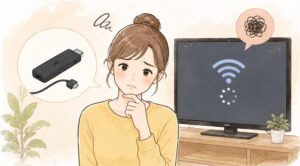
初期設定は画面の案内に従って進めれば難しくありませんが、環境によってはうまく進まないこともあります。
ここでは、初心者の方がよく遭遇するトラブルと、その対処法を紹介します。
テレビに画面が映らない
Fire TV Stickを接続したのに画面が表示されない場合は、接続方法を確認してみましょう。
主な原因としては、
- テレビの入力切替が違う
- HDMI端子がしっかり差し込まれていない
- 電源アダプターが接続されていない
などが考えられます。
まずはテレビの入力切替を確認し、Fire TV Stickを接続したHDMI番号を選択してください。
その後、本体や電源ケーブルがしっかり接続されているかを確認しましょう。
それでも改善しない場合は、一度コンセントを抜いて数十秒待ち、再度接続すると正常に起動することがあります。
リモコンが反応しない
リモコンが操作できない場合は、まず電池が正しく入っているか確認しましょう。
電池の向きが逆になっていたり、残量が少なくなっていたりすると反応しないことがあります。
それでも改善しない場合は、ホームボタンを数秒間長押しして再度ペアリングを試してみてください。
Fire TV Stick本体へ近づけて操作すると、接続しやすくなる場合もあります。
Wi-Fiにつながらない
Wi-Fiへ接続できない場合は、入力したパスワードが間違っていないか確認しましょう。
大文字・小文字や数字を間違えて入力しているケースは少なくありません。
また、
- Wi-Fiルーターの電源を入れ直す
- Fire TV Stickを再起動する
- ルーターへ近づける
ことで改善することもあります。
ほかのスマートフォンやパソコンもWi-Fiにつながらない場合は、インターネット回線側の問題が発生している可能性も考えられます。
Amazonアカウントへログインできない
ログインできない場合は、メールアドレスやパスワードをもう一度確認してみましょう。
特に、
- 全角・半角の入力ミス
- 大文字・小文字の違い
- 古いパスワードを入力している
といった原因がよくあります。
パスワードを忘れてしまった場合は、Amazonの案内に従って再設定することも可能です。
慌てず、一つずつ確認していけば解決できるケースがほとんどです。
初期設定が途中で止まってしまう
設定中に画面が動かなくなったり、途中で止まったりすることもあります。
このような場合は、一度Fire TV Stickを再起動してみましょう。
電源ケーブルを抜き、30秒ほど待ってから再度接続すると改善する場合があります。
また、ソフトウェア更新中は時間がかかることもあるため、すぐに電源を切らず、しばらく待ってみることも大切です。
ほとんどの場合は、再起動や時間を置くことで正常に進められるようになります。
Fire TV Stickをもっと便利に使うコツ
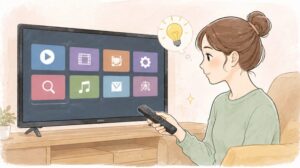
初期設定が終われば、Fire TV Stickはすぐに利用できます。
しかし、便利な機能を知っておくことで、さらに快適に動画や音楽を楽しめるようになります。
ここでは、初心者の方にもおすすめの活用方法を紹介します。
よく使う動画配信サービスをまとめて管理する
Fire TV Stickでは、複数の動画配信サービスをホーム画面からまとめて利用できます。
アプリを個別に探す必要がなく、ホーム画面からすぐに起動できるため、とても便利です。
普段利用するサービスを整理しておけば、見たい作品にもすぐアクセスできます。
家族で利用する場合も、操作がシンプルになるため使いやすく感じるでしょう。
音声検索を活用する
Fire TV Stickには、リモコンの音声検索機能が搭載されています。
見たい作品名や俳優名、アプリ名などを話しかけるだけで検索できるため、文字を一文字ずつ入力する手間がありません。
例えば、
- 映画のタイトルを検索する
- YouTubeを開く
- 音楽アプリを起動する
といった操作も簡単です。
検索時間を短縮できるため、普段からよく動画を見る方はぜひ活用してみましょう。
定期的にソフトウェアを更新する
Fire TV Stickは、ソフトウェアを最新の状態にしておくことも大切です。
アップデートでは、
- 新機能の追加
- 動作の改善
- セキュリティの強化
などが行われます。
通常は自動で更新されますが、長期間利用していない場合などは、設定画面から最新の状態になっているか確認しておくと安心です。
快適に使い続けるためにも、定期的に確認することをおすすめします。
不要なアプリは整理する
使わなくなったアプリが増えてくると、ホーム画面が見づらくなったり、目的のアプリを探しにくくなったりします。
利用しないアプリは削除し、必要なものだけを残しておくことで、操作もしやすくなります。
ホーム画面を整理しておくと、家族みんなでも快適に利用できるでしょう。
購入後によくある疑問
Fire TV Stickを使い始めると、「これってどうなの?」と気になることも出てきます。
ここでは、初心者の方からよくある疑問について紹介します。
テレビの電源を切っても大丈夫?
はい、大丈夫です。
テレビの電源を切っても、Fire TV Stickが故障することはありません。
再びテレビの電源を入れれば、自動的にFire TV Stickが起動することがほとんどです。
長期間使わない場合を除いて、毎回コンセントを抜く必要もありません。
ずっと電源をつないだままでいい?
Fire TV Stickは、基本的に電源をつないだまま利用できます。
利用していないときは省電力モードになるため、頻繁にコンセントを抜き差しする必要はありません。
ただし、長期間使用しない場合や旅行などで家を空ける場合は、安全のために電源を抜いておくと安心です。
初期設定をやり直すことはできる?
できます。
設定内容を最初からやり直したい場合は、本体を初期化することで購入時の状態へ戻せます。
例えば、
- Wi-Fiを変更したい
- 別のAmazonアカウントで利用したい
- 家族へ譲る
といった場合にも初期化を利用できます。
初期化を行うと設定内容やインストールしたアプリなどが削除されるため、必要な場合だけ実施しましょう。
Fire TV Stickは設定後すぐに使える?
はい。
初期設定が完了すれば、すぐに動画配信サービスやYouTubeなどを利用できます。
利用したい動画配信サービスのアプリへログインすれば、映画やドラマ、アニメなどをすぐに楽しめます。
設定そのものは30分もかからず完了することが多いため、初めての方でも安心です。
初期設定が終わったら楽しみたい使い方
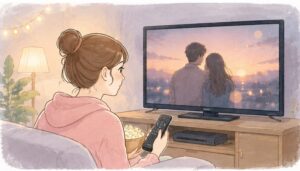
Fire TV Stickの初期設定が完了すると、テレビが動画視聴やエンターテインメントを楽しめる便利なデバイスへと変わります。
映画やドラマを大画面で楽しめるのはもちろん、音楽を流したり、YouTubeを見たりと、さまざまな使い方ができるのが魅力です。
スマートフォンやタブレットよりも大きな画面で楽しめるため、家族で一緒に動画を見たり、休日に映画鑑賞をしたりと、テレビをより有効活用できるようになります。
また、対応するアプリを追加すれば、自分のライフスタイルに合わせて便利に使えるのもFire TV Stickの特徴です。
例えば、次のような楽しみ方があります。
- 映画やドラマを大画面でゆっくり楽しむ
- YouTubeで趣味や学習動画を見る
- 音楽アプリでお気に入りの曲を流す
- 写真をテレビ画面で家族と一緒に見る
- 子ども向け動画やアニメをテレビで視聴する
このように、Fire TV Stickは動画を見るだけではなく、毎日の生活をより便利で楽しいものにしてくれます。
まずは自分がよく利用するアプリをインストールし、少しずつ便利な機能を試してみるとよいでしょう。
よくある質問
Q1. Fire TV Stickの初期設定にはどれくらい時間がかかりますか?
Wi-Fi環境やソフトウェア更新の有無にもよりますが、初めて設定する場合でも20〜30分程度で完了することがほとんどです。
画面の案内に沿って進めるだけなので、特別な知識がなくても設定できます。
Q2. Wi-Fiがないと使えませんか?
Fire TV Stickは動画や音楽をインターネット経由で再生するため、基本的にWi-Fi環境が必要です。
安定した通信環境があると、高画質な動画も快適に楽しめます。
Q3. Amazonアカウントは必ず必要ですか?
はい、Fire TV Stickを利用するにはAmazonアカウントへのログインが必要です。
すでにAmazonで買い物をしている方は、そのアカウントをそのまま利用できます。
Q4. テレビが古くても使えますか?
HDMI端子を搭載しているテレビであれば、多くの場合利用できます。
ただし、一部の古いテレビでは対応していないこともあるため、購入前にHDMI端子の有無を確認しておきましょう。
Q5. 初期設定が終わったらすぐに動画を見られますか?
はい。
動画配信サービスのアプリへログインすれば、映画やドラマ、アニメなどをすぐに楽しめます。
まとめ

Fire TV Stickの初期設定は難しそうに感じるかもしれませんが、必要なものを事前に準備し、画面の案内に沿って進めれば初心者の方でも安心して設定できます。
この記事のポイントをもう一度まとめると、次のとおりです。
- Fire TV Stick本体・テレビ・Wi-Fi・Amazonアカウントを事前に準備する
- HDMI端子へ接続し、電源アダプターを利用する
- Wi-FiとAmazonアカウントを設定すれば利用を開始できる
- 初期設定後はアプリの追加やホーム画面の整理を行うとより便利
- 困ったときは接続やWi-Fi設定を確認すると解決することが多い
一度設定を済ませれば、映画やドラマ、YouTubeなどを大画面で手軽に楽しめるようになります。
初めてFire TV Stickを使う方も、この記事を参考にしながらゆっくり進めてみてください。
関連記事
Fire TV Stickをもっと便利に使いたい方は、こちらの記事も参考にしてください。
- Fire TV Stickでできることや便利な使い方を知りたい方はこちら
▶ Fire TV Stickで何ができる?便利な使い方・メリット・注意点を初心者向けにやさしく解説 - Fire TV Stickが映らないときの原因や対処法を知りたい方はこちら
▶ Fire TV Stickが映らない原因と対処法|テレビに映像が出ないときの確認ポイントを解説 - Fire TV StickとChromecastの違いを比較したい方はこちら
▶ Fire TV StickとChromecastを比較!違いや選び方を初心者向けにわかりやすく解説