
LUUPを利用してみたいと思っても、「車両はどのように予約するの?」「返却するポートも先に決める必要があるの?」と迷う方もいるでしょう。
LUUPでは、アプリから乗りたい車両と返却したいポートを選ぶことで予約できます。車両だけでなく返却枠も確保できるため、目的地に到着してから返却場所を探す手間を減らせるのが特徴です。
ただし、予約できる時間には限りがあります。予約時間を過ぎると自動的にキャンセルされるほか、予約した車両が見つからない、希望する返却ポートを選べないといったこともあります。
また、通常利用とサブスクでは予約時間が異なるため、自分に適用される時間を確認しておくことも大切です。
この記事では、LUUPで車両と返却ポートを予約する方法、予約時間、キャンセルや変更の手順、予約できないときの原因と対処法まで、初心者向けにやさしく解説します。
この記事でわかること
- LUUPで車両と返却ポートを予約する方法
- 通常利用とサブスクで異なる予約時間
- 予約をキャンセル・変更する方法
- 予約した車両が見つからないときの対処法
- 希望する返却ポートを選べない原因
- 予約するときに気をつけたいポイント
LUUPでは車両と返却ポートを予約できる

LUUPでは、アプリを使って乗りたい車両と返却予定のポートを予約できます。
一般的なレンタサイクルのように、現地へ行ってから利用できる車両を探すだけではありません。出発前にアプリで車両を選べるため、利用したい時間に合わせて準備しやすくなっています。
また、LUUPの予約では、乗る車両だけでなく返却ポートの枠も一緒に確保します。この仕組みを理解しておくと、予約画面で何を選べばよいのか迷いにくくなります。
車両と返却枠をまとめて予約する仕組み
LUUPの基本的な予約では、出発するポートにある車両と、目的地にある返却ポートをそれぞれ選びます。
出発ポートと車両だけを選んだ段階では、予約が完了していない場合があります。返却ポートまで設定し、アプリに予約中の画面が表示されたことを確認しましょう。
この仕組みによって、「目的地に着いたのに返却できる枠がない」という状況を減らせます。特に駅前や繁華街など、利用者が多い場所へ向かうときに便利です。
ただし、返却枠を予約していても、実際のポートの状況によっては駐車が難しくなることがあります。ほかの利用者が予約せずに返却した場合など、到着時に満車になっている可能性もあるため、現地ではアプリとポートの両方を確認してください。
予約だけでは料金は発生しない
LUUP公式ヘルプでは、予約自体に追加料金はかからないと案内されています。
予約後に予定が変わり、時間内にキャンセルした場合も、予約しただけでライド料金が請求されるわけではありません。予約時間を超過すると、自動的にキャンセルされます。
ライド料金は、基本的に予約した車両でライドを開始してから発生します。そのため、車両の状態を確認する前に慌ててライドを開始する必要はありません。
車両に目立つ破損がないか、タイヤやブレーキに異常がないかなどを確認してから利用しましょう。
通常の予約時間は10分
通常利用の場合、車両と返却ポートの予約時間は10分です。
予約が完了してから10分間、選択した車両と返却枠が取り置きされます。10分以内に出発ポートへ移動し、車両を確認してライドを開始する必要があります。
現在地から離れたポートを選ぶと、到着前に予約時間が終わる可能性があります。徒歩で何分かかるのかを確認し、余裕を持って到着できるポートを選びましょう。
信号待ちや建物の出入口を探す時間も考えると、地図上の距離だけで判断しないことが大切です。
サブスク加入者の予約時間は20分
現在、LUUPのサブスク加入者は、車両と返却ポートを20分間予約できます。通常利用の10分より長いため、少し離れたポートへ向かうときにも余裕を持ちやすくなります。
ただし、サブスクに加入していれば予約が無制限に続くわけではありません。20分を過ぎると予約は自動的にキャンセルされるため、時間内にライドを開始する必要があります。
特典の内容や対象条件は変更される可能性があります。利用前にアプリまたはLUUP公式のサブスク案内で最新情報を確認しましょう。
LUUPを予約する前に準備しておきたいこと
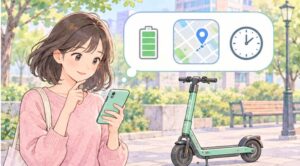
LUUPをスムーズに予約するには、アプリを開いて車両を選ぶ前の準備も大切です。
予約時間には限りがあるため、アカウント情報や目的地を確認してから操作を始めると、落ち着いてライドを開始できます。
アカウントと支払い方法を登録する
LUUPを利用するには、アプリをインストールしてアカウントを作成します。
登録手続きが途中の状態では、地図でポートを確認できても、車両を予約したりライドを開始したりできない可能性があります。
利用する直前に登録を始めると、入力や確認に時間がかかることもあります。時間に余裕があるときに、必要な情報と支払い方法を登録しておきましょう。
登録後は、アプリに正しくログインできることも確認します。久しぶりに利用する場合は、アプリの更新や登録済みの支払い方法に問題がないか見直しておくと安心です。
電動キックボードの利用条件を確認する
電動キックボードを選ぶ場合は、利用条件や交通ルールを事前に確認してください。
車両がアプリに表示されていても、必要な確認や手続きが完了していなければ、電動キックボードを利用できない場合があります。
利用できる年齢、走行できる場所、右左折の方法など、守るべきルールがあります。予約方法だけを覚えるのではなく、安全に走行するための案内も確認することが大切です。
交通ルールは変更される可能性があるため、過去に利用した経験がある方も、アプリや公式サイトの最新案内を確認しましょう。
目的地周辺のポートを確認する
予約を始める前に、目的地の近くに返却できるポートがあるか確認します。
目的地の建物そのものにポートがあるとは限りません。駅の反対側や隣の施設など、少し離れた場所に設置されていることもあります。
地図上では近く見えても、大きな道路や線路を挟んでいると徒歩で遠回りになる場合があります。ポートから最終目的地までの移動経路も確認しておきましょう。
目的地の最寄りポートが満車または予約済みで選べないときに備えて、周辺の候補を2~3か所確認しておくと安心です。
出発ポートまでの時間を確認する
通常利用では予約時間が10分のため、現在地から遠いポートを選ぶと間に合わない可能性があります。
アプリに表示される距離だけでなく、徒歩で到着するまでに必要な時間を考えましょう。
大型施設にあるポートは、敷地内へ入ってから場所を見つけるまで時間がかかることがあります。地下や建物の裏側など、初めて行く場所では余裕を持つことが大切です。
予約したあとに道を調べ始めるのではなく、ポートの位置を確認してから予約すると、時間切れを防ぎやすくなります。
スマートフォンの充電と通信状態を確認する
LUUPは、予約から返却までスマートフォンを使用します。
予約時だけでなく、車両の確認、ライド開始、返却ポートの変更、返却手続きなどにもアプリが必要です。充電が少ない状態で利用すると、途中で操作できなくなるおそれがあります。
出発前にバッテリー残量を確認し、必要であれば充電しておきましょう。長く利用する予定なら、モバイルバッテリーを用意する方法もあります。
また、通信状態が不安定だと予約が完了しなかったり、地図が正しく表示されなかったりする場合があります。モバイル通信と位置情報が利用できることも確認してください。
LUUPで車両と返却ポートを予約する方法
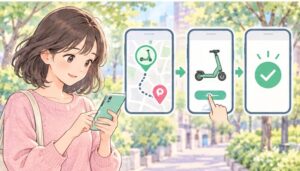
LUUPでは、アプリの地図から出発ポートと車両を選び、その後に返却ポートを設定します。
返却ポートを先に選んでから出発車両を決めることもできますが、初めて利用する方は、現在地に近い車両から選ぶと分かりやすいでしょう。
アプリの地図で出発ポートを選ぶ
LUUPアプリを開くと、周辺のポートが地図上に表示されます。
位置情報の利用を許可している場合は、現在地の近くにあるポートを探しやすくなります。利用したいポートをタップし、ポートにある車両を確認しましょう。
ポートによって、利用できる車両の種類や台数が異なります。電動アシスト自転車を使いたいのに、電動キックボードしかない場合もあるため、車両の種類まで確認してください。
ポートが近くに表示されない場合は、地図の範囲を広げて探します。現在地がずれているときは、位置情報の設定や通信状態も確認しましょう。
利用したい車両を選ぶ
出発ポートを開くと、利用可能な車両が一覧で表示されます。
電動アシスト自転車や電動キックボードなど、希望する車両を選びます。車両番号も表示されるため、現地で実物を探すときに確認できるよう覚えておきましょう。
バッテリー残量が表示されている場合は、目的地までの距離に対して十分か確認します。短距離の利用でも、極端に残量が少ない車両は避けたほうが安心です。
車両を選んだら、「ここから出発」など、画面に表示されるボタンをタップします。アプリの更新によって名称や配置が変わる可能性があるため、実際の画面案内に沿って進めてください。
返却するポートを選ぶ
車両を選んだあとは、地図から返却予定のポートを選択します。
目的地に近く、返却枠に空きがあるポートを探しましょう。ポートをタップすると、利用状況や返却可能かどうかを確認できます。
返却したいポートを決めたら、「ここで返却」などのボタンをタップします。
希望するポートが表示されていても、返却枠がすでに車両で埋まっている場合や、ほかの利用者が予約している場合は選択できません。そのときは、周辺にある別のポートを探してください。
予約完了画面を確認する
車両と返却ポートの設定が終わると、予約が開始されます。
ボタンを押しただけで完了したと思わず、予約中の画面が表示されたことを確認してください。予約した車両番号、出発ポート、返却ポート、残り時間なども確認します。
通信が不安定なときは、操作が反映されず、予約が完了していない可能性があります。地図の表示に戻ってしまった場合は、予約状況を確認しましょう。
同じ操作を何度も繰り返す前に、アプリ内に予約中の表示がないか確かめることが大切です。
予約時間内に車両へ向かう
予約が完了したら、時間内に出発ポートへ向かいます。
通常は10分、サブスク加入者は20分が現在の予約時間です。残り時間はアプリ画面で確認しましょう。
予約時間は、車両を探す時間や状態を確認する時間も含みます。到着時間がぎりぎりになると、安全確認をせずにライドを開始してしまう可能性があります。
時間が足りないと分かったときは、急いで走ったり交通ルールを無視したりせず、一度予約をキャンセルすることも検討しましょう。
車両を確認してライドを開始する
ポートへ到着したら、アプリに表示されている車両番号と実際の車両番号を照らし合わせます。
似た車両が並んでいても、予約したものとは別の車両を利用することはできません。番号を確認してから、アプリの案内に従ってライドを開始してください。
開始前には、車両に明らかな破損がないか確認します。ハンドル、ブレーキ、タイヤ、ライトなどに異常を感じた場合は、そのまま利用しないようにしましょう。
車両に問題がある場合は予約をキャンセルし、別の車両を選び直します。不具合を見つけたときは、アプリから報告しておくと安心です。
行き先からLUUPの車両を予約する方法

LUUPには、出発ポートを地図から探す方法に加えて、行き先を入力して利用可能な移動手段を探す機能もあります。
目的地は決まっているものの、どの出発ポートや返却ポートを選べばよいか分からない方に便利です。
「行き先を入力」をタップする
アプリのマップ画面に「行き先を入力」などの欄が表示されている場合は、そこから目的地を検索できます。
目的地の施設名や住所、駅名などを入力し、候補から正しい場所を選びます。似た名称の施設が複数ある場合は、住所や地図上の位置まで確認しましょう。
出発地も設定すると、利用可能な移動手段やポートの候補が表示されます。
機能の表示内容はアプリのバージョンや利用地域によって異なる可能性があります。欄が見つからない場合は、通常どおり地図からポートを手動で選んでください。
表示された移動手段を選ぶ
出発地と目的地を設定すると、条件に応じて利用可能な移動手段が表示されます。
希望する車両を選び、画面の案内に沿って進みます。自動的に選ばれた出発ポートや返却ポートが、必ずしも自分にとって利用しやすいとは限りません。
出発ポートまでの徒歩時間、返却ポートから目的地までの距離、車両の種類などを確認しましょう。
提案されたポートを変更したい場合は、画面上のポートをタップして別の候補を選べます。
車両の予約を確定する
出発ポート、車両、返却ポートに問題がなければ、予約ボタンをタップします。
通常利用では「車両を10分予約」など、予約時間が分かる表示が出る場合があります。予約後は残り時間を確認し、出発ポートへ向かいましょう。
車両の設定だけで予約が完了したと思わないことも大切です。返却ポートまで選び、予約中の画面が表示されたことを確認してください。
iPhoneのクイックライドウィジェットなどを利用した場合も、車両を設定しただけでは予約が完了せず、返却ポートの設定が必要になることがあります。
所要時間や料金は目安として考える
行き先を入力する機能では、所要時間や料金の目安が表示されることがあります。
ただし、表示された時間や料金が保証されるわけではありません。信号待ち、道路状況、混雑、経路の変更などによって、実際の利用時間と料金は変わります。
画面に表示されたルートが、常に車両で通行できる正しい道順とは限りません。走行禁止の場所や交通規制がある場合は、現地の標識や道路状況を優先してください。
表示されたルートだけを見続けるのではなく、走行前に大まかな経路を確認しておくと安心です。
LUUPの予約をキャンセル・変更する方法

予約後に予定が変わった場合は、アプリからキャンセルできます。
別の車両へ変更したいときや、返却ポートを選び直したいときも、一度キャンセルしてから予約し直す方法が基本です。
予約中の画面からキャンセルする
予約を取り消したいときは、予約中の画面に表示される「予約をキャンセル」などのボタンをタップします。
確認画面が表示された場合は、内容を確認してキャンセルを確定してください。キャンセル後に予約中の表示が消えたことも確認しましょう。
公式ヘルプでは、予約のキャンセルに料金はかからないと案内されています。予定が変わったときは、予約時間が終わるまで放置せず、早めにキャンセルするとほかの利用者も車両や返却枠を選べるようになります。
予約時間を過ぎると自動でキャンセルされる
予約時間内にライドを開始しなかった場合は、予約が自動的にキャンセルされます。
通常利用は10分、現在のサブスク加入者は20分が目安です。
自動キャンセル後は、同じ車両がまだ利用可能であれば予約し直せることがあります。ただし、キャンセルされた時点でほかの利用者が選べる状態になるため、必ず同じ車両を再予約できるとは限りません。
予約時間に間に合わないと分かった場合は、無理に急ぐより、一度キャンセルして安全に移動しましょう。
別の車両を使いたいときは予約し直す
予約した車両を見つけたものの、バッテリー残量や車両の状態が気になり、別の車両へ変えたいこともあるでしょう。
その場合は、現在の予約をキャンセルしてから、別の車両を選び直します。予約したまま別の車両のQRコードなどを操作しても、スムーズに利用を始められない可能性があります。
別の車両を予約するときは、返却ポートも再度確認してください。先ほど選べた返却枠が、キャンセル後にほかの利用者へ予約される可能性もあります。
ライド中は返却ポートを変更できる
ライドを開始したあとに目的地が変わった場合は、アプリから返却ポートを変更できます。
地図で新しいポートを選び、「ここで返却」をタップすると変更できます。変更後は、目的地が新しいポートへ切り替わったことを確認しましょう。
返却枠が満車になっているポートや、ほかの利用者が予約しているポートへは変更できません。その場合は別の空いているポートを探します。
なお、返却ポートの変更によって、ポート割引の適用から外れる場合があります。割引対象のポートを設定しているときは、変更画面に表示される注意事項や料金を確認してください。
LUUPを予約できない・車両が見つからないときの対処法
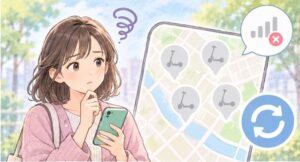
予約しようとしてもボタンを押せない、返却ポートを選べない、予約した車両が見つからないといったトラブルが起こることがあります。
原因に合わせて確認すれば、自分で解決できる場合があります。
利用可能な車両が残っているか確認する
地図上にポートが表示されていても、利用可能な車両がなければ予約できません。
ほかの利用者が先に予約した直後など、地図を開いたときと車両を選ぶときで状況が変わることもあります。
画面を更新して最新の状態を確認し、車両がない場合は周辺の別のポートを探しましょう。ポートまで行ってから車両がないことに気づかないよう、出発直前にも予約状況を確認することが大切です。
返却ポートに空きがあるか確認する
車両を選べても、返却ポートに空きがなければ予約を完了できない場合があります。
希望するポートが満車のときは、少し範囲を広げて別の返却先を探してください。目的地に最も近いポートだけでなく、徒歩で移動できる周辺ポートも候補に入れましょう。
返却ポートの空き状況は変化します。先ほどまで選べたポートが、ほかの利用者の予約によって選べなくなることもあります。
アプリと通信状態を確認する
車両や返却枠に空きがあるのに予約できないときは、アプリや通信状態に問題がないか確認します。
機内モードがオンになっていないか、モバイルデータ通信が利用できるか、位置情報が許可されているかを見直しましょう。
不安定な無料Wi-Fiへ接続されている場合は、Wi-Fiを切ってモバイル通信へ切り替えることで改善する可能性があります。
アプリの画面が固まっている場合は、一度閉じてから開き直します。古いバージョンを使用しているときは、通信環境のよい場所で最新版へ更新することも検討してください。
ただし、予約手続きの途中で何度もアプリを終了すると、予約状況が分かりにくくなることがあります。開き直したあとは、予約中の車両がないか最初に確認しましょう。
予約した車両番号を確認する
出発ポートに着いても車両が見つからないときは、アプリに表示される車両番号を確認します。
同じ種類の車両が何台も並んでいる場合は、外見だけでは見分けにくいため、1台ずつ番号を照らし合わせましょう。
大きなポートでは、車両が別の区画や建物の裏側などに置かれていることがあります。GPSのずれによって、アプリに表示された場所から少し離れている可能性もあります。
アプリに「車両を探す」機能が表示されている場合は、タップして最新の位置を確認してください。
見つからなければ予約をキャンセルする
周辺を確認しても予約した車両が見つからない場合は、無理に探し続けず予約をキャンセルしましょう。
LUUP公式ヘルプでは、予約した車両が見つからない場合のキャンセルに料金はかからないと案内されています。
時間をかけて探しているうちに予定に遅れたり、立ち入り禁止の場所へ入ったりしないよう注意してください。キャンセル後は、近くの別の車両やポートを探します。
頻繁に同じ問題が起きる場合や、アプリ上の位置と実際の状況が大きく異なる場合は、車両番号やポート名を記録してサポートへ報告するとよいでしょう。
短時間に予約を繰り返さない
予約とキャンセルを短時間に何度も繰り返すと、一時的に予約機能を制限される場合があります。
車両を選ぶ前に目的地や出発ポートを確認し、利用する予定が決まってから予約しましょう。
「念のため」と複数の候補を次々に予約するのではなく、現在地から時間内に到着できる車両を選ぶことが大切です。
予約できなくなった場合は、連続して操作を繰り返さず、少し時間を置いてアプリの表示を確認してください。改善しないときは公式サポートへ問い合わせましょう。
LUUPを予約するときに気をつけたいこと
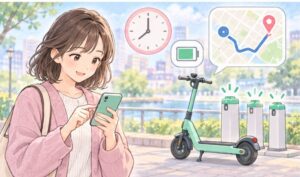
LUUPの予約は便利ですが、予約しただけで安心せず、出発から返却までを考えて車両とポートを選ぶ必要があります。
初めて利用する方は、特に次の点へ注意しましょう。
予約時間に余裕のあるポートを選ぶ
通常の予約時間は10分のため、遠いポートを選ぶと到着前に自動キャンセルされる可能性があります。
徒歩での移動時間に加えて、信号待ちやポートを探す時間、車両を確認する時間も考えましょう。
予約時間ぎりぎりに到着すると、車両の安全確認が不十分になりやすくなります。余裕を持って行けるポートを選ぶことが大切です。
現在地から遠い車両を確保するためだけに予約し、慌ててポートへ向かうのは避けてください。
車両の種類と状態を確認する
LUUPのポートには、複数の種類の車両が置かれている場合があります。
電動アシスト自転車を利用したいのか、電動キックボードを利用したいのかを確認し、目的に合う車両を選びましょう。
荷物が多い、乗り慣れていない、天候が悪いなどの状況によって、使いやすい車両は変わります。アプリ上で選べるからといって、無理に利用する必要はありません。
現地では、ブレーキやタイヤなどに異常がないことを確認します。不具合が疑われる場合はライドを開始せず、別の車両へ予約し直してください。
返却ポートから目的地までの距離も見る
返却ポートは、目的地に最も近い場所を選べばよいとは限りません。
道路の反対側にある、施設の裏側にある、利用できる時間が限られているなど、実際にはアクセスしにくいことがあります。
地図を拡大し、返却後に目的地まで歩ける経路があるか確認しましょう。
夜間に利用する場合は、ポート周辺の明るさや人通りも考慮すると安心です。返却後に長時間歩く必要がないよう、無理のない場所を選んでください。
アプリに表示される料金を確認する
LUUPの料金は、地域や料金プラン、利用時間などによって異なります。
また、一部のポートでは、車両の需給状況に応じて割引や割増が設定されることがあります。予約を確定する前に、アプリに表示される料金や条件を確認しましょう。
割引対象の返却ポートを選んでも、ライド中に別のポートへ変更すると割引が適用されなくなる場合があります。
料金だけで返却先を決めるのではなく、安全に返却でき、目的地にも移動しやすいポートを選ぶことが大切です。
走行中にスマートフォンを操作しない
返却ポートを変更したいときや地図を確認したいときでも、走行しながらスマートフォンを操作してはいけません。
必ず周囲の安全を確認して車両を停止し、通行の妨げにならない場所で操作しましょう。
スマートフォンを見ながらの走行は、歩行者やほかの車両との事故につながるおそれがあります。出発前に大まかな経路を確認し、途中で確認が必要になったら安全な場所に停車してください。
電動キックボードだけでなく、電動アシスト自転車を利用するときも同様です。
予約完了と返却完了を画面で確認する
予約時は予約完了画面、返却時はライド終了画面を必ず確認しましょう。
車両を選んだだけでは、返却ポートの設定が終わっておらず、予約が完了していない場合があります。
同じように、目的地で車両をポートへ置いただけでは返却完了になりません。アプリでライド終了の操作を行い、必要な写真を撮影して、完了画面が表示されたことを確認します。
予約から返却まで、画面に表示される案内を一つずつ確認することがトラブルの予防につながります。
よくある質問
Q1. LUUPは何分前から予約できますか?
LUUPでは、利用する直前にアプリから車両と返却ポートを予約します。
通常利用の予約時間は10分で、予約が完了してから10分間、選んだ車両と返却枠が取り置きされます。現在のサブスク加入者は、予約時間が20分になります。
電車や仕事の時間に合わせて何時間も前から予約しておく仕組みではありません。出発ポートまでの徒歩時間を確認し、予約時間内に到着できるタイミングで操作しましょう。
予約時間を過ぎると自動的にキャンセルされます。予約時間や特典は変更される可能性があるため、利用時にアプリの表示を確認してください。
Q2. LUUPの予約をキャンセルすると料金がかかりますか?
予約をキャンセルするだけで、キャンセル料金はかかりません。
予約中の画面からキャンセルボタンをタップすると、予約を取り消せます。また、予約時間内にライドを開始しなかった場合も、自動的にキャンセルされます。
ただし、ライド開始後は予約ではなく利用中の状態になります。車両に乗らないことにした場合でも、正しい方法でライドを終了しなければなりません。
予定が変わったときは、予約をそのまま放置せず、早めにキャンセルするとよいでしょう。
Q3. 予約した返却ポートは途中で変更できますか?
ライド中でも返却ポートを変更できます。
アプリの地図から新しいポートを選び、「ここで返却」をタップして変更します。新しい返却先がアプリに表示されたことを確認してから向かいましょう。
ただし、満車のポートや、ほかの利用者が返却枠を予約しているポートには変更できません。
また、割引対象の返却ポートから別のポートへ変更すると、ポート割引が適用されなくなる場合があります。変更画面に表示される内容を確認してください。
Q4. 予約した車両が見つからない場合はどうすればよいですか?
最初にアプリで車両番号を確認し、ポート内や隣接する区画を探しましょう。
GPSのずれなどにより、地図に表示された場所から少し離れたところに置かれている可能性があります。アプリに「車両を探す」機能が表示される場合は、最新位置の確認に利用できます。
それでも見つからない場合は、無理に探し続けず予約をキャンセルしてください。予約キャンセルに料金はかかりません。
キャンセル後に、周辺の別の車両を探しましょう。アプリ上の情報と現地の状況が大きく異なる場合は、車両番号とポート名を記録してサポートへ報告してください。
まとめ

LUUPでは、アプリから乗りたい車両と返却したいポートを選んで予約できます。
車両だけでなく返却枠も確保する仕組みのため、出発ポートと車両を選んだあと、返却ポートの設定まで完了させることが大切です。
通常の予約時間は10分、現在のサブスク加入者は20分です。時間を過ぎると予約は自動的にキャンセルされるため、余裕を持って到着できる出発ポートを選びましょう。
予約自体に追加料金はかからず、予約中の画面からキャンセルできます。予約した車両が見つからない場合も、無理に探し続けずキャンセルし、別の車両を探すと安心です。
ライド中に予定が変わった場合は、アプリの地図から返却ポートを変更できます。ただし、満車や予約済みのポートは選べません。また、返却先の変更によってポート割引が外れる場合があります。
初めて利用するときは、アカウントと支払い方法、スマートフォンの充電、通信状態を事前に確認しておきましょう。目的地周辺の返却ポートも複数確認しておくと、希望するポートを選べない場合にも対応しやすくなります。
予約後は車両番号と残り時間を確認し、現地で車両の状態を確かめてからライドを開始してください。予約完了と返却完了をそれぞれアプリの画面で確認する習慣をつけることが、トラブルを防ぐポイントです。
参考にした公式情報